Wenn eine Aufgabe eine moderierte oder anonyme Bewertung beinhaltet, können Sie möglicherweise ein Prüfprotokoll in SpeedGrader einsehen. Das Prüfprotokoll zeigt alle Änderungen an, die sich auf die Abgabe einer Aufgabe auswirken.
Das Prüfprotokoll wird nur angezeigt, wenn die Aufgabennoten veröffentlicht wurden .
Sie können das Bewertungsprotokoll nutzen, um alle benotungsbezogenen Aktionen zu überprüfen. Das Bewertungsprotokoll enthält außerdem Informationen zu Kommentarereignissen bei der Einreichung, Kommentarereignissen im Dokumentenbetrachter und Änderungen an den Aufgabeneinstellungen.
Anmerkungen:
- Die Überprüfung einer Bewertung erfordert eine Kontoberechtigung. Wenn Sie keine Berechtigung haben, den Link zur Bewertungsüberprüfung anzuzeigen, hat Ihre Institution Ihnen diese Funktion nicht freigegeben.
- Die Prüfung der Bewertung setzt voraus, dass eine Aufgabe eine moderierte oder anonyme Bewertung beinhaltet. Diese Optionen sind optionale Bestandteile des Kurses und gelten möglicherweise nicht für jede Aufgabe.
SpeedGrader öffnen
Öffnen Sie Speedgrader entweder direkt aus der Aufgabenstellung oder aus dem Notenbuch.
Offene Einreichung von Studierenden
Nutzen Sie die Studierendenliste, um eine studentische Abgabe zu finden.
Hinweis: Wenn die Aufgabenstellung so konfiguriert war, dass die Namen der Studierenden ausgeblendet werden, oder wenn die Studierendennamen in den SpeedGrader-Einstellungen ausgeblendet wurden, werden in der Studierendenliste alle Namen anonym angezeigt. Bei anonymer Benotung entspricht die Reihenfolge in der Studierendenliste nicht der Reihenfolge im Notenbuch und wird für jede Aufgabe zufällig neu angeordnet.
Bewertungsaudit ansehen
Die Symbole in der SpeedGrader-Symbolleiste werden je nach verwendeter Version des Notenbuchs unterschiedlich dargestellt.
Vergewissern Sie sich, dass die Aufgabennoten veröffentlicht wurden [1]. Klicken Sie anschließend auf den Link „Bewertungsprüfung“ [2].
Anmerkungen :
- Der Link zur Bewertungsprüfung wird erst angezeigt, nachdem die Aufgabennoten veröffentlicht wurden.
- Moderierte Aufgaben können erst dann im neuen Notenbuch benotet werden, wenn die Endnoten veröffentlicht wurden .
Details zur Einreichung anzeigen
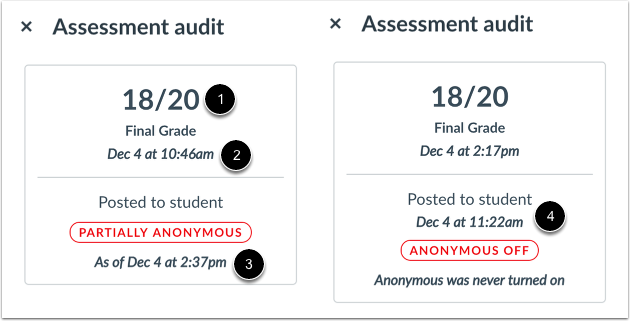
Im Bewertungs-Audit-Bereich werden Details zur Einreichung angezeigt, einschließlich der Endnote [1] und eines Zeitstempels, wann die Einreichung bewertet wurde [2].
Die Übersicht zeigt einen Zeitstempel an, der angibt, wann die Noten für eine nicht moderierte Aufgabe im Notenbuch eingetragen wurden [3]. Bei einer moderierten Aufgabe zeigt die Übersicht den Zeitpunkt an, zu dem die Note dem Studierenden mitgeteilt wurde [4].
Anonymitätsstatus anzeigen
In der Seitenleiste wird auch der Anonymitätsstatus der Aufgabe angezeigt.
Wurde die gesamte Aufgabe anonym bewertet, wird in der Seitenleiste der Status „Anonym Ein“ angezeigt [1].
Wurde die Aufgabe lediglich moderiert und nicht anonym bewertet, wird in der Seitenleiste der Status „Anonym aus“ angezeigt [2].
Teilweise anonyme Aufgabe anzeigen
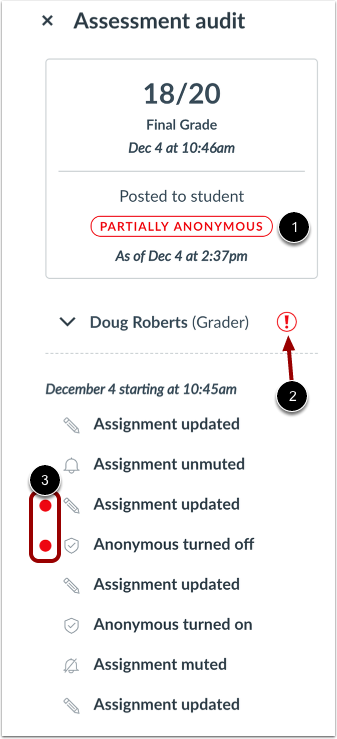
Wurde die Anonymität während des Bewertungsprozesses deaktiviert, wird der Anonymitätsstatus als „Teilweise anonym“ angezeigt [1]. „Teilweise anonym“ bedeutet, dass die Anonymität während des Bewertungsprozesses für eine der drei Anonymitätsebenen – Anonymität der Studierenden, Anonymität zwischen den Bewertenden oder Anonymität zwischen den Bewertenden und dem Endbewertenden – deaktiviert und wieder aktiviert wurde.
Wenn ein Korrektor die Aufgabe aktualisiert hat, wird außerdem der Name des Korrektors mit einem Warnsymbol [2] gekennzeichnet, und im Prüfprotokoll werden die geänderten Aktionen angezeigt [3].
Graderdetails anzeigen
Falls es mehr als einen Bewerter für die Aufgabe gibt, wird jeder Bewerter in der Seitenleiste angezeigt.
Um den Prüfpfad für einen Benutzer anzuzeigen, klicken Sie auf das Pfeilsymbol neben dem Namen des Benutzers.
Veranstaltungsliste anzeigen
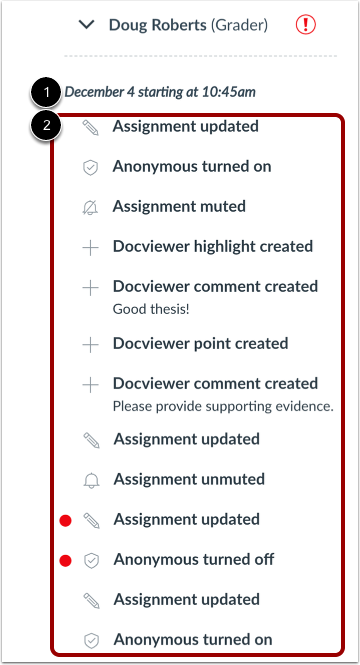
Die Ereignisliste zeigt das Startdatum und die Startzeit des Prüfprotokolls [1] sowie eine Liste der Ereignisse an, die der Benutzer während der Interaktion mit der Einreichung durchgeführt hat [2].
Die Veranstaltungsliste kann unter anderem folgende Ereignisse enthalten:
- Aufgabe erstellt oder aktualisiert
- Beitrag erstellt oder aktualisiert
- Anonymitätsstatus geändert
- Noten veröffentlicht oder verborgen
- Stummschaltungsstatus geändert
- DocViewer-Anmerkungen und -Kommentare erstellt
- Kommentare zu Einreichungen erstellt