Über die Studierendenansicht können Sie einen Kurs genauso einsehen, wie Ihre Studierenden ihn sehen. Durch Aktivieren der Studierendenansicht wird ein Teststudent in Ihrem Kurs erstellt. Sie können die Studierendenansicht auch in den Kurseinstellungen aktivieren.
Um die Perspektive des Studenten auf Canvas zu sehen, verwenden Sie die Studentenansicht, um den Kurs anzuzeigen, Diskussionen zu starten und zu beantworten, Aufgaben einzureichen, Noten anzuzeigen, Personen anzuzeigen, Seiten anzuzeigen, den Lehrplan anzuzeigen, Quizze anzuzeigen, den Kalender anzuzeigen und den Stundenplan anzuzeigen (sofern aktiviert).
Sie können die Daten des Testteilnehmers jederzeit zurücksetzen. Aktivitäten des Testteilnehmers, die Interaktionen mit anderen Teilnehmern beinhalten, wie z. B. Diskussionsbeiträge, können jedoch nicht entfernt werden. Diese Daten bleiben auch dann erhalten, wenn der Testteilnehmer aus der Kursbelegung entfernt wird.
Anwesenheitslisten, Konferenzen, Chatverläufe, Kollaborationen, differenzierte Aufgaben, externe Apps, Gruppen, Peer-Reviews und Profile sind für den Testteilnehmer nicht verfügbar. Sie sehen nur das, was Sie als Dozent Ihren Studierenden freigeben.
Anmerkungen:
- Jeder Canvas-Kurs verfügt über ein separates Test-Studentenkonto. Wenn Sie zu einem neuen Kurs wechseln, müssen Sie die Studentenansicht für diesen Kurs aktivieren.
- Die Einreichungen und Ergebnisse des Teststudenten haben keinen Einfluss auf die Kursanalyse.
- Um als Teststudent Aufgaben und Diskussionen zu prüfen oder vorab einzusehen, müssen die Elemente im Kurs veröffentlicht werden.
- Sie können nur die Kursstruktur so sehen, wie sie von Ihren Studierenden angezeigt wird. Sie können keine studentenspezifischen Informationen einsehen, wie beispielsweise Unterhaltungen zwischen Studierenden.
- Die Studentenansicht sollte nicht zum Testen von MasteryPaths in der Beta- oder Testumgebung verwendet werden.
- Sobald Sie die Studentenansicht aktivieren, wird der Teststudent am Ende des Notenbuchs und des SpeedGraders angezeigt und automatisch allen Kursabschnitten hinzugefügt. Wenn Sie den Teststudenten vollständig entfernen möchten, müssen Sie ihn aus den Abschnittsanmeldungen entfernen.
- Neue Quizze sollten in der Vorschau unter „Neue Quizze“ angesehen und nicht als Testteilnehmer absolviert werden. Die Versuche von Testteilnehmern können nicht zurückgesetzt werden und wirken sich auf die Analyseberichte aus.
00:07: Wie kann ich einen Kurs als Teststudent in der Studentenansicht anzeigen?
00:11: Sie können von den meisten Bereichen des Kurses auf die Studentenansicht zugreifen, darunter: Startseite, Module, Aufgaben, Ankündigungen, Diskussionen, Quizze, Seiten, Lehrplan und Ergebnisse.
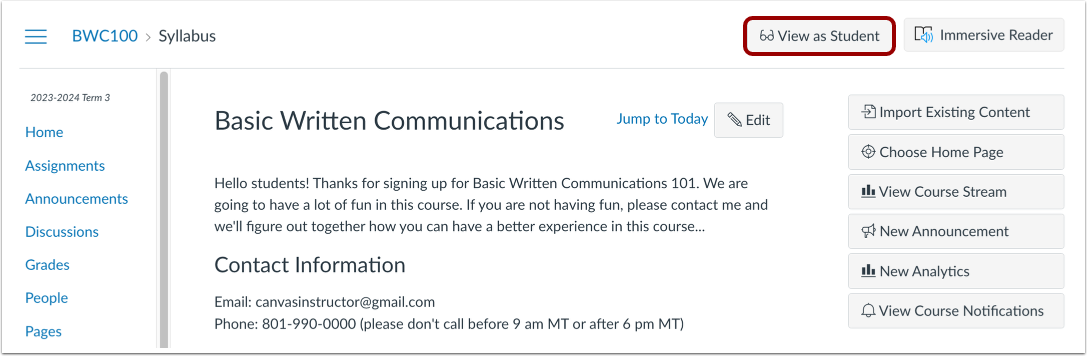
00:23: Um die Seite als Teststudent anzuzeigen, klicken Sie auf die Schaltfläche „Als Student anzeigen“.
00:28: Sie können den Kurs nun so anzeigen, wie ihn ein Student sieht. Beispielsweise können Studenten die Einstellungen, die Navigation und die Links nicht sehen, die Dozenten sehen können.
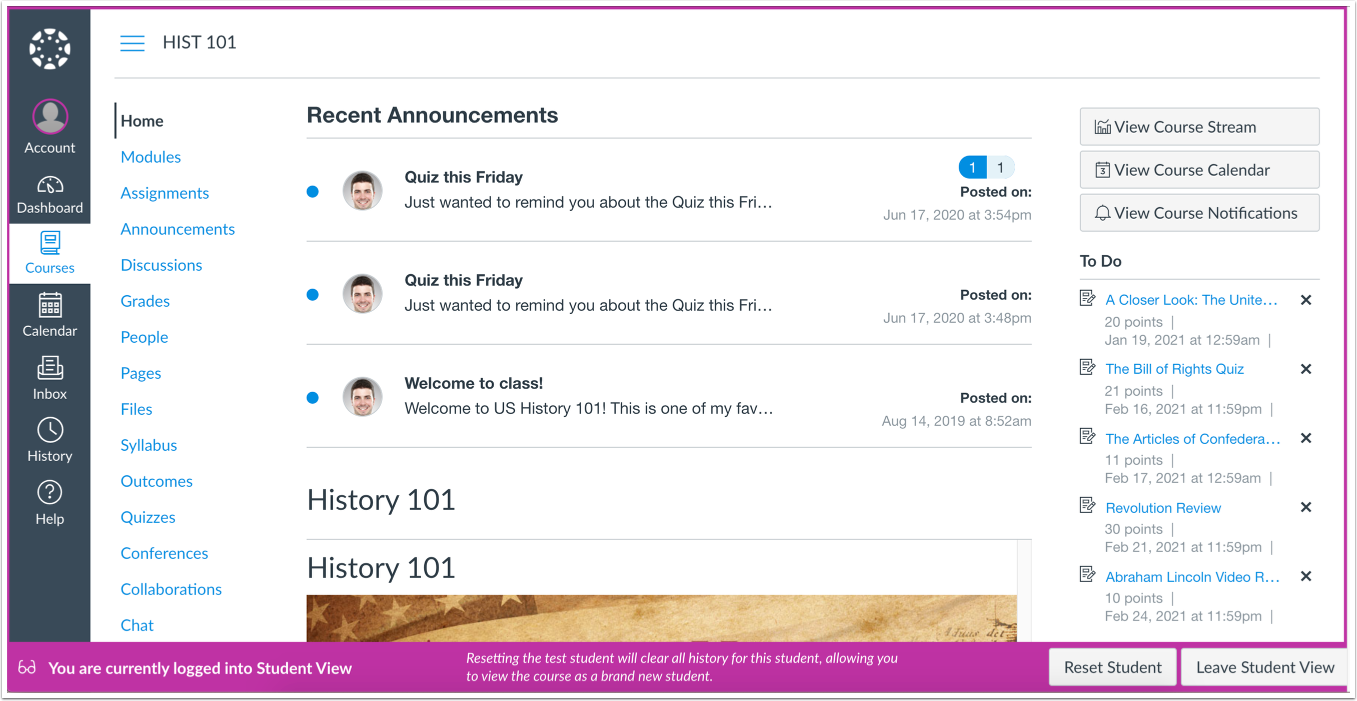
00:37: Sie erkennen, dass Sie sich in StudentVue befinden, an dem permanenten Feld am unteren Bildschirmrand, das anzeigt, dass Sie bei StudentVue angemeldet sind.
00:45: Sie können den Testschüler auch zurücksetzen, indem Sie auf „Schüler zurücksetzen“ klicken. Dadurch werden alle Aktivitäten gelöscht, die keine Interaktion mit dem Schüler beinhalten.
00:55: Wenn Sie beispielsweise eine Aufgabe erstellt und als Teststudent eingereicht haben, dann aber vergessen haben, einen bestimmten Einreichungstyp hinzuzufügen, können Sie auf die Schaltfläche "Student zurücksetzen" klicken und die Aufgabe erneut als Teststudent einreichen.
01:08: Um zur Dozentenansicht Ihres Kurses zurückzukehren, klicken Sie auf die Schaltfläche "Studentenansicht verlassen".
01:14: In diesem Leitfaden wurde beschrieben, wie man einen Kurs als Teststudent mithilfe der Studentenansicht ansieht.
Studentenansicht öffnen
Sie können von den meisten Bereichen des Kurses aus auf die Studentenansicht zugreifen, darunter: Startseite, Module, Aufgaben, Ankündigungen, Diskussionen, Quizze, Seiten, Lehrplan und Ergebnisse.
Um die Seite aus der Perspektive eines Teststudenten anzuzeigen, klicken Sie auf die Schaltfläche „Als Student anzeigen“ .
Kurs ansehen
Sie können den Kurs nun so anzeigen, wie ihn ein Student sieht. Beispielsweise ist der Navigationslink „Einstellungen“ für Studenten nicht sichtbar, anders als für Dozenten.
Sie erkennen, dass Sie sich in der Studentenansicht befinden, an dem permanenten Feld am unteren Bildschirmrand, das anzeigt, dass Sie in der Studentenansicht angemeldet sind.
Student zurücksetzen
Sie können den Testschüler auch zurücksetzen, indem Sie auf „Schüler zurücksetzen“ klicken. Dadurch werden alle Aktivitäten gelöscht, die keine Interaktion mit dem Schüler beinhalten.
Wenn Sie beispielsweise eine Aufgabe erstellt und als Teststudent eingereicht haben, dann aber vergessen haben, einen bestimmten Einreichungstyp hinzuzufügen, können Sie auf die Schaltfläche "Student zurücksetzen" klicken und die Aufgabe erneut als Teststudent einreichen.
Studentenansicht verlassen
Um zur Dozentenansicht Ihres Kurses zurückzukehren, klicken Sie auf die Schaltfläche „Studentenansicht verlassen“ .