Im Notenbuch können Sie für jede Aufgabe eine automatische oder manuelle Notenveröffentlichung festlegen. Die Veröffentlichungsrichtlinien bestimmen, wie die Noten für die Studierenden sichtbar sind. Wählen Sie die Veröffentlichungsrichtlinie für die Aufgabe, bevor Sie die Noten eingeben.
Bei automatischer Notenvergabe können Studierende die Noten ihrer Aufgaben sofort nach der Eingabe im Notenbuch einsehen. Anonyme und moderierte Aufgaben können nicht automatisch benotet werden.
Wenn Sie eine manuelle Veröffentlichungsrichtlinie wählen, bleiben die Aufgabennoten standardmäßig für Studierende ausgeblendet, bis Sie die Noten für die jeweilige Aufgabe eintragen. Wenn Sie eine manuelle Veröffentlichungsrichtlinie für den Kurs auswählen, nachdem die Aufgabennoten bereits eingetragen wurden, gilt diese Richtlinie nicht rückwirkend, und alle eingetragenen Noten bleiben sichtbar. Sie können die eingetragenen Noten im Menü „Optionen“ der Aufgabe ausblenden . Wenn Aufgabennoten ausgeblendet sind, können Studierende weder ihre Aufgabennote noch Kommentare der Dozenten oder Benachrichtigungen über Notenänderungen einsehen. Dozenten können jedoch Kommentare an Studierende senden, bevor die Noten eingetragen werden.
Sie können auch eine Richtlinie zur Notenveröffentlichung für einen Kurs festlegen . Richtlinien zur Notenveröffentlichung auf Aufgabenebene haben Vorrang vor den Richtlinien auf Kursebene für diese Aufgabe. Erfahren Sie mehr über die Verwendung von Richtlinien zur Notenveröffentlichung in Ihrem Kurs und sehen Sie sich das interaktive Flussdiagramm zur Sichtbarkeit der Studierendennoten an.
Anmerkungen:
- Wenn Sie Änderungen an einer Aufgabe mit versteckten Noten vornehmen, wird die Gesamtpunktzahl, wie sie Ihnen angezeigt wird (sowohl im Notenbuch als auch auf der Notenseite des Studierenden), beeinflusst. Studierende sehen jedoch keine Änderungen auf ihrer Notenseite. Sobald Sie die Aufgabennoten veröffentlichen, wird die Gesamtpunktzahl in der Ansicht des Studierenden entsprechend aktualisiert.
- Die Noten für anonyme oder moderierte Aufgaben müssen manuell veröffentlicht werden. Die Noten moderierter Aufgaben können erst nach Veröffentlichung der Endnoten sichtbar gemacht werden.
- Studierende können die Kommentare ihrer Kommilitonen einsehen, auch wenn die Noten der Aufgaben ausgeblendet sind. Kommentare der Dozenten sind jedoch nur sichtbar, wenn diese Noten oder Kommentare zu den eingereichten Aufgaben veröffentlichen.
- Wenn Sie Noten für eine Aufgabe mit unterschiedlichen Abgabeterminen veröffentlichen, erhalten alle Studierenden gleichzeitig ihre Ergebnisse.
- Die Anzeige der Spalte „Gesamt“ im Notenbuch kann eingeschränkt sein, wenn mehrere Bewertungszeiträume aktiviert sind.
- Bei klassischen Quizzen können die Schüler ihre Quizantworten nicht sehen, solange die Quiznoten ausgeblendet sind.
- Bei neuen Quizzen hat die Aktivierung einer Veröffentlichungsrichtlinie keinen Einfluss darauf, ob Studierende ihre Quiz-Ergebnisse einsehen können. Die Sichtbarkeit der Ergebnisse neuer Quizze für Studierende muss im Menü „Quiz-Einstellungen“ verwaltet werden.
Notenbuch öffnen
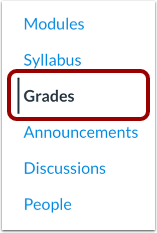
Klicken Sie in der Kursnavigation auf den Link „Noten“ .
Aufgabenmenü öffnen
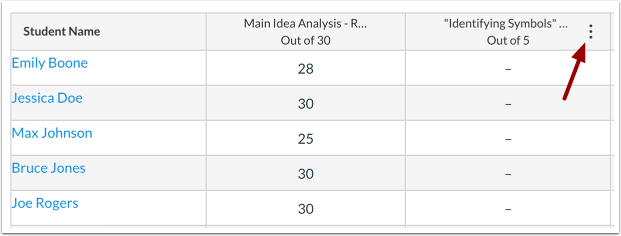
Bewegen Sie den Mauszeiger über die Spaltenüberschrift „Zuweisung“ und klicken Sie auf das Symbol „Optionen“ .
Richtlinie für offene Stellenausschreibungen
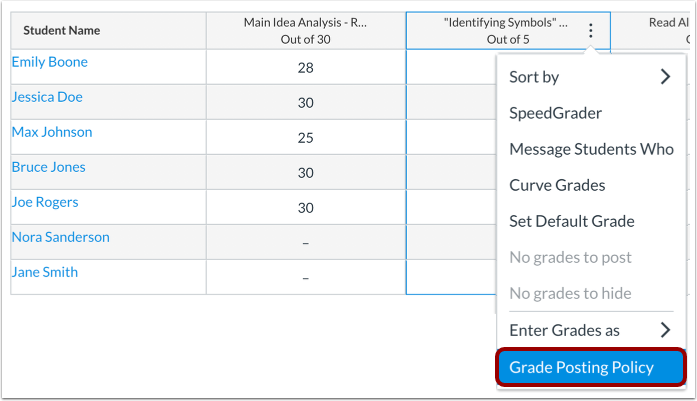
Klicken Sie auf den Link „Richtlinien zur Notenvergabe“ .
Noten automatisch veröffentlichen
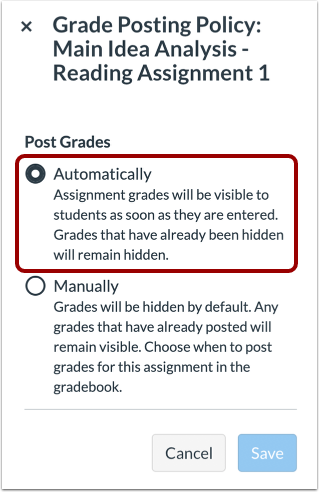
Um Noten automatisch zu veröffentlichen, wählen Sie die Option „Automatisch “. Wenn die Option „Automatisch“ ausgewählt ist, können Studierende die Noten ihrer Aufgaben sofort nach der Eingabe einsehen.
Anmerkungen:
- Anonyme und moderierte Aufgaben können nicht so eingestellt werden, dass die Noten automatisch veröffentlicht werden.
- Wenn Sie die Option „Noten automatisch veröffentlichen“ auswählen, nachdem Sie bereits Noten ausgeblendet haben, bleiben die zuvor ausgeblendeten Noten ausgeblendet.
Noten manuell veröffentlichen
Um Noten manuell zu veröffentlichen, wählen Sie die Option „ Manuell “ [1]. Bei Auswahl dieser Option sind die Noten standardmäßig ausgeblendet und müssen manuell veröffentlicht werden , damit sie für Studierende sichtbar sind. Um die Notenveröffentlichung zu planen, aktivieren Sie das Kontrollkästchen „Veröffentlichungstermine planen“ [2]. Wählen Sie aus, ob Noten und Kommentare gemeinsam oder getrennt veröffentlicht werden sollen [3], und legen Sie das Veröffentlichungsdatum [4] und die Uhrzeit [5] fest.
Aktualisierungsrichtlinie
Um Änderungen an der Richtlinie zur Notenvergabe anzuwenden, klicken Sie auf die Schaltfläche „Speichern“ .
Notenbuch anzeigen
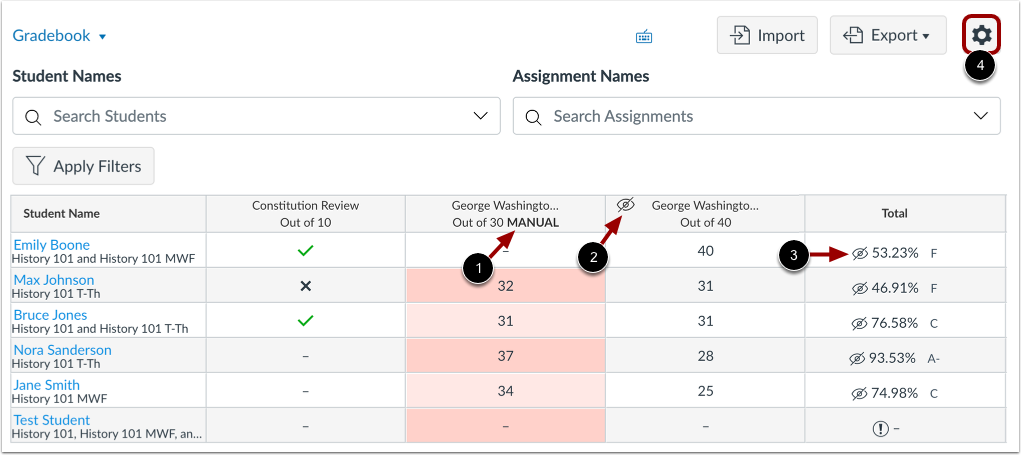
Wenn für eine Aufgabe eine manuelle Veröffentlichungsrichtlinie angewendet wurde, wird im Aufgabenkopf die Bezeichnung „Manuell“ [1] angezeigt. Diese Bezeichnung signalisiert, dass aktuell eine manuelle Veröffentlichungsrichtlinie aktiv ist und zukünftige Noten für Studierende nicht sichtbar sind.
Sobald eine Abgabe bewertet wurde, wird im Aufgabenkopf das Sichtbarkeitssymbol [2] angezeigt. Dies bedeutet, dass die Bewertung der Aufgabe veröffentlicht werden muss , bevor sie von den Studierenden eingesehen werden kann.
Wenn die Noten für Studierende ausgeblendet sind, wird in der Spalte „Gesamt“ zusätzlich das Sichtbarkeitssymbol [3] angezeigt. Dies bedeutet, dass die Gesamtnote im Notenbuch von der für den Studierenden angezeigten Gesamtnote abweicht.
Um die Standard-Veröffentlichungsrichtlinie für einen Kurs zu verwalten , klicken Sie auf das Symbol „Einstellungen“ [4].