Die Richtlinie für verspätete Abgaben ermöglicht es Ihnen, bei allen verspäteten Abgaben automatisch Punkte abzuziehen. Eine Abgabe gilt als verspätet, wenn sie nach dem Abgabetermin eingereicht wurde. Nur Aufgaben mit dem Status „Verspätet“ sind von dieser Richtlinie betroffen. Die Regelung wird bei der Bewertung einer Abgabe angewendet.
Die Regelungen für verspätete Abgaben gelten nur für den jeweiligen Kurs, in dem sie konfiguriert sind. Sie wirken sich auf bereits bewertete Aufgaben aus, jedoch nicht auf Aufgaben in abgeschlossenen Bewertungszeiträumen oder auf Abgaben von Studierenden, deren Einschreibung beendet ist. Das Deaktivieren einer Regelung für verspätete Abgaben entfernt keine Verspätungsgebühren für bereits bewertete Aufgaben.
Die Richtlinie für verspätete Abgaben ermöglicht es Ihnen, einen Prozentsatz der maximal erreichbaren Punktzahl für eine Aufgabe festzulegen, der bei verspäteter Abgabe abgezogen wird. Punkte können pro Tag oder Stunde der Verspätung abgezogen werden. Wenn beispielsweise das Feld „Abzug“ auf 10 % eingestellt ist, das Intervall auf „Tag“ eingestellt ist und die Aufgabe 10 Punkte wert ist, wird pro Tag 1 Punkt abgezogen. Bei einer zweitägigen Verspätung und der vollen Punktzahl für den Studierenden beträgt die Endnote für die Aufgabe 8 Punkte (2 Tage Verspätung x 1 Punkt Abzug pro Tag = 2 Punkte Verspätungsabzug).
Um eine Verspätungsgebühr zu berechnen, rundet Canvas den Tag oder die Stunde auf die nächste ganze Zahl auf. Beispielsweise können Sie eine Verspätungsgebühr von 10 % pro Tag festlegen. Reicht ein Student eine 10-Punkte-Aufgabe 1,3 Tage zu spät ein, wird die Verspätungsgebühr aufgerundet. Die Punktzahl des Studenten wird um 20 % (2 Punkte) reduziert.
Zusätzlich können Sie die niedrigste Notenschwelle für die Regelung verspäteter Abgaben festlegen. Der niedrigste mögliche Notenprozentsatz ist die niedrigste Punktzahl, die ein Schüler erhalten kann, wenn die Abzüge für verspätete Abgaben auf Noten angewendet werden, die über diesem Prozentsatz liegen. Für Noten, die diesem Prozentsatz entsprechen oder darunter liegen, werden keine Abzüge für verspätete Abgaben vorgenommen.
Wenn beispielsweise für verspätete Abgaben ein Abzug von 10 % pro Tag gilt und ein Student eine 10-Punkte-Aufgabe 8 Tage zu spät einreicht, würde seine Note bei voller Punktzahl nur 2 Punkte betragen (8 Tage Verspätung x 1 Punkt Abzug pro Tag = 8 Punkte Abzug). Liegt die Mindestnote jedoch bei 60 %, wird die Note des Studenten auf 6 Punkte angepasst. Für Noten bis einschließlich 6 Punkte gelten keine Verspätungsregelungen.
Anmerkungen:
- Die Festlegung einer Richtlinie für verspätete Abgaben betrifft alle Aufgaben eines Kurses, auch solche mit Abgabeterminen in der Vergangenheit. Um eine bestimmte Aufgabe auszunehmen, markieren Sie die Abgabe in der Notenübersicht als etwas anderes als „Verspätet“.
- Bei der Berechnung der Verspätungsgebühr werden die Tage der Verspätung auf die nächste ganze Zahl aufgerundet. Reicht ein Student beispielsweise 1,3 Tage zu spät ein, wird die Verspätungsgebühr wie bei einer Verspätung von 2 Tagen berechnet. Dies gilt auch für Stundenangaben.
- Die Anwendung von Punktabzügen auf verspätete Abgaben wirkt sich automatisch auf alle bereits bewerteten Abgaben aus. Daher sollte die Richtlinie für verspätete Abgaben bei der Kurserstellung und vor der Erstellung von Aufgaben festgelegt werden.
- Die Regelung zur verspäteten Einreichung betrifft keine Einreichungen in abgeschlossenen Bewertungszeiträumen oder Einreichungen für abgeschlossene Einschreibungen.
- Die Regelung für verspätete Abgaben gilt nicht automatisch für Aufgaben, die nicht eingereicht werden oder in Papierform vorliegen. Sie können jedoch den Status einer Abgabe im Notenbuch ändern und im Detailbereich der Noten die Kennzeichnung „Verspätet“ hinzufügen.
- Die Regelung zur verspäteten Abgabe hat keinen Einfluss auf die Abgabe von Aufgaben, die als vollständig/unvollständig eingestuft werden.
- Die Richtlinie für verspätete Abgaben funktioniert möglicherweise nicht korrekt, wenn sie auf ein mit dem Tool „Klassische Quizze“ erstelltes Quiz angewendet wird und gleichzeitig die Richtlinie für fehlende Abgaben aktiviert ist. Um sicherzustellen, dass der Abzug für verspätete Abgaben in diesen Quizzen korrekt berechnet wird, müssen Sie ein Enddatum und eine Endzeit festlegen, die nach dem Abgabetermin liegen. Wenn Sie kein Enddatum für das Quiz festlegen, können Sie die Bonuspunkte für das Quiz in SpeedGrader bei der Bewertung auf 0 setzen.
- Wenn eine Regelung für verspätete Abgaben aktiviert ist und der Dozent die Abgabetermine nicht anpasst, werden alle Aufgaben mit Nullen bewertet, da die importierten Abgabetermine vor Beginn des aktuellen Kurses liegen.
- Bei einem Quiz mit mehreren Versuchen werden dem Schüler, der nach Ablauf der Frist einen neuen Versuch unternimmt, Punkte für alle Versuche abgezogen, einschließlich der Versuche, die vor der Frist unternommen wurden.
- Die Regelung zur verspäteten Abgabe wird bei der Verwendung mehrerer Versuche in neuen Quizzen nicht unterstützt.
- Bei der Verwendung externer Tools gelten für alle Einreichungen und Bewertungen die gleichen Regeln.
- Wenn eine Regelung für verspätete Abgaben aktiviert ist und der Dozent die Abgabetermine nicht anpasst, werden alle Aufgaben mit Nullen bewertet, da die importierten Abgabetermine vor Beginn des aktuellen Kurses liegen.
Offene Klassenstufen
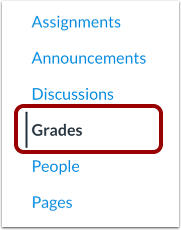
Klicken Sie in der Kursnavigation auf den Link „Noten“ .
Notenbucheinstellungen öffnen
Klicken Sie auf das Symbol „Einstellungen“ .
Richtlinien für verspätete Zahlungen ansehen
In den Notenbucheinstellungen finden Sie die Registerkarte „Richtlinien für verspätete Zahlungen“ .
Richtlinie für verspätete Einreichung anwenden
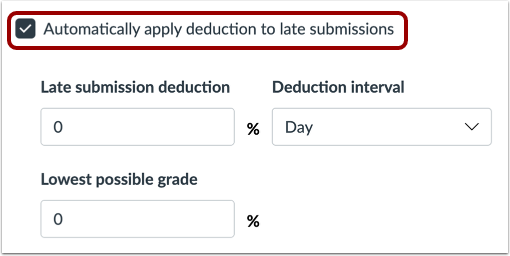
Aktivieren Sie das Kontrollkästchen „Abzug bei verspäteten Einreichungen automatisch anwenden“ .
Anmerkungen:
- Durch Aktivieren dieses Kontrollkästchens wird der von Ihnen festgelegte Abzug automatisch auf alle verspäteten Abgaben im Kurs angewendet, die bereits bewertet wurden, sowie auf zukünftige verspätete Abgaben, die Sie bewerten.
- Bei einem klassischen Quiz mit mehreren Versuchen werden einem Schüler, der nach Ablauf der Frist einen neuen Versuch unternimmt, Punkte für alle Versuche abgezogen, einschließlich der Versuche, die vor der Frist unternommen wurden.
Abzug festlegen
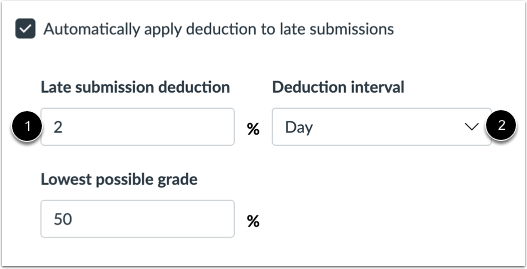
Um den Prozentsatz für Punktabzüge bei verspäteten Abgaben festzulegen, geben Sie im Feld „ Punktabzug bei verspäteten Abgaben “ [1] einen Prozentsatz ein. Wählen Sie anschließend im Dropdown-Menü „Punktabzugsintervall“ [2] das Intervall aus, für das Canvas Punkte abziehen soll. Zur Auswahl stehen „Tag“ oder „Stunde“.
Niedrigstmögliche Note einstellen
Um die niedrigstmögliche Notenschwelle für die Regelung verspäteter Abgaben festzulegen, geben Sie im Feld „Niedrigstmögliche Note“ einen Prozentsatz ein. Dieser Prozentsatz ist die niedrigste Punktzahl, die ein Schüler erreichen kann, wenn die Abzüge für verspätete Abgaben auf Noten über diesem Prozentsatz angewendet werden. Noten, die diesem Prozentsatz entsprechen oder darunter liegen, werden nicht abgewertet.
Einstellungen anwenden
Klicken Sie auf die Schaltfläche „Einstellungen anwenden“ .
Noten anzeigen
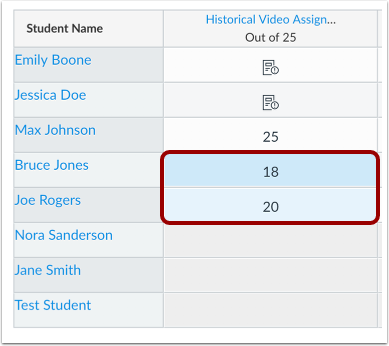
Die betroffenen Noten können Sie im Notenbuch einsehen.
Detailansicht der Sortierung
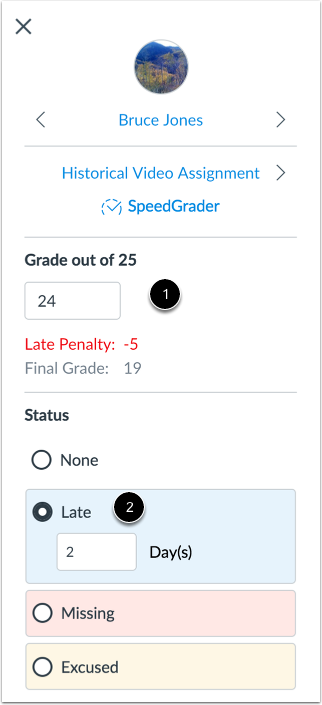
Im Notendetailbereich können Sie Details zur Note des Schülers einsehen und die Einstellungen für die jeweilige Abgabe des Schülers anpassen.
Im Abschnitt „Noteninformationen “ [1] können Sie die Note, die Sie dem Studenten für seine Abgabe gegeben haben, den Abzug für verspätete Abgabe und die Endnote des Studenten für die Aufgabe einsehen oder bearbeiten.
Im Abschnitt „Status“ [2] können Sie einsehen, wie viele Tage der Studierende die Aufgabe verspätet eingereicht hat, und die Verspätung im Feld „Intervall“ anpassen. Sie können den Status der Einreichung auch manuell ändern, jedoch werden dadurch automatisch angewendete Verspätungsgebühren aufgehoben.
Verspätete Richtlinienwarnung anzeigen
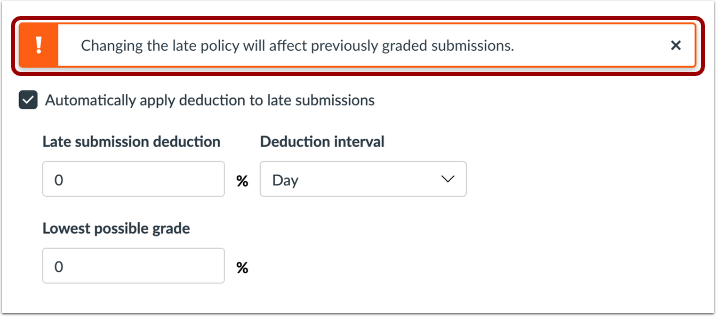
Wenn Sie eine Richtlinie für verspätete Abgaben festlegen und anschließend Parameter ändern, zeigt Canvas eine Warnung an, dass sich die Änderung auf bereits bewertete Abgaben auswirkt. Um eine Abgabe von der Verspätungsstrafe auszuschließen, müssen Sie den Status der Abgabe in der Bewertungsübersicht manuell von „verspätet“ ändern.