Auf der Seite „Zusammenarbeitsübersicht“ können Sie Kollaborationen für Benutzer Ihres Kurses erstellen. Sie können neue Kollaborationen erstellen, bestehende bearbeiten und Kollaborationen löschen.
Wenn Ihre Hochschule die Genehmigung erteilt, können Studierende im Kurs Kollaborationen erstellen. Sie können jederzeit alle von Studierenden erstellten Kollaborationen einsehen, andere Studierende hingegen nur die, die mit ihnen geteilt wurden. Falls Sie Gruppen im Kurs eingerichtet haben, können Studierende auch innerhalb dieser Gruppen Kollaborationen erstellen.
Erfahren Sie mehr über Kooperationen .
Hinweis: Je nach den Vorgaben Ihrer Institution entspricht Ihre Kollaborationsseite möglicherweise nicht den in dieser Lektion gezeigten Abbildungen. Die Funktionalität der Seite bleibt jedoch unverändert.
Offene Kooperationen
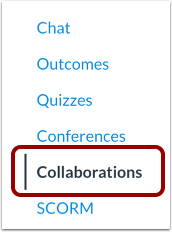
Klicken Sie in der Kursnavigation auf den Link „Kooperationen“ .
Kollaborationen ansehen
Auf der Seite „Kooperationen“ werden alle für den Kurs erstellten Kooperationen angezeigt. Für jede Kooperation können Sie den Namen der Kooperation [1], die Beschreibung [2], die Person, die die Kooperation erstellt hat [3], sowie Datum und Uhrzeit der Erstellung [4] einsehen.
Zusammenarbeit hinzufügen
Um eine neue Zusammenarbeit zu erstellen, klicken Sie auf die Schaltfläche „Zusammenarbeit hinzufügen“ .
Je nach den Präferenzen Ihrer Institution können Sie entweder eine Google Drive-Kollaboration oder eine Microsoft Office 365-Kollaboration erstellen .
Sollte Ihre Kollaborationsseite nicht dem in dieser Lektion gezeigten Bild entsprechen, können Sie trotzdem eine Google Docs-Kollaboration erstellen .
Offene Zusammenarbeit
Um eine Kollaboration zu öffnen, klicken Sie auf den Namen der Kollaboration.
Hinweis: Die Zusammenarbeit wird in einem neuen Tab geöffnet. Möglicherweise werden Sie aufgefordert, sich anzumelden, um die Datei anzuzeigen.
Zusammenarbeit verwalten
Um eine Zusammenarbeit zu bearbeiten, klicken Sie auf das Bearbeitungssymbol [1]. Um eine Zusammenarbeit zu löschen , klicken Sie auf das Löschsymbol [2].