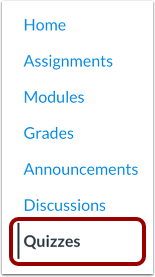
00:11: Klicken Sie in der Kursnavigation auf den Link „Quizze“.
00:15: Klicken Sie auf die Schaltfläche „Quiz hinzufügen“.
00:17: Wählen Sie im Bildschirm „Quiz-Engine auswählen“ die Option „Neue Quizze“.
00:22: Klicken Sie anschließend auf die Schaltfläche „Absenden“.
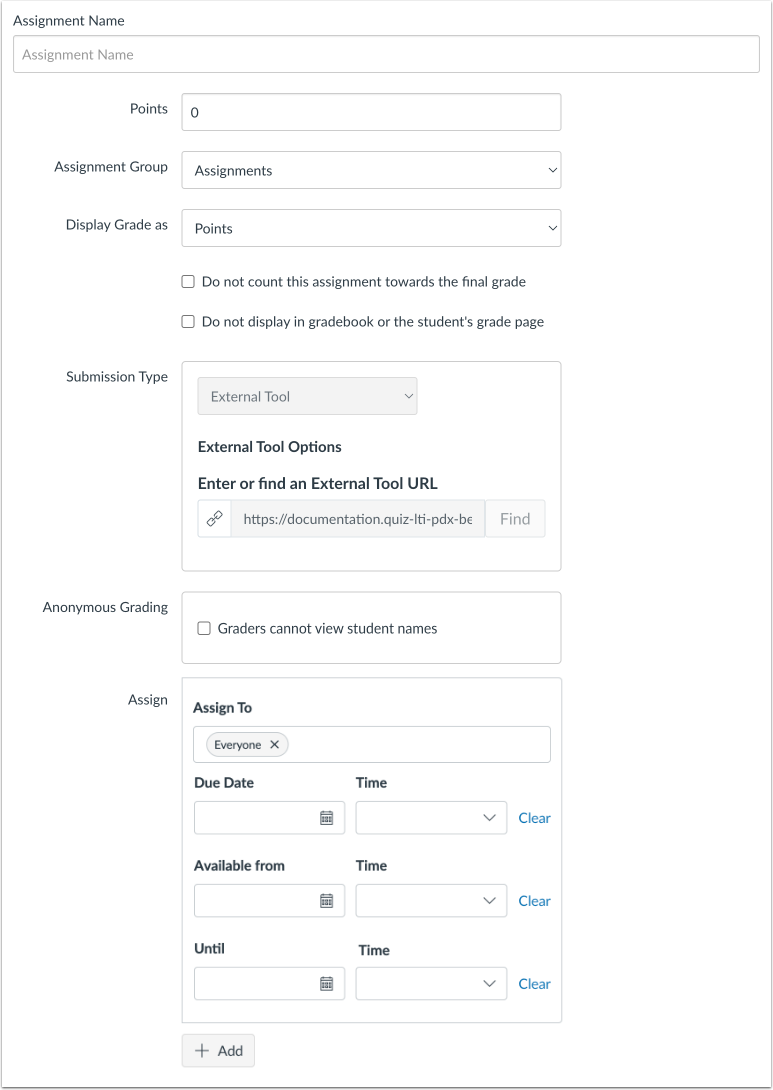
00:25: Bearbeiten Sie die Details für Ihr Quiz.
00:28: Um die Quizdetails zu speichern, klicken Sie auf die Schaltfläche „Speichern“.
00:32: Um die Seite zum Erstellen neuer Quizze zu öffnen und Inhalte zu importieren, klicken Sie auf die Schaltfläche „Erstellen“.
00:37: Ihr Quiz wird auf der Seite „Erstellen“ geöffnet. Um Inhalte zu importieren,
00:41: Klicken Sie auf das Symbol „Optionen“ und wählen Sie die Option „Inhalte importieren“.
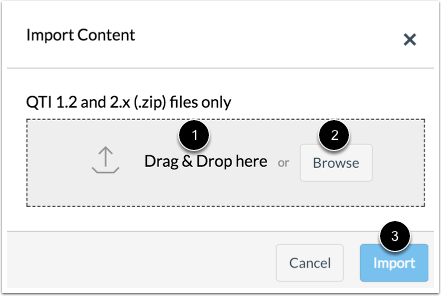
00:45: Um eine QTI-Datei zu importieren, ziehen Sie die Datei per Drag & Drop in die Konsole oder wählen Sie die entsprechende Option aus.
00:50: eine Datei durch Klicken auf die Schaltfläche „Durchsuchen“.
00:53: Um den Import zu starten, klicken Sie auf die Schaltfläche „Importieren“.
00:56: Um den Import zu starten, klicken Sie auf die Schaltfläche „Importieren“.
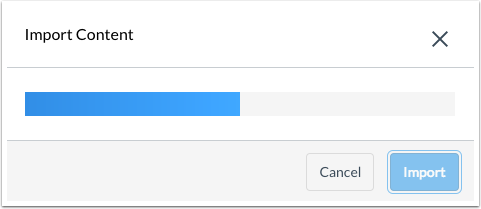
01:00: In einer Statusleiste wird der Status Ihres Imports angezeigt.
01:04: Sehen Sie sich Ihr importiertes Quiz an.
01:07: Diese Anleitung beschreibt, wie man ein Quiz aus einem QTI-Paket in „Neue Quizze“ importiert.
Offene Quizze
Klicken Sie in der Kursnavigation auf den Link „Quizze“ .
Hinweis: Sie können die Quizze auch über die Seite „Aufgaben“ aufrufen.
Quiz hinzufügen
Klicken Sie auf die Schaltfläche „Quiz/Umfrage hinzufügen“ .
Neues Quiz erstellen
Wählen Sie im Bildschirm „Quiz-Engine auswählen“ die Option „Neue Quizze“ [1]. Um Ihre Quiz-Engine-Auswahl für diesen Kurs zu speichern, aktivieren Sie das Kontrollkästchen „Meine Auswahl für diesen Kurs speichern“ [2]. Klicken Sie anschließend auf die Schaltfläche „ Absenden“ [3].
Hinweis: Sie können Ihre Quiz-Engine-Auswahl jederzeit im Menü „Quizoptionen“ zurücksetzen .
Quizdetails bearbeiten
Bearbeiten Sie die Details für Ihr Quiz .
Quiz speichern
Um die Quizdetails zu speichern, klicken Sie auf die Schaltfläche „ Speichern“ [1]. Um die Seite zum Erstellen neuer Quiz zu öffnen und Inhalte zu importieren, klicken Sie auf die Schaltfläche „Erstellen“ [2].
Inhalte importieren
Ihr Quiz öffnet sich auf der Seite „Erstellen“ [1]. Um Inhalte zu importieren, klicken Sie auf das Symbol „Optionen“ [2] und wählen Sie die Option „Inhalte importieren“ [3].
QTI-Datei importieren
Um eine QTI-Datei zu importieren, ziehen Sie die Datei per Drag & Drop [1] oder wählen Sie eine Datei durch Klicken auf die Schaltfläche Durchsuchen [2] aus.
Um den Import zu starten, klicken Sie auf die Schaltfläche „Importieren“ [3].
Importstatus anzeigen
In einer Statusleiste wird der Status Ihres Imports angezeigt.
Quiz ansehen
Sehen Sie sich Ihr importiertes Quiz an.