Durch die fachübergreifende Zusammenführung können Sie die Teilnehmerzahlen einzelner Kurse in einen einzigen Kurs verschieben. Diese Funktion ist besonders hilfreich für Dozenten, die mehrere Kurse desselben Typs unterrichten und die Kursdaten zentral verwalten möchten. Dozenten können Studierenden den Zugriff auf Teilnehmer anderer Kurse erlauben oder ihn auf Teilnehmer des eigenen Kurses beschränken . Die Kursnamen bleiben bei der Zusammenführung unverändert; der Kurs wird lediglich in einen anderen Kurs verschoben.
Die Querverlinkung sollte erfolgen, solange die Kurse noch nicht veröffentlicht sind. Die Kursleistungen werden dem jeweiligen Kurs zugeordnet, nicht den einzelnen Kursteilnehmern. Wenn also ein veröffentlichter Kurs an einer anderen Hochschule verlinkt wird, gehen alle zugehörigen Aufgabenabgaben und Noten aller verlinkten Teilnehmer verloren.
Um einen Kurs in einen anderen Kurs einzubinden, benötigen Sie entweder den Namen des Kurses oder die Kurs-ID. Die Verwendung der Kurs-ID ist jedoch sicherer, da Sie so auch den richtigen Kurs auswählen können. Sie finden die Kurs-ID, indem Sie den Kurs öffnen und die Zahl am Ende der Browser-URL ablesen (z. B. account.instructure.com/courses/XXXXXX).
Abschnitte können jeweils nur einem Kurs zugeordnet sein. Sobald ein Abschnitt in einem anderen Kurs gelistet ist, kann er bei Bedarf erneut in einen anderen Kurs verschoben werden.
In dieser Lektion wird gezeigt, wie man einen Abschnitt manuell mit Querverweisen verknüpft. Querverweise können aber auch über SIS-Importe erstellt werden.
Anmerkungen:
- Das Hinzufügen eines Abschnitts zu anderen Kursen erfordert eine Kursberechtigung. Falls Sie als Dozent die Optionen für die gegenseitige Auflistung nicht sehen können, wurde diese Funktion von Ihrer Institution eingeschränkt.
- Wenn Sie Dozent sind und die Berechtigung zur Kursweiterleitung haben, können Sie die Weiterleitung eines Abschnitts aufheben. Das bedeutet, dass Sie den Abschnitt wieder dem ursprünglichen Kurs zuordnen können. Bevor Sie einen Abschnitt weiterleiten, müssen Sie sich jedoch unbedingt in einen anderen Abschnitt des ursprünglichen Kurses eintragen, da Sie sonst keinen Zugriff mehr auf den ursprünglichen Kurs haben. Falls Sie einen Kurs bereits weitergeleitet haben und die Weiterleitung nicht mehr aufheben können, wenden Sie sich bitte an Ihren Canvas-Administrator.
- Um einen Kursabschnitt als Querverweis anbieten zu können, müssen Sie in beiden Kursen eingeschrieben sein.
- Bevor Sie beginnen, stellen Sie sicher, dass Sie den Namen und die Kurs-ID des übergeordneten Kurses bzw. Hauptkurses ermittelt haben, in den Sie alle Abschnitte einordnen.
Offener Kurs
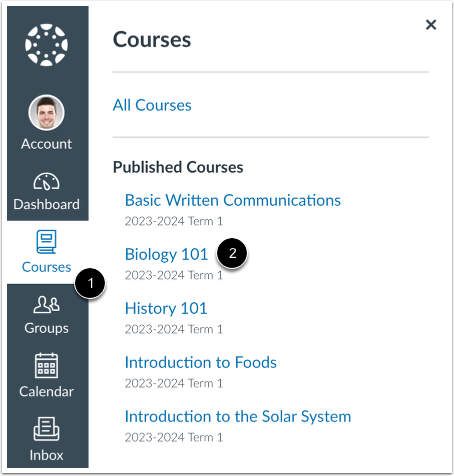
Klicken Sie in der globalen Navigation auf den Link „Kurse“ [1] und anschließend auf den Link „Unterkurs“ [2].
Kurseinstellungen öffnen
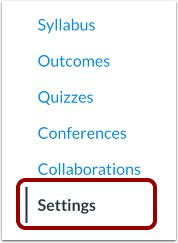
Klicken Sie in der Kursnavigation auf den Link „Einstellungen“ .
Offene Bereiche
Klicken Sie auf die Registerkarte „Abschnitte“ .
Offener Bereich
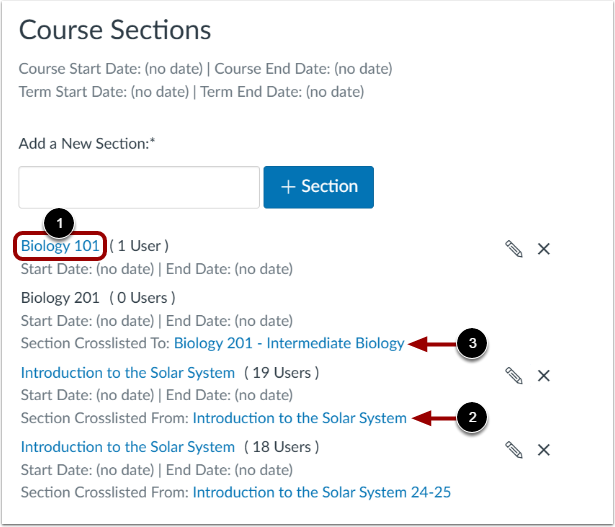
Klicken Sie auf den Link mit dem Abschnittsnamen des Abschnitts, den Sie in eine Querverweisliste aufnehmen möchten [1].
Anmerkungen:
- Sie können den Ursprungskurs eines fachübergreifenden Kurses einsehen [2].
- Wenn Kursabschnitte in einem Kurs übergreifend gelistet werden, bleibt der ursprüngliche Abschnitt sichtbar, wird aber im ursprünglichen Kurs auf schreibgeschützt gesetzt [3].
Abschnitt „Querverweise“
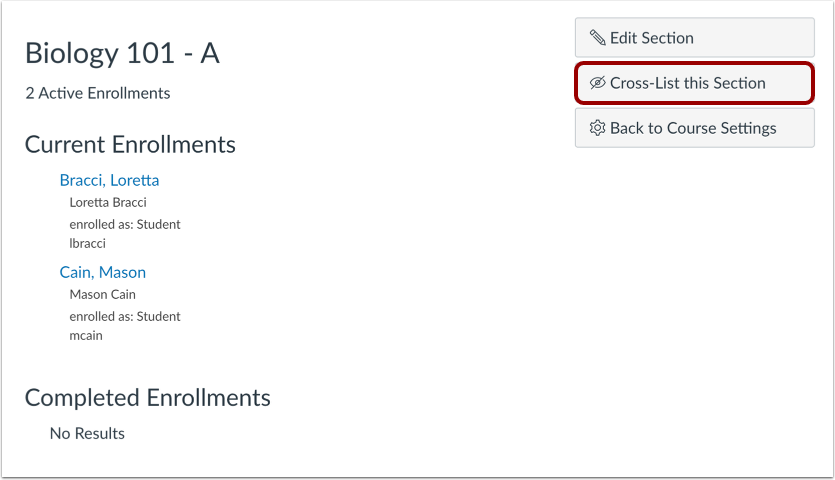
Klicken Sie auf die Schaltfläche „Diesen Abschnitt in die Liste aufnehmen“ .
Kurssuche
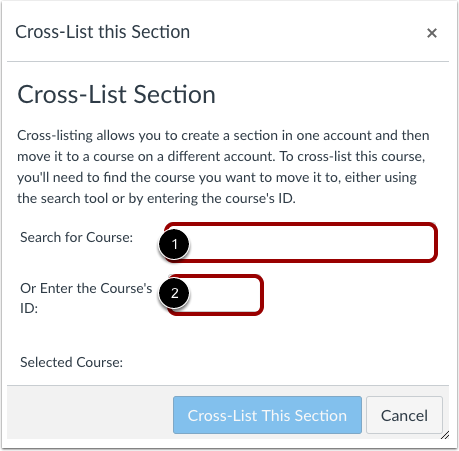
Geben Sie im Feld „Kurs suchen“ [1] den Namen des Kurses oder die SIS-ID ein, in den Sie den Kurs verknüpfen (den übergeordneten Kurs). Alternativ können Sie die ID-Nummer des Kurses im Feld „Oder geben Sie die Kurs-ID ein“ [2] eingeben.
Hinweis: Geben Sie den Namen oder die Kurs-ID des übergeordneten Kurses bzw. Hauptkurses ein, in den Sie alle anderen Abschnitte oder Kurse einordnen.
Diesen Abschnitt in eine Querverweisliste aufnehmen
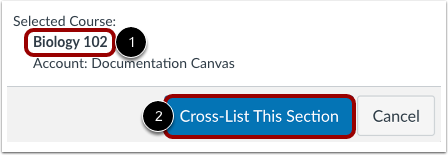
Bestätigen Sie, dass Sie den richtigen Kurs ausgewählt haben [1]. Klicken Sie auf die Schaltfläche „Diesen Abschnitt in eine andere Liste aufnehmen“ [2].
Bestätigung der Kreuzlistung
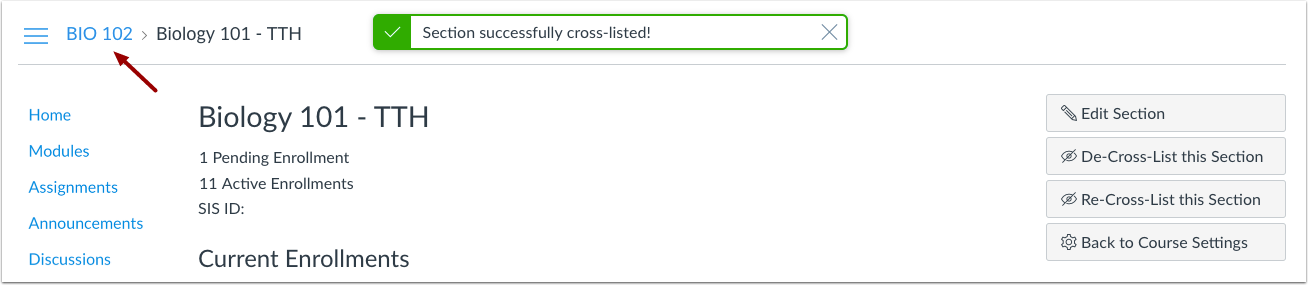
Der verlinkte Abschnitt ist nun im neuen Kurs zu finden. Die Navigation zeigt den neuen Kurscode an.
Abschnitt „Neue Kreuzliste“
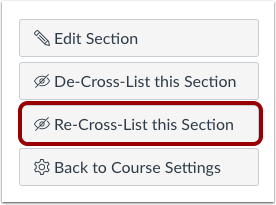
Abschnitte können jeweils nur einem Kurs zugeordnet sein. Um einen Abschnitt einem anderen Kurs zuzuordnen, klicken Sie auf die Schaltfläche „Abschnitt erneut zuordnen“ .