SpeedGrader öffnen
SpeedGrader kann von jeder beliebigen Aufgabe, jeder bewerteten Diskussion oder jedem Quiz aus geöffnet werden .
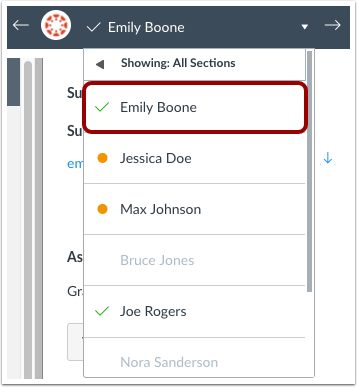
Offene Einreichung von Studierenden
Nutzen Sie die Studierendenliste , um eine studentische Abgabe zu finden.
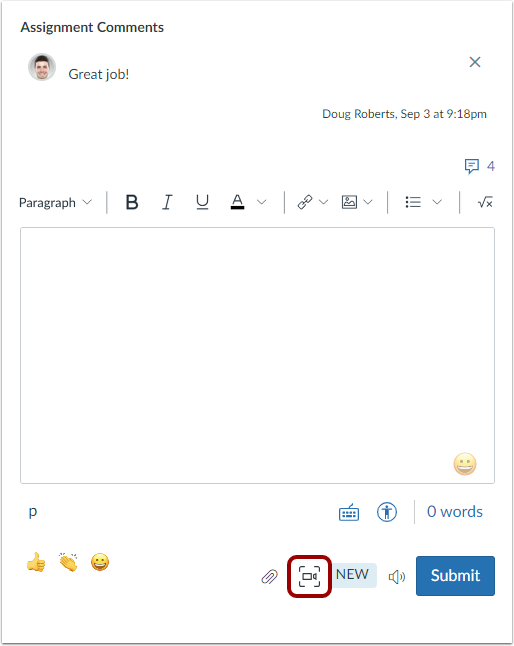
Open Studio Capture
Klicken Sie im Bereich „Aufgabenkommentare“ auf das Videokommentar -Symbol.
Hinweis: Wenn die Aufgabe durch Aufgabenerweiterungen unterstützt wird, wird der Abschnitt Aufgabenkommentare möglicherweise als Kommentare zu diesem Versuch angezeigt.
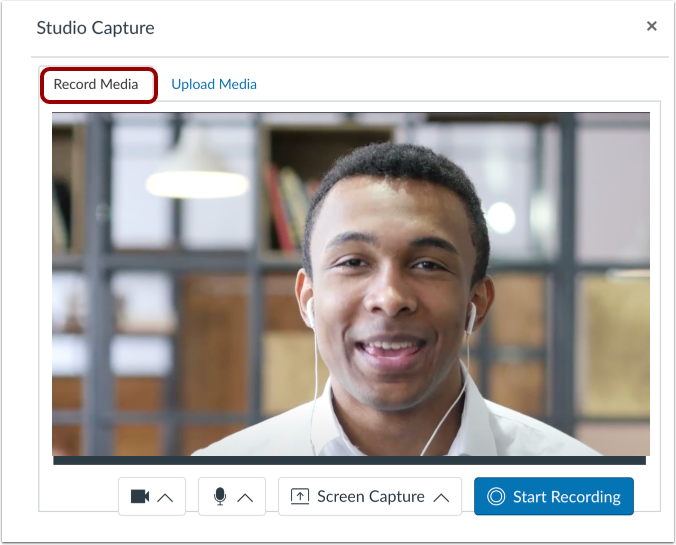
Standardmäßig wird der Tab „Medien aufzeichnen“ angezeigt. Über die Optionen dieses Tabs können Sie ein Webcam-Video, eine Audioaufnahme oder eine Bildschirmaufnahme erstellen. Sie können auch eine Bild-in-Bild-Aufnahme mit Ihrer Webcam erstellen, während Sie Ihren Bildschirm freigeben.
Kameraoptionen auswählen
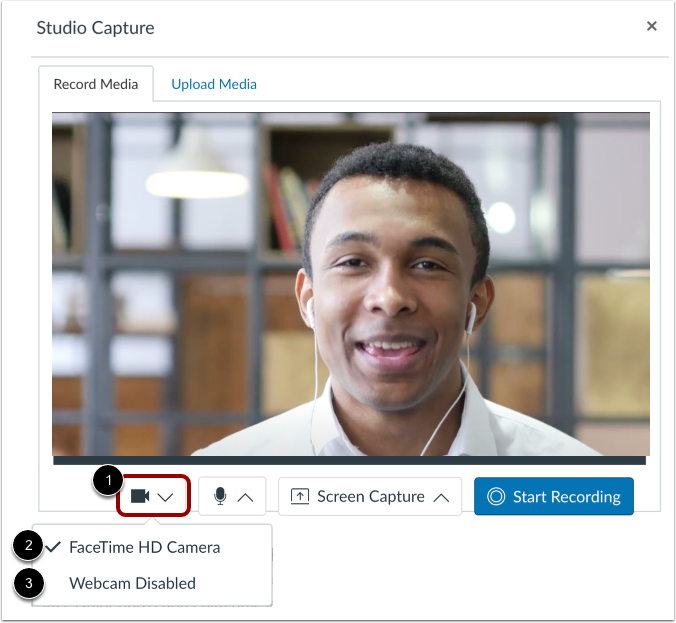
Standardmäßig verbindet sich der Medienrekorder mit der Standard-Webcam Ihres Computers.
Um die Kameraeinstellungen zu ändern, klicken Sie auf das Dropdown-Menü „Kamera“ [1]. Wählen Sie anschließend einen Kameranamen [2]. Um die Kamera zu deaktivieren, wählen Sie die Option „Webcam deaktiviert“ [3].
Hinweis: Die Kamerabezeichnungen variieren je nach den auf Ihrem Computer installierten Kameras.
Mikrofonoptionen auswählen
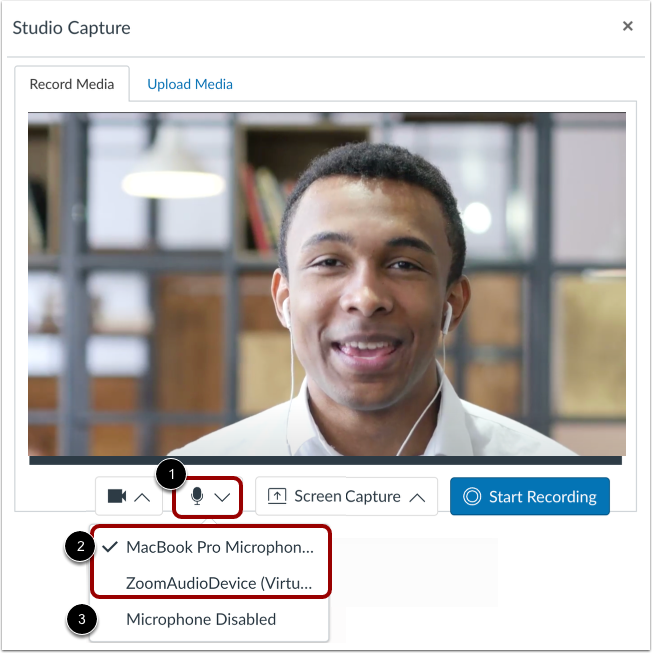
Standardmäßig verbindet sich der Medienrekorder mit dem Standardmikrofon Ihres Computers.
Um die Mikrofoneinstellungen zu ändern, klicken Sie auf die Schaltfläche „Mikrofon“ [1]. Wählen Sie anschließend eine der angezeigten Mikrofonoptionen [2] aus.
Um das Mikrofon zu deaktivieren und ohne Ton aufzunehmen, wählen Sie die Option Mikrofon deaktiviert [3].
Hinweis: Die Mikrofonbezeichnungen variieren je nach den in Ihrem Computer installierten Mikrofonen.
Bildschirmfreigabeoptionen auswählen
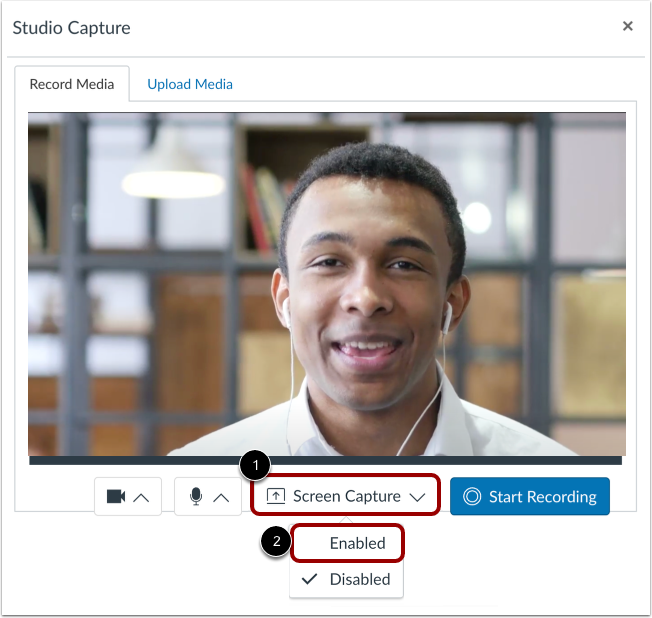
Die Bildschirmaufnahme ist standardmäßig deaktiviert. Um den Bildschirm aufzuzeichnen, klicken Sie auf das Dropdown-Menü „Bildschirmaufnahme“ [1]. Wählen Sie anschließend die Option „Aktiviert“ [2].
Browser-Tab teilen
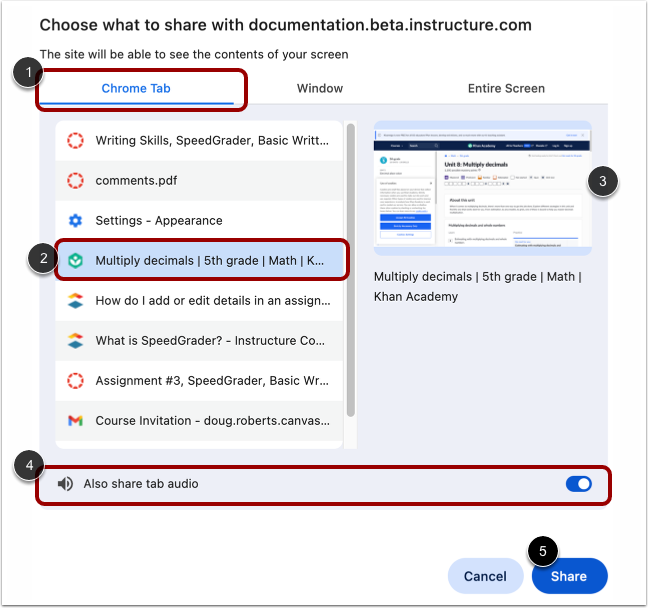
Um den Inhalt eines Browser-Tabs per Bildschirmfreigabe anzuzeigen, klicken Sie auf die Option [ Browser]-Tab [1]. Wählen Sie anschließend einen Tab-Namen aus der Liste [2]. Eine Vorschau des ausgewählten Tabs wird angezeigt [3].
Um den Tab-Audio-Modus freizugeben, klicken Sie auf den Schalter „Auch Tab-Audio-Modus freigeben“ bei [4].
Um die Bildschirmfreigabe zu starten, klicken Sie auf die Schaltfläche "Teilen" [5].
Hinweis: Über die Schaltfläche „Teilen“ wird lediglich die Bildschirmfreigabe gestartet; die Aufnahme wird dadurch nicht gestartet.
Fenster teilen
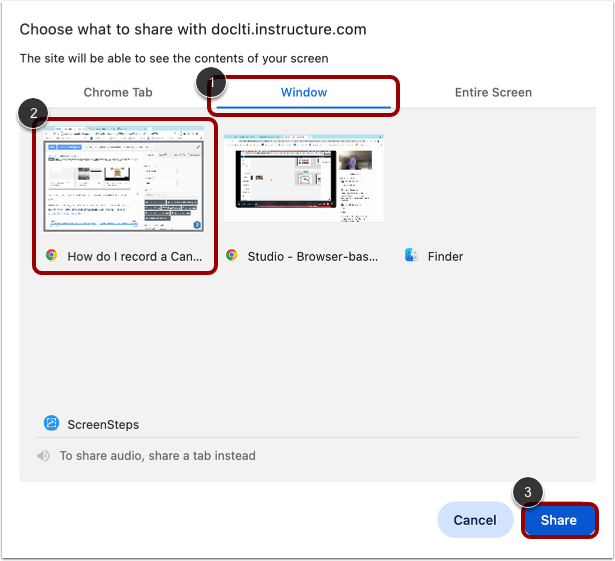
Um ein gesamtes Browserfenster auf Ihrem Computer freizugeben, klicken Sie auf die Registerkarte „Fenster“ [1]. Klicken Sie anschließend auf die Kachel „Fenstervorschau“ [2].
Um die Bildschirmfreigabe zu starten, klicken Sie auf die Schaltfläche "Teilen" [3].
Hinweis: Über die Schaltfläche „Teilen“ wird lediglich die Bildschirmfreigabe gestartet; die Aufnahme wird dadurch nicht gestartet.
Gesamten Bildschirm teilen
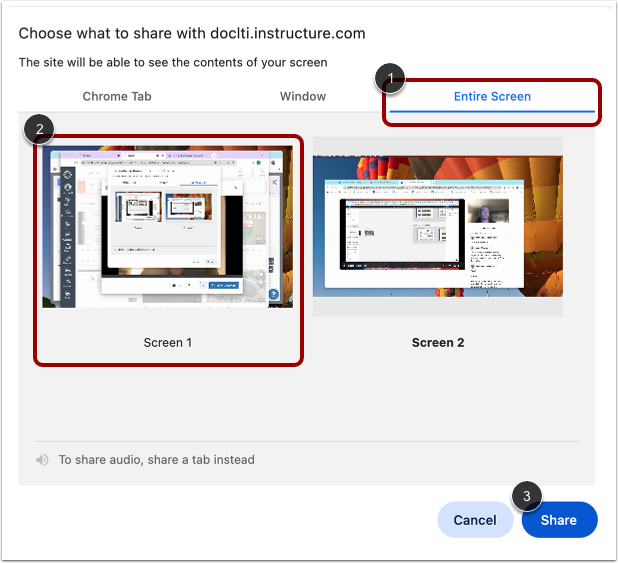
Um Ihren gesamten Computerbildschirm freizugeben, klicken Sie auf die Registerkarte „Gesamter Bildschirm “ [1]. Wenn mehrere Bildschirme aktiv sind, klicken Sie auf die Vorschau-Kachel des Bildschirms, den Sie freigeben möchten [2].
Um die Bildschirmfreigabe zu starten, klicken Sie auf die Schaltfläche "Teilen" [3].
Anmerkungen:
- Über die Schaltfläche „Teilen“ wird lediglich die Bildschirmfreigabe gestartet; die Aufnahme beginnt dadurch nicht.
- Wenn Sie beim Versuch, die vollständige Bildschirmfreigabe zu starten, eine Fehlermeldung erhalten, überprüfen Sie, ob Ihr Browser in den Computereinstellungen für die Bildschirmaufzeichnung aktiviert ist.
Bild-in-Bild-Aufnahme
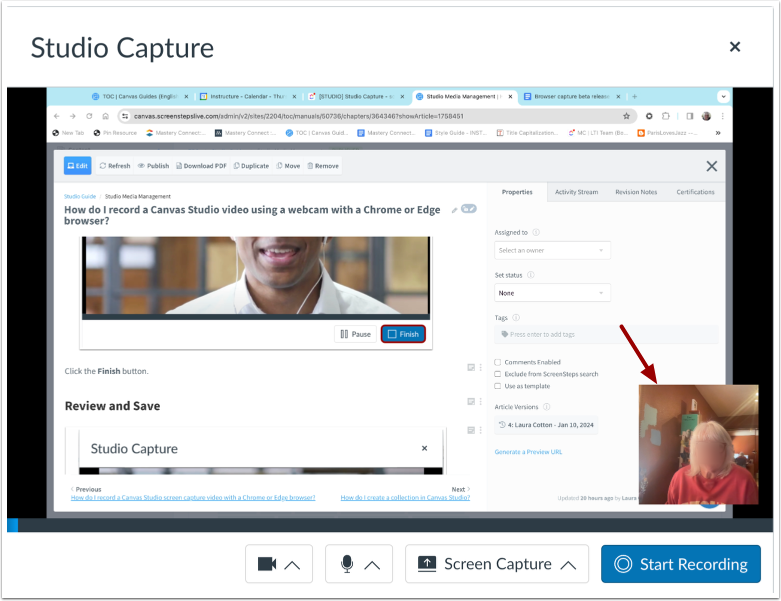
Wenn Sie die Registerkarte „Gesamter Bildschirm“ auswählen und Ihre Webcam aktiviert ist, wird Ihre Webcam im Rahmen der Bildschirmfreigabe als Bild-in-Bild angezeigt.
Nicht mehr teilen
Um die Bildschirmfreigabe zu beenden, klicken Sie auf die Schaltfläche „Freigabe beenden“ .
Hinweis: Wenn eine Aufnahme läuft, wird die Aufnahme durch Klicken auf die Schaltfläche "Freigabe stoppen" beendet.
Aufnahme starten
Um einen Countdown bis zur Aufnahme zu starten, klicken Sie auf die Schaltfläche „Aufnahme starten“ .
Aufnahme pausieren oder beenden
Sie können die Länge Ihrer aktuellen Aufnahme anzeigen [1].
Um die Aufnahme zu unterbrechen, klicken Sie auf die Pause- Taste [2].
Um Ihre Aufnahme zu beenden, klicken Sie auf die Schaltfläche „ Fertigstellen “ [3].
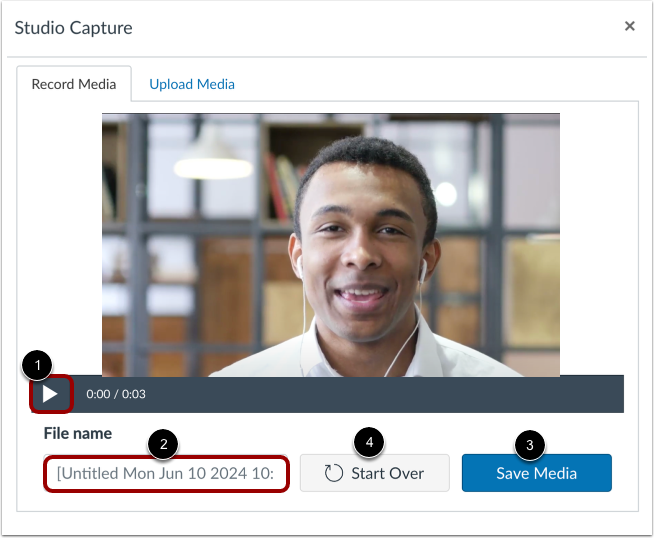
Sehen Sie sich Ihre aufgezeichneten Medien im Medienrekorder [1] an.
Um Ihren Medien einen Titel zu geben, geben Sie diesen im Feld „Dateiname“ ein [2].
Um Ihre Aufnahme als Kommentar in SpeedGrader einzureichen, klicken Sie auf die Schaltfläche „Medien speichern“ [3].
Um Ihre Aufnahme zu verwerfen und erneut aufzunehmen, klicken Sie auf die Schaltfläche „Von vorne beginnen “ [4].
Aufzeichnung ansehen
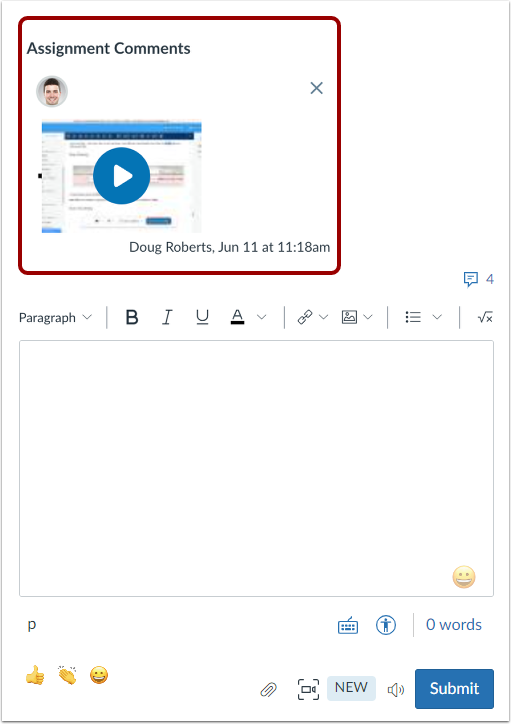
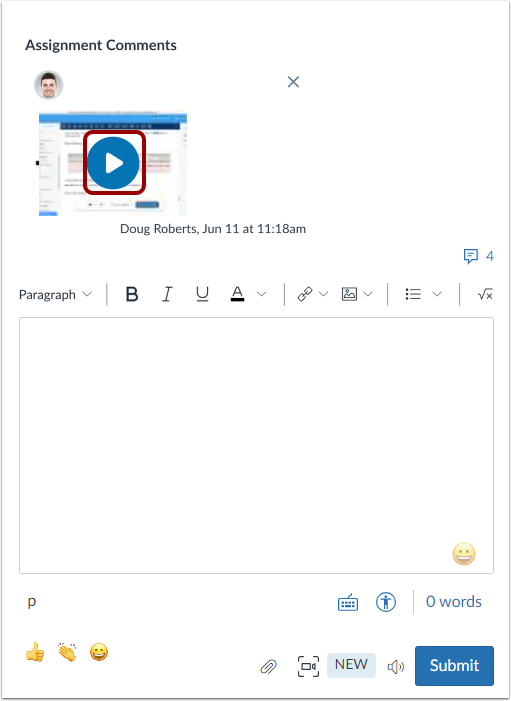
Die Aufzeichnung wird im Bereich „Aufgabenkommentare“ angezeigt.
Hinweis: Falls hörbare Sprache aufgezeichnet wurde, werden Untertitel innerhalb weniger Minuten nach Abschluss der Aufnahme automatisch hinzugefügt.
Aufnahme abspielen
Sie oder Ihr Schüler können die Aufnahme abspielen. Klicken Sie zum Abspielen einer Aufnahme auf das Wiedergabesymbol .
Aufzeichnung verwalten
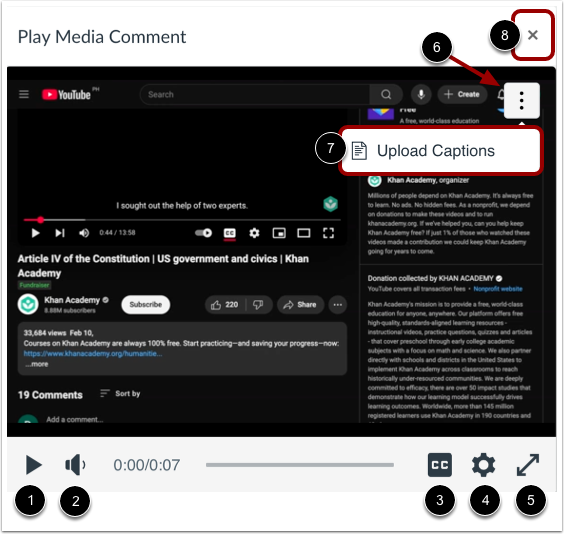
Um die Aufnahme im Fenster „Medienkommentar abspielen“ abzuspielen, klicken Sie auf die Wiedergabetaste [1].
Um die Lautstärke anzupassen, klicken Sie auf die Lautstärketaste [2].
Um die Medien mit oder ohne Untertitel anzuzeigen, klicken Sie auf die Schaltfläche „Untertitel umschalten“ [3].
Um die Geschwindigkeit oder die Qualitätsgröße anzupassen, klicken Sie auf die Schaltfläche Einstellungen [4].
Um das Fenster auf Vollbild zu erweitern, klicken Sie auf die Schaltfläche Vollbild [5].
Um Untertitel hochzuladen, klicken Sie auf das Menü Optionen [6] und anschließend auf den Link Untertitel hochladen [7].
Um das Kommentarfenster von Play Media zu schließen, klicken Sie auf das Schließen -Symbol [8].
Hinweis: Wenn die Option „Automatische Untertitelung von Medienkommentaren“ aktiviert ist, werden in SpeedGrader automatisch Untertitel für Medienkommentare generiert.