Sie können ein Quiz erstellen, indem Sie Fragen aus Fragenpools auswählen.
Sie können Fragen aus allen Fragenpools hinzufügen, die Sie in anderen Kursen als Dozent erstellt haben, aus Fragenpools, die Ihr Administrator Ihrem Unterkonto hinzugefügt hat, und aus Fragenpools, die Sie in anderen Kursen als Lesezeichen gespeichert haben. Wenn ein Lernergebnis einem Fragenpool zugeordnet ist, wird das zugehörige Lernergebnis automatisch in den Kurs importiert, sobald Sie in einem Quiz auf diesen Fragenpool verweisen.
Canvas greift auf die von Ihnen ausgewählten Fragen zu, sobald ein Student das Quiz bearbeitet. Diese Fragen bleiben in der vorgegebenen Reihenfolge, sowohl bei der Bearbeitung als auch bei der Vorschau des Quiz. Um die Quizfragen in zufälliger Reihenfolge anzuordnen, können Sie sie einer Fragengruppe hinzufügen.
Anmerkungen:
- Wenn Sie Fragen in einer Fragendatenbank suchen, werden Änderungen an den Fragen in der Fragendatenbank nicht im Quiz aktualisiert. Änderungen werden im Quiz nur dann aktualisiert, wenn die Fragen mit einer Fragendatenbank verknüpft sind.
- Wenn die Option „Erstellung klassischer Quiz deaktivieren“ aktiviert ist, können keine neuen klassischen Quiz erstellt werden. Bestehende klassische Quiz können jedoch weiterhin bearbeitet, importiert und in neue Quiz migriert werden.
00:07: Wie erstelle ich ein Quiz, indem ich Fragen aus einer Fragendatenbank auswähle?
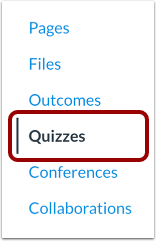
00:11: Klicken Sie in der Kursnavigation auf den Link „Quizze“.
00:15: Klicken Sie auf die Schaltfläche „Quiz hinzufügen“.
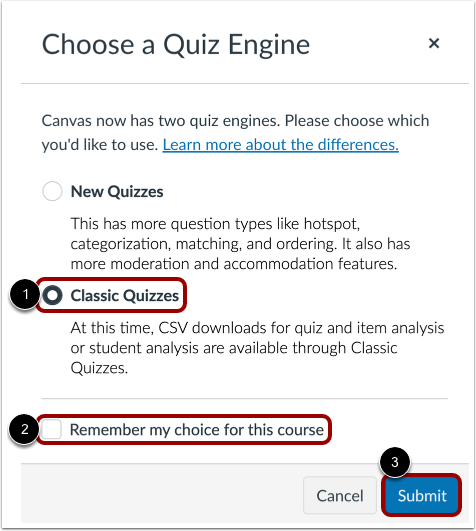
00:18: Wenn die Option „Neue Quizze“ im Kurs aktiviert ist, werden Sie aufgefordert, eine Quiz-Engine auszuwählen.
00:23: Da Fragenpools nur mit klassischen Quizzen funktionieren, wählen Sie bitte „Klassische Quizze“ aus. Wenn Canvas diese Auswahl für den Kurs speichern soll, aktivieren Sie das Kontrollkästchen. Klicken Sie anschließend auf „Absenden“.
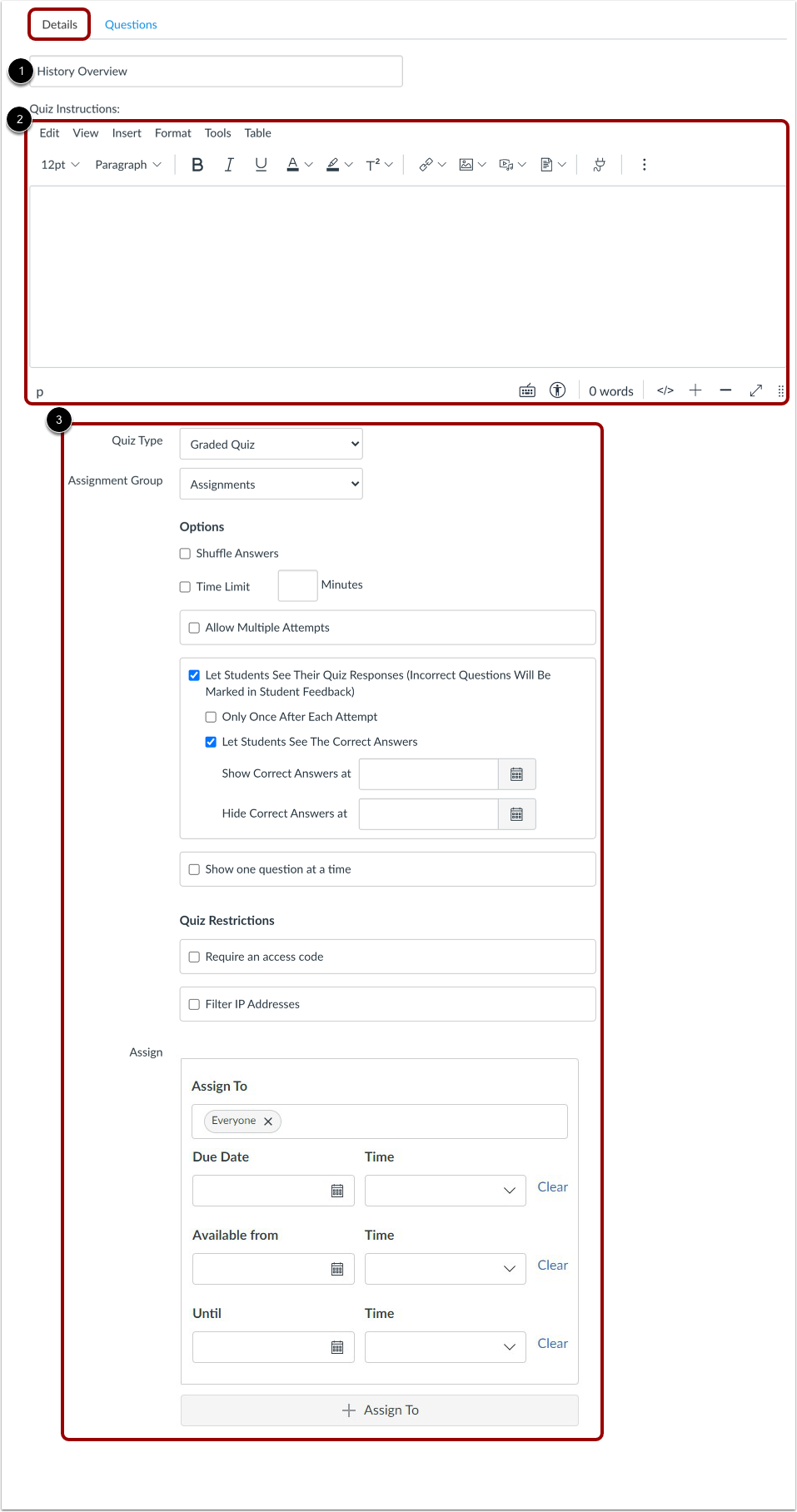
00:35: Geben Sie im Reiter „Details“ den Namen des Quiz ein. Verwenden Sie den Rich-Content-Editor, um bei Bedarf eine Einleitung mit Text, Bildern, Videos, mathematischen Gleichungen oder einer Sprachnachricht hinzuzufügen. Füllen Sie anschließend die restlichen Quizdetails aus.
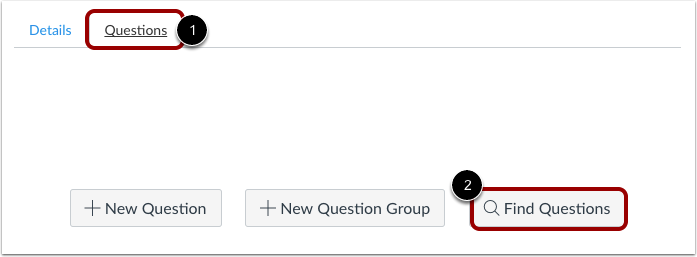
00:49: Klicken Sie auf die Registerkarte „Fragen“ und wählen Sie dann „Fragen suchen“.
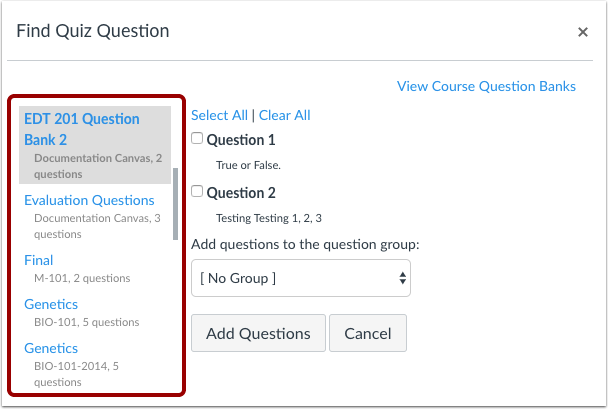
00:53: Wählen Sie den Fragenpool aus, aus dem Sie Fragen auswählen möchten.
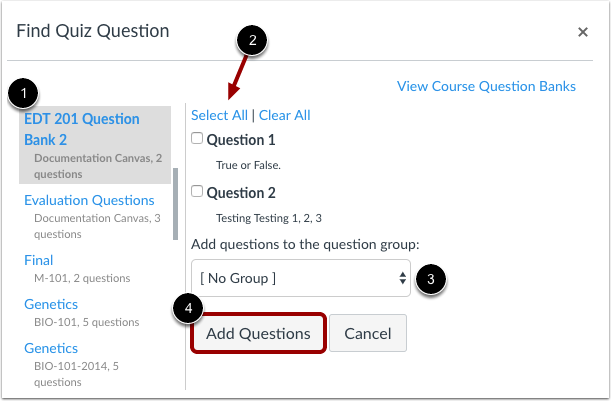
00:57: Markieren Sie die gewünschten Fragen, indem Sie die entsprechenden Kästchen ankreuzen, oder wählen Sie „Alle auswählen“, wenn Sie alle Fragen hinzufügen möchten. Sollen die Fragen in einer Fragengruppe zusammengefasst werden, wählen Sie die gewünschte Gruppe aus dem Dropdown-Menü aus oder erstellen Sie eine neue. Klicken Sie anschließend auf „Fragen hinzufügen“.
01:12: Die Schüler sehen die Fragen weiterhin in numerischer Reihenfolge.
01:15: Klicken Sie auf die Schaltfläche „Speichern“, um Ihre Arbeit zu speichern und eine Vorschau des Quiz anzuzeigen.
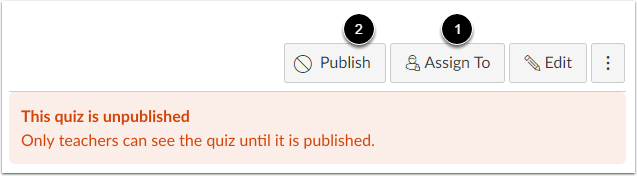
01:19: Um das Quiz zu veröffentlichen, klicken Sie auf die Schaltfläche „Veröffentlichen“.
01:23: In diesem Leitfaden wurde erklärt, wie man ein Quiz erstellt, indem man Fragen aus einer Fragendatenbank auswählt.
Offene Quizze
Klicken Sie in der Kursnavigation auf den Link „Quizze“ .
Quiz hinzufügen
Klicken Sie auf die Schaltfläche „Quiz hinzufügen“ .
Quiz-Engine auswählen
Wenn in Ihrem Kurs die Funktion „Neue Quizze“ aktiviert ist, müssen Sie eine Quiz-Engine auswählen.
Fragenpools können nur in klassischen Quiz verwendet werden. Um ein klassisches Quiz zu erstellen, klicken Sie auf die Option „Klassische Quiz“ [1].
Um Ihre Auswahl des Quiz-Systems für diesen Kurs zu speichern, klicken Sie auf das Kontrollkästchen "Meine Auswahl für diesen Kurs speichern" [2].
Klicken Sie anschließend auf die Schaltfläche „Absenden“ [3].
Anmerkungen:
Quizdetails bearbeiten
Geben Sie im Reiter „Details“ den Namen Ihres Quiz ein [1]. Im Rich-Content-Editor [2] können Sie Ihr Quiz mit formatiertem Text, Bildern, Videos oder mathematischen Beispielaufgaben einleiten. Sie können auch die Medienkommentarfunktion nutzen, um eine Einführung in das Quiz aufzunehmen.
Vervollständigen Sie die restlichen Quizdetails [3].
Fragen finden
Klicken Sie auf die Registerkarte „Fragen“ [1]. Klicken Sie auf die Schaltfläche „Fragen suchen“ [2].
Quizfrage finden
Wählen Sie den Fragenpool aus, aus dem Sie Fragen auswählen möchten.
Hinweis : Wenn Sie Fragen in einem Fragenpool finden, werden Änderungen, die an Fragen im Fragenpool vorgenommen werden, nicht im Quiz aktualisiert.
Fragen hinzufügen
Markieren Sie die Kästchen neben den Fragen, die Sie Ihrem Quiz hinzufügen möchten [1]. Wenn Sie alle Fragen auswählen möchten, klicken Sie auf den Link „Alle auswählen “ [2].
Um die ausgewählten Fragen einer Fragengruppe hinzuzufügen, wählen Sie die entsprechende Fragegruppe aus der Dropdown-Liste [3]. Sie können eine neue Gruppe erstellen oder Fragen zu einer bestehenden Gruppe hinzufügen.
Wenn Sie alle Fragen ausgewählt haben, die Sie verwenden möchten, klicken Sie auf die Schaltfläche „Fragen hinzufügen“ [4].
Ungeachtet des Fragentitels sehen die Schüler die Quizfragen immer in numerischer Reihenfolge (z. B. Frage 1, Frage 2).
Anmerkungen:
- Wenn Sie auf den Link „Alle auswählen“ klicken, wählt Canvas nur die aktuell im Fenster angezeigten Fragen aus. Falls Ihre Fragensammlung mehr als 50 Fragen enthält, klicken Sie so lange auf die Schaltfläche „Weitere Fragen“ , bis alle gewünschten Fragen im Fenster angezeigt werden.
- Wenn Sie eine Fragengruppe so einstellen, dass Fragen zufällig aus einem Fragenpool ausgewählt werden, werden diese Fragen nicht in die Quiz-Exporte aufgenommen. Die QTI-Datei lädt zwar die Quizdetails herunter, enthält aber keine Fragen.
Quiz speichern
Klicken Sie auf die Schaltfläche „Speichern “, um Ihre Arbeit zu speichern und eine Vorschau des Quiz anzuzeigen.
Hinweis : Veröffentlichen Sie Ihr Quiz erst, wenn es die endgültige Version ist. Wenn Sie bereit sind, Ihr Quiz zu veröffentlichen und den Studierenden zur Verfügung zu stellen, klicken Sie auf die Schaltfläche „Speichern & Veröffentlichen“ .
Quiz veröffentlichen
Um das Quiz zu veröffentlichen, klicken Sie auf die Schaltfläche "Veröffentlichen" [1].
Um das Quiz allen, einer Kursgruppe oder einem einzelnen Studenten zuzuweisen, klicken Sie auf die Schaltfläche "Zuweisen an" [2].
Hinweis : Obwohl Sie nach der Veröffentlichung noch Änderungen am Quiz vornehmen können, werden Studierende, die das Quiz bereits geöffnet oder abgeschlossen haben, keine dieser Änderungen sehen, was sich auf ihre Noten auswirken kann.