Wenn Sie eine Modulvoraussetzung festlegen, ist das Modul gesperrt, bis ein Studierender die erforderlichen Inhalte des Voraussetzungsmoduls abgeschlossen hat. Hat das Voraussetzungsmodul jedoch keine Abschlussvoraussetzungen , wird das Modul durch das Hinzufügen von Voraussetzungen nicht gesperrt und Studierende können jederzeit darauf zugreifen.
Bei der Auswahl eines erforderlichen Moduls können Sie nur aus den vorherigen Modulen auswählen. Gegebenenfalls müssen Sie die Reihenfolge der Module ändern , um die Verfügbarkeit der erforderlichen Module zu korrigieren.
Hinweis: Voraussetzungen können nur hinzugefügt werden, wenn mindestens ein Modul hinzugefügt wurde.
00:07: Wie füge ich einem Modul Voraussetzungen hinzu?
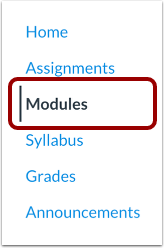
00:11: Klicken Sie in der Kursnavigation auf den Link „Module“.
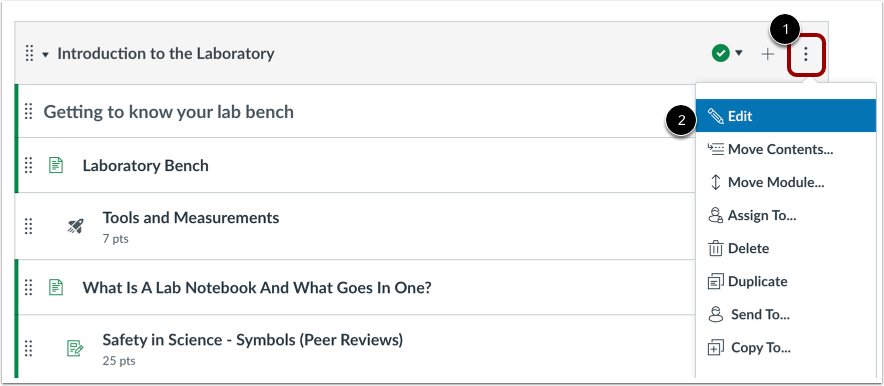
00:14: Suchen Sie den Namen des Moduls und klicken Sie auf das Symbol „Optionen“.
00:17: Wählen Sie den Link „Bearbeiten“.
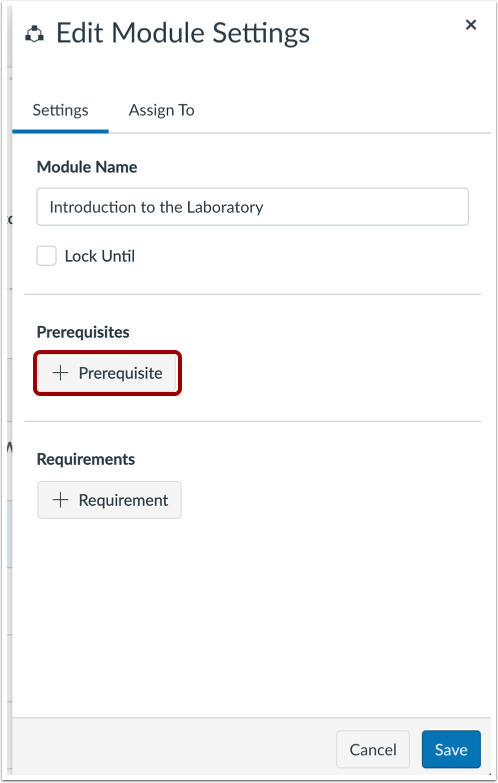
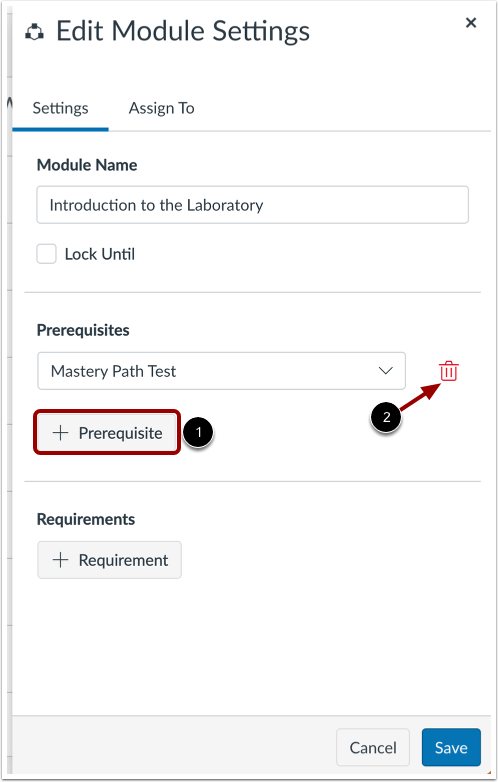
00:21: Klicken Sie auf die Schaltfläche „Voraussetzung hinzufügen“.
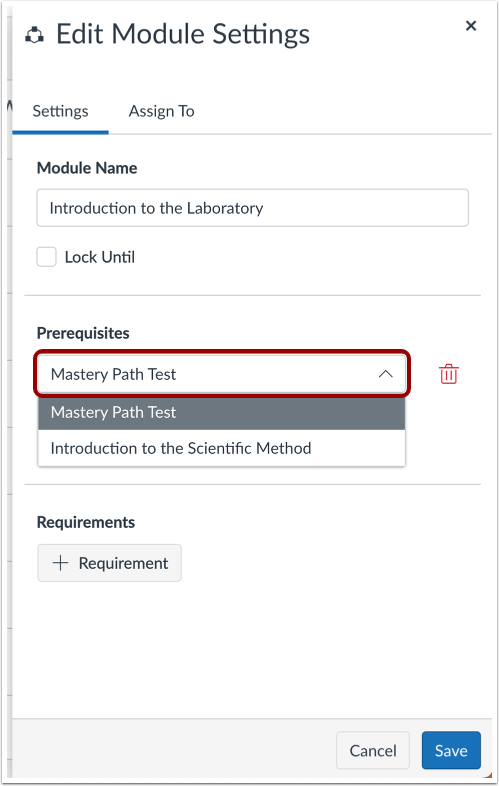
00:24: Wählen Sie im Dropdown-Menü des Moduls das Modul aus.
00:27: Die Studierenden müssen dies abschließen, bevor sie fortfahren können.
00:30: Um weitere Voraussetzungen hinzuzufügen, klicken Sie auf die Schaltfläche „Voraussetzung hinzufügen“.
00:34: Wenn Sie sicherstellen möchten, dass die Studierenden die Module in der richtigen Reihenfolge absolvieren, sollten Sie Folgendes hinzufügen:
00:38: Voraussetzungen für alle Module, die vor diesem Modul behandelt werden.
00:42: Um eine Voraussetzung zu entfernen, klicken Sie auf das Symbol „Entfernen“.
00:46: Klicken Sie auf die Schaltfläche „Speichern“.
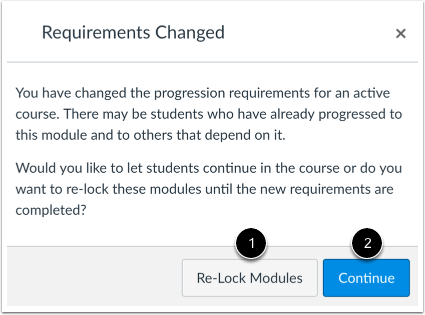
00:48: Wenn Sie Voraussetzungen ändern, die Studierende bereits erfüllt haben,
00:52: Canvas fragt Sie, ob Sie den Studierenden erlauben möchten, den Kurs abzuschließen oder
00:56: Module wieder sperren und Studierende zur Erfüllung der Voraussetzungen verpflichten.
01:00: schon wieder.
01:02: Um die Module wieder zu sperren, klicken Sie auf die Schaltfläche „Module wieder sperren“.
01:06: Um den Schülern zu ermöglichen, ohne Änderungen fortzufahren, klicken Sie auf die Schaltfläche „Weiter“.
01:11: Überprüfen Sie Ihre Voraussetzungen in der Modulüberschrift.
01:15: In diesem Leitfaden wurde beschrieben, wie man einem Modul Voraussetzungen hinzufügt.
Offene Module
Klicken Sie in der Kursnavigation auf den Link „Module“ .
Modul bearbeiten
Suchen Sie den Namen des Moduls und klicken Sie auf das Symbol „Optionen“ [1]. Wählen Sie den Link „Bearbeiten“ [2].
Voraussetzung hinzufügen
Klicken Sie auf die Schaltfläche „Voraussetzung hinzufügen“ .
Voraussetzung festlegen
Wählen Sie im Dropdown-Menü des Moduls das Modul aus, das die Studierenden absolvieren müssen, bevor sie mit dem nächsten Modul fortfahren können.
Voraussetzungen verwalten
Um weitere Voraussetzungen hinzuzufügen, klicken Sie auf die Schaltfläche „Voraussetzung hinzufügen“ [1]. Wenn Sie sicherstellen möchten, dass die Studierenden die Module in der vorgegebenen Reihenfolge absolvieren, sollten Sie Voraussetzungen für alle Module hinzufügen, die diesem Modul vorausgehen.
Um eine Voraussetzung zu entfernen, klicken Sie auf das Symbol „Entfernen “ [2].
Modul speichern
Klicken Sie auf die Schaltfläche „Speichern “.
Re-Lock-Modul
Wenn Sie Voraussetzungen ändern, die die Studierenden bereits erfüllt haben, fragt Canvas, ob Sie die Studierenden im Kurs weiter vorankommen lassen oder die Module wieder sperren und die Studierenden dazu verpflichten möchten, die Voraussetzungen erneut zu erfüllen.
Um die Module wieder zu sperren, klicken Sie auf die Schaltfläche „Module wieder sperren“ [1]. Damit die Studierenden ohne Änderungen fortfahren können, klicken Sie auf die Schaltfläche „Weiter“ [2].
Ansichtsmodul
Die Voraussetzungen finden Sie in der Modulüberschrift.