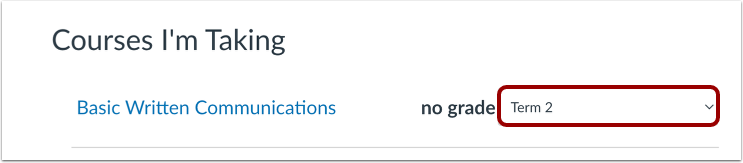
Wenn Ihr Kurs mehrere Bewertungszeiträume umfasst, werden die auf Kontoebene erstellten Bewertungszeiträume automatisch in Ihrem Kurs angezeigt und können auf der Aufgabenübersichtsseite , im Notenbuch und auf der Seite mit den Schülernoten gefiltert werden.
Bewertungszeiträume bestehen aus einem festgelegten Datumsbereich. Jeder Bewertungszeitraum hat ein Enddatum, ab dem die Noten nicht mehr bearbeitet werden können. Bewertungszeiträume können gewichtet werden. Die Datumsbereiche und Gewichtungen der Bewertungszeiträume eines Kurses finden Sie in der Kursübersicht.
Auf Kursebene validiert Canvas alle Aufgaben anhand der abgeschlossenen Bewertungszeiträume in Canvas. Eine Übersicht über die Funktion „Mehrere Bewertungszeiträume“ und die aktuellen Einschränkungen im Zusammenhang mit Abschlussdaten finden Sie im Leitfaden „ Wie füge ich Bewertungszeiträume zu einem Konto hinzu?“ .
Videotranskript ansehen
00:05: Wie verwende ich Bewertungszeiträume in einem Kurs?
00:08: Wenn in einem Kurs mehrere Bewertungszeiträume aktiviert sind, können Sie die Seite „Aufgabenindex“ nach Bewertungszeitraum sortieren und filtern.
00:16: Aufgaben und Aufgabengruppen werden anhand von Aufgaben in geschlossenen Bewertungszeiträumen validiert.
00:21: Standardmäßig wird jede Aufgabe, die Sie erstellen, allen Studierenden zugewiesen. Sie können die Aufgaben jedoch nach Kernmodulen, Kursgruppen oder einzelnen Studierenden differenzieren.
00:33: Wenn Bewertungszeiträume aktiviert sind, bestimmt das Fälligkeitsdatum der Aufgabe den Bewertungszeitraum, in dem die Aufgabe im Notenbuch erscheint. Wenn kein Fälligkeitsdatum festgelegt ist, wird die Aufgabe standardmäßig dem letzten für den Kurs verfügbaren Bewertungszeitraum zugeordnet.
00:47: Wenn es sich bei den in die Bewertung einbezogenen Aufgaben um gewichtete Leistungen handelt, zählen diese außerhalb der Bewertungszeiträume nicht zur Endnote.
00:54: Um den Filter „Bewertungszeitraum“ anzuzeigen, klicken Sie auf die Schaltfläche „Filter anwenden“. Klicken Sie anschließend im Abschnitt „Filter“ auf die Option „Bewertungszeiträume“.
01:03: Der Filter „Bewertungszeiträume“ listet die Bewertungszeiträume des Kurses auf. Standardmäßig zeigt das Notenbuch den aktuellen Bewertungszeitraum an. Sie können Aufgaben jedoch nach allen, vorherigen oder zukünftigen Bewertungszeiträumen filtern und anzeigen. Aufgaben werden innerhalb des Bewertungszeitraums nach dem veröffentlichten Abgabetermin gruppiert. Nicht veröffentlichte Aufgaben werden im Notenbuch nicht angezeigt. Wenn für eine veröffentlichte Aufgabe kein Abgabetermin festgelegt ist, wird sie standardmäßig dem letzten Bewertungszeitraum zugeordnet. Bewertungszeiträume können nicht innerhalb einer einzelnen Aufgabe ausgewählt werden. Sie können Noten nur für Aufgaben im aktuellen oder einem zukünftigen Bewertungszeitraum bearbeiten. Sobald der Abgabetermin eines Bewertungszeitraums abgelaufen ist, können Sie keine Noten für den vorherigen Bewertungszeitraum mehr bearbeiten.
01:44: Aufgaben dürfen sich nicht mit Bewertungszeiträumen überschneiden, außer bei differenzierten Aufgaben. Wenn sich die Abgabetermine differenzierter Aufgaben mit Bewertungszeiträumen überschneiden, erscheint die Aufgabe in jedem entsprechenden Bewertungszeitraum.
01:57: Wenn ein Student im jeweiligen Bewertungszeitraum nicht an einer Aufgabe teilnimmt, wird die Aufgabe ausgegraut.
02:04: Wenn ein Schüler an einer differenzierten Aufgabe ohne Abgabetermin teilnimmt, erscheint die Aufgabe im letzten verfügbaren Bewertungszeitraum.
02:12: Wenn ein Schüler an mehreren differenzierten Aufgaben teilnimmt, wird im Bewertungszeitraum die Aufgabe aus dem Bewertungszeitraum mit dem letzten Datum angezeigt.
02:21: Studierende haben auf der globalen Notenseite, die über das Dashboard erreichbar ist, zwei Optionen. Wenn die Anzeige der Gesamtnoten deaktiviert ist, können Studierende nicht alle Bewertungszeiträume einsehen. Sie sehen dann nur die Note für einen bestimmten Bewertungszeitraum im Kurs.
02:36: Wenn die Anzeige der Gesamtnoten aktiviert ist, können die Schüler die Option „Alle Bewertungszeiträume“ auswählen und die entsprechende Note einsehen.
02:44: Auf der Kurs-Notenseite können Studierende möglicherweise ihre Gesamtpunktzahl für die einzelnen Aufgaben nicht einsehen.
02:50: Wenn Sie die Gesamtsummen in den Notenübersichten der Studierenden ausblenden, können die Studierenden die Berechnung der Gesamtnote weder in der Seitenleiste noch am unteren Rand der Notenseite einsehen. Die Berechnungen umfassen auch Aufgaben und die Gesamtsummen für gewichtete Aufgabengruppen.
03:03: Die Gesamtnote wird ausgeblendet. Dies wirkt sich auf die Notenberechnung für den Schüler aus. Was passiert, wenn die Noten nicht angezeigt werden?
03:08: Wenn die Anzeige der Gesamtnoten aktiviert ist, können die Studierenden weiterhin die Gesamtnote für alle Bewertungszeiträume sowie alle Berechnungen für Aufgabengruppen einsehen.
03:17: Wenn die Anzeige der Gesamtnoten deaktiviert ist, können Studierende die Gesamtnoten für einen einzelnen Bewertungszeitraum weiterhin einsehen, es sei denn, Sie blenden die Studierendengesamtnoten in den Kurseinstellungen aus. Ist diese Einstellung aktiviert, können Studierende weder auf ihrer globalen Notenseite noch auf der Kursnotenseite Gesamtnoten einsehen.
03:34: Auf Kursebene prüft Canvas alle Aufgaben anhand der abgeschlossenen Bewertungszeiträume. Aufgaben, die sich in einem abgeschlossenen Bewertungszeitraum befinden, können nicht bearbeitet werden. Wenn eine Aufgabe in einem abgeschlossenen Bewertungszeitraum abgegeben wird, wird dies in der Aufgabenbeschreibung angezeigt.
03:51: Erfahren Sie, wie Sie den Datumsbereich eines Kursbewertungszeitraums anzeigen können.
03:55: Die Schüler sind von geschlossenen Bewertungszeiträumen auf ihrer Notenseite nicht betroffen.
04:00: Beim Herunterladen von Noten aus dem Notenbuch können Sie die Aufgabennoten und Gesamtnoten für alle oder bestimmte Bewertungszeiträume exportieren. Um Noten für Aufgaben eines bestimmten Bewertungszeitraums zu exportieren, klicken Sie auf die Schaltfläche „Filter anwenden“ und wählen Sie den gewünschten Bewertungszeitraum im Abschnitt „Bewertungszeiträume“ aus.
04:19: Klicken Sie anschließend auf das Dropdown-Menü „Exportieren“ und wählen Sie die Option „Aktuelle Notenbuchansicht exportieren“.
04:25: Dieser Leitfaden behandelte die Verwendung von Bewertungszeiträumen in einem Kurs.
Aufgaben nach Bewertungszeitraum anzeigen (Filter)
Wenn in einem Kurs mehrere Bewertungszeiträume aktiviert sind, können Sie die Seite „Aufgabenübersicht“ nach Bewertungszeitraum sortieren und filtern.
Aufgaben und Aufgabengruppen werden anhand von Aufgaben in abgeschlossenen Bewertungszeiträumen validiert.
Aufgaben ansehen
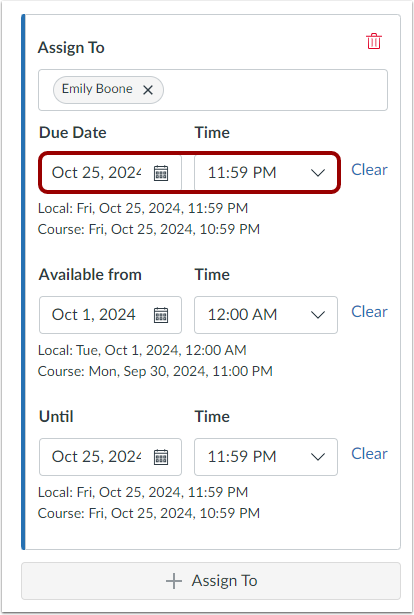
Wenn Sie eine Aufgabe erstellen, wird diese standardmäßig allen zugewiesen. Sie können die Aufgaben jedoch nach Kursabschnitten, Kursgruppen oder einzelnen Studierenden differenzieren.
Wenn Bewertungszeiträume aktiviert sind, bestimmt das Fälligkeitsdatum der Aufgabe den Bewertungszeitraum, in dem die Aufgabe im Notenbuch erscheint. Ist kein Fälligkeitsdatum festgelegt, wird die Aufgabe standardmäßig dem letzten für den Kurs verfügbaren Bewertungszeitraum zugeordnet.
Bei der Gewichtung der Bewertungszeiträume werden Aufgaben, die außerhalb der Bewertungszeiträume liegen, nicht in die Endnote einbezogen.
Hinweis: Das Feld „Zuweisung“ kann nicht bearbeitet werden, wenn die Abgabefrist in einem abgeschlossenen Bewertungszeitraum liegt. Sie können jedoch zusätzliche differenzierte Aufgaben mit Abgabefristen außerhalb des abgeschlossenen Bewertungszeitraums hinzufügen. Aufgaben mit Abgabefristen in offenen Bewertungszeiträumen können nicht von einem offenen Bewertungszeitraum auf ein Datum in einem abgeschlossenen Bewertungszeitraum verschoben werden. Die Abgabefrist kann jedoch auf jedes beliebige Datum innerhalb eines offenen Bewertungszeitraums geändert werden. Diese Einschränkungen gelten nicht für Verfügbarkeitsdaten, die so festgelegt werden können, dass sie sich mit einem Bewertungszeitraum überschneiden.
Notenbuch anzeigen
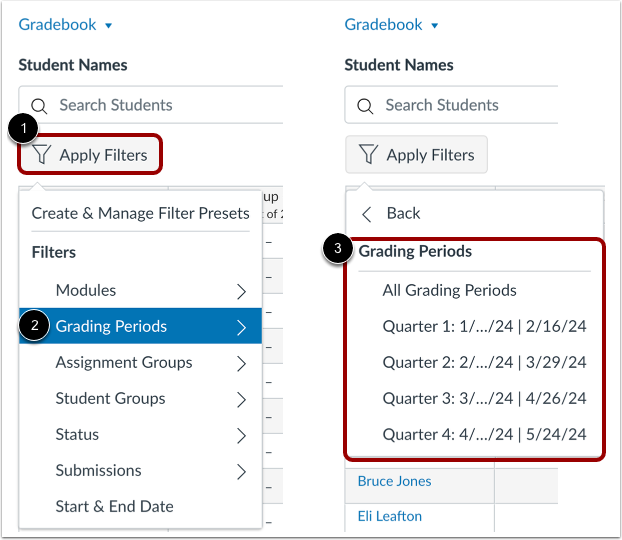
Um den Filter „Bewertungszeitraum“ anzuzeigen, klicken Sie auf die Schaltfläche „Filter anwenden“ [1]. Klicken Sie anschließend im Abschnitt „Filter“ auf die Option „Bewertungszeiträume“ [2].
Der Filter „Bewertungszeiträume “ listet die Bewertungszeiträume für den Kurs auf [3]. Standardmäßig zeigt das Notenbuch den aktuellen Bewertungszeitraum an. Sie können die Aufgaben jedoch nach allen, vorherigen oder zukünftigen Bewertungszeiträumen filtern und anzeigen lassen.
Aufgaben werden gemäß dem veröffentlichten Abgabetermin im Bewertungszeitraum gruppiert (unveröffentlichte Aufgaben erscheinen nicht im Notenbuch). Falls für eine veröffentlichte Aufgabe kein Abgabetermin festgelegt ist, wird sie dem letzten Bewertungszeitraum zugeordnet. Bewertungszeiträume können innerhalb einer einzelnen Aufgabe nicht ausgewählt werden.
Noten können nur für Aufgaben im aktuellen oder einem zukünftigen Bewertungszeitraum bearbeitet werden. Nach Ablauf der Frist für einen Bewertungszeitraum können Noten des vorherigen Bewertungszeitraums nicht mehr bearbeitet werden.
Differenzierte Aufgaben anzeigen
Aufgaben dürfen sich nicht mit Bewertungszeiträumen überschneiden, außer bei differenzierten Aufgaben . Wenn sich die Abgabetermine differenzierter Aufgaben mit Bewertungszeiträumen überschneiden, erscheint die Aufgabe in jedem entsprechenden Bewertungszeitraum.
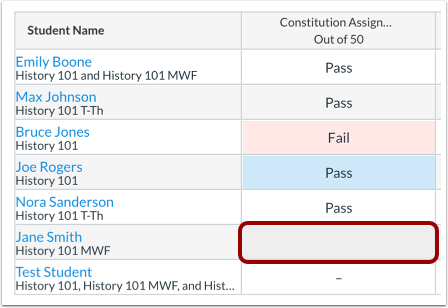
- Wenn ein Schüler im jeweiligen Bewertungszeitraum nicht an einer Aufgabe teilnimmt, wird die Aufgabe ausgegraut.
- Wenn ein Schüler an einer differenzierten Aufgabe ohne Abgabetermin teilnimmt, erscheint die Aufgabe im letzten verfügbaren Bewertungszeitraum.
- Wenn ein Schüler an mehreren differenzierten Aufgaben teilnimmt, wird im Bewertungszeitraum die Aufgabe mit dem letzten Datum angezeigt.
Gesamtnoten für alle Beurteilungszeiträume anzeigen
Bei Verwendung mehrerer Bewertungszeiträume können Sie die Gesamtnoten in der Ansicht „Alle Bewertungszeiträume“ einsehen. Diese Notenansicht zeigt auch die Gesamtnoten der Aufgabengruppen an. Die Anzeige der Gesamtnoten in einem Kurs wird von Ihrem Canvas-Administrator verwaltet.
Standardmäßig ist die Anzeige der Gesamtnoten in der Ansicht „Alle Bewertungszeiträume“ in einem Kurs deaktiviert und wirkt sich auf die globale Notenansicht, die Kursnotenansicht und das Dozenten-Notenbuch aus.
Globale Noten anzeigen
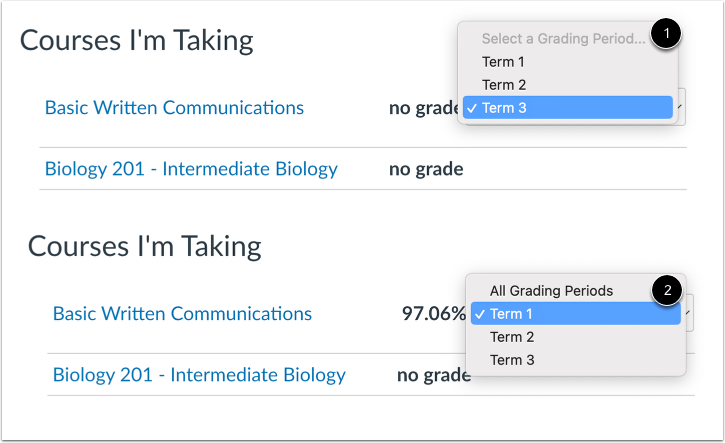
Studierende haben auf der globalen Notenseite, die über das Dashboard erreichbar ist, zwei Optionen. Wenn die Anzeige der Gesamtnoten deaktiviert ist [1], können Studierende nicht alle Bewertungszeiträume einsehen. Sie sehen dann nur die Note für einen bestimmten Bewertungszeitraum im Kurs.
Wenn die Anzeige der Gesamtnoten aktiviert ist [2], können die Schüler die Option „Alle Bewertungszeiträume“ auswählen und die entsprechende Note einsehen.
Kursnoten anzeigen
Auf der Kursnotenseite können Studierende möglicherweise ihre Gesamtpunktzahl für die einzelnen Aufgaben nicht einsehen.
Wenn Sie die Gesamtnoten in den Notenübersichten der Studierenden ausblenden , können Studierende die Berechnung der Gesamtnote weder in der Seitenleiste noch am unteren Rand der Notenseite einsehen. Die Berechnungen umfassen auch die Gesamtnoten gewichteter Aufgabengruppen. Das Ausblenden der Gesamtnoten wirkt sich auf die Berechnung der Was-wäre-wenn-Noten der Studierenden aus.
Wenn die Anzeige der Gesamtnoten aktiviert ist, können die Studierenden weiterhin die Gesamtnote für alle Bewertungszeiträume und alle Berechnungen der Aufgabengruppen einsehen.
Noten in einzelnen Bewertungszeiträumen ausblenden
Wenn die Anzeige der Gesamtnoten deaktiviert ist, können Studierende die Gesamtnoten für einen einzelnen Bewertungszeitraum weiterhin einsehen, es sei denn, Sie blenden die Studierendengesamtnoten in den Kurseinstellungen aus. Ist diese Einstellung aktiviert, können Studierende weder auf ihrer globalen Notenseite noch auf der Kursnotenseite Gesamtnoten einsehen.
Abgeschlossene Bewertungszeiträume anzeigen
Auf Kursebene prüft Canvas alle Aufgaben anhand der abgeschlossenen Bewertungszeiträume. Aufgaben in abgeschlossenen Bewertungszeiträumen können nicht bearbeitet werden. Ist eine Aufgabe in einem abgeschlossenen Bewertungszeitraum, wird dies in der Aufgabenbeschreibung angezeigt. Erfahren Sie, wie Sie den Datumsbereich eines Kursbewertungszeitraums anzeigen können.
Die Schüler sind von geschlossenen Bewertungszeiträumen auf ihrer Notenseite nicht betroffen.
Hinweis: Informationen zu den aktuellen Einschränkungen im Zusammenhang mit der Funktion „Abschlussdatum“ finden Sie im Dokument „Abschlussdaten für Bewertungszeiträume“ .
Notenbuch exportieren
Beim Herunterladen von Ergebnissen aus dem Notenbuch können Sie die Ergebnisse der einzelnen Aufgaben sowie die Gesamtnoten für alle Bewertungszeiträume oder für bestimmte Bewertungszeiträume exportieren.
Um die Noten für Aufgaben aus einem bestimmten Bewertungszeitraum zu exportieren, klicken Sie auf die Schaltfläche „Filter anwenden“ und wählen Sie den Bewertungszeitraum im Abschnitt „Bewertungszeiträume “ [1] aus. Klicken Sie anschließend auf das Dropdown-Menü „Exportieren “ [2] und wählen Sie die Option „Aktuelle Notenbuchansicht exportieren“ [3] aus.
Anmerkungen:
- Die CSV-Datei enthält Informationen zu allen ausgewählten Bewertungszeiträumen; die Summen der Aufgabengruppen in der CSV-Datei werden jedoch auf der Grundlage aller Bewertungszeiträume berechnet.
- Die CSV-Datei zeigt die Gesamtnote für den angezeigten Bewertungszeitraum an. Wenn der Dozent jedoch die Ansicht „Alle Bewertungszeiträume“ exportiert, berücksichtigt die CSV-Datei, ob die Gesamtnoten angezeigt werden können oder nicht.