Sofern Ihre Institution dies ermöglicht, können Sie im Notenbuch eine Aufgabe im Namen eines Studenten einreichen.
Diese Funktion unterstützt auch Gruppeneinreichungen.
Anmerkungen:
- Die Einreichungsart „Datei-Upload“ muss es ermöglichen, eine Aufgabe im Namen eines Studenten einzureichen.
- Falls Sie keine Einreichung im Namen eines Studierenden vornehmen können, hat Ihre Hochschule diese Berechtigung nicht aktiviert. Bitte wenden Sie sich an Ihren Canvas-Administrator.
Offene Klassenstufen
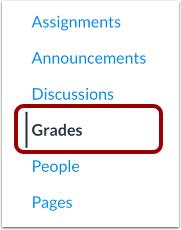
Klicken Sie in der Kursnavigation auf den Link „Noten“ .
Offene Detailschale
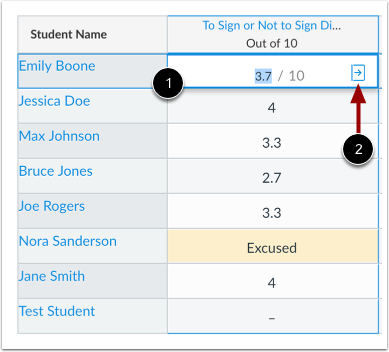
Suchen Sie den Namen des Schülers und die Aufgabe. Klicken Sie auf die Zelle im Notenbuch [1] und anschließend auf das Symbol für die Notendetails [2].
Für Studierende einreichen
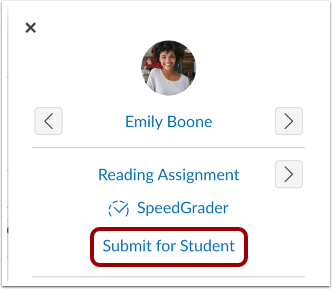
Um einen Antrag für einen Schüler einzureichen, klicken Sie auf den Link „Für Schüler einreichen“ .
Datei hochladen
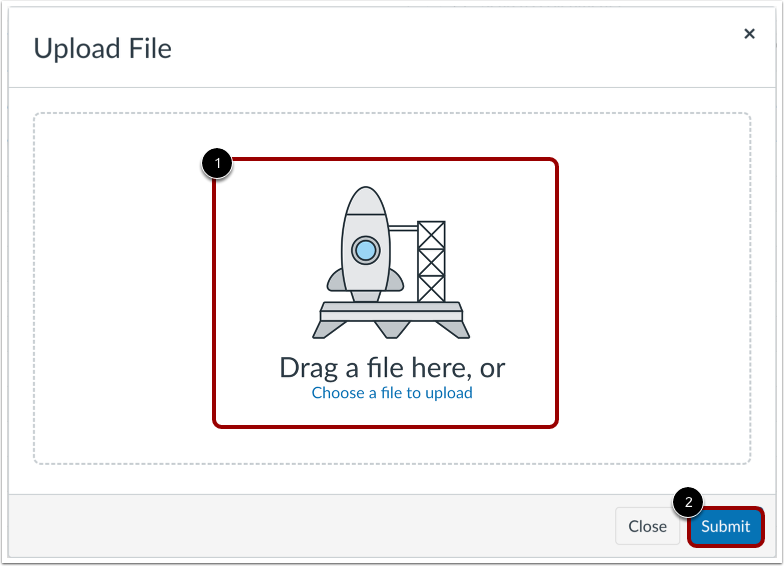
Um eine Datei von Ihrem Computer hochzuladen, ziehen Sie die gewünschte Datei per Drag & Drop [1] oder wählen Sie die Datei aus, indem Sie auf den Link „Datei zum Hochladen auswählen“ [2] klicken. Zum Absenden der Datei klicken Sie auf die Schaltfläche „Absenden“ [3].
Details zur Einreichung anzeigen
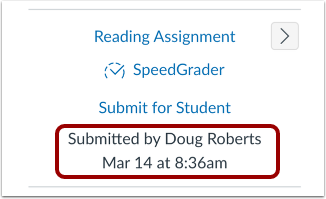
Die Details der Einreichung können Sie im Bewertungsdetailbereich einsehen. Sie können die hochgeladene Datei auch in Speedgrader anzeigen .
Hinweis: Studierende und Beobachter können die Details der Einreichung einsehen, wenn sie die Aufgabe aufrufen.