Im Bereich „Personen“ Ihres Kurses können Sie den Kurszugriffsbericht für einzelne Nutzer einsehen. Dieser Bericht bietet eine Zusammenfassung der Nutzerbeteiligung an Ihrem Kurs und ergänzt die Spalte „Gesamtaktivität“ auf der Seite „Personen“.
Den vollständigen, spezifischen Bericht für einen Studenten können Sie unter „Studentenanalysen“ einsehen.
Sie können Ihre spezifischen Interaktionen mit einem Schüler auch im Schülerinteraktionsbericht einsehen.
Anmerkungen:
- Der Zugriffsbericht ist Teil der Kursberechtigung. Wenn Sie einige dieser Spalten im Bericht nicht sehen können, haben Sie keine Berechtigung, diese anzuzeigen.
- Wenn ein Benutzer vor mehr als zwei Jahren bereits Zugriff auf einen Kurs hatte, wird eine Meldung angezeigt, es können jedoch keine Details angegeben werden.
00:07: Wie kann ich den Kurszugriffsbericht für einen einzelnen Benutzer einsehen?
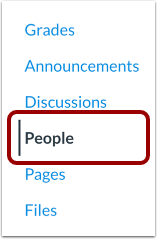
00:11: Klicken Sie in der Kursnavigation auf den Link „Personen“.
00:14: Suchen Sie im Suchfeld nach dem Namen des Benutzers. Sie können Benutzer auch nach Rolle im Dropdown-Menü „Rollen“ filtern.
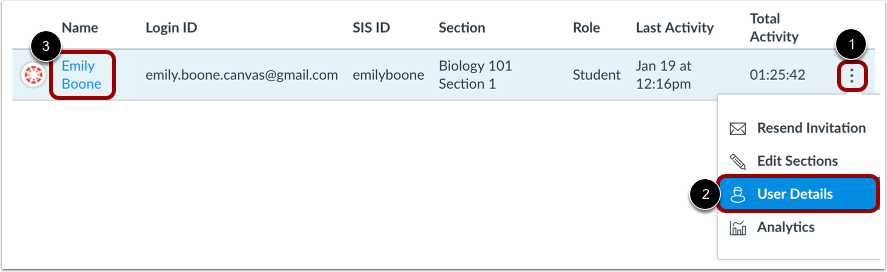
00:22: Klicken Sie auf das Optionssymbol des Benutzers und wählen Sie anschließend den Link „Benutzerdetails“. Falls das Optionssymbol des Benutzers nicht angezeigt wird, klicken Sie auf den Namen des Benutzers.
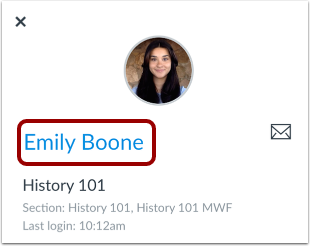
00:32: Klicken Sie in der Seitenleiste „Benutzerdetails“ auf den Namen des Benutzers, um die Seite „Benutzerdetails“ zu öffnen.
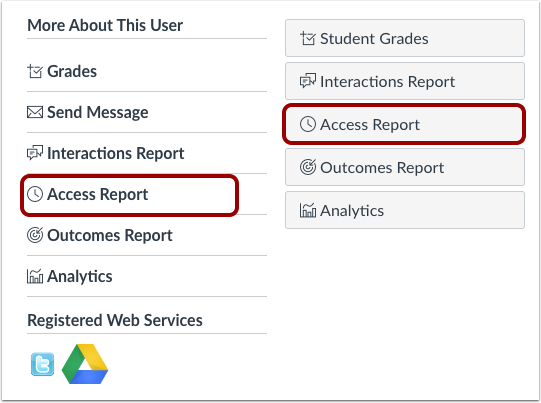
00:38: Suchen Sie die Seitenleiste mit den Benutzerdetails. Klicken Sie je nach Seitenanzeige auf den Link oder die Schaltfläche „Zugriffsbericht“.
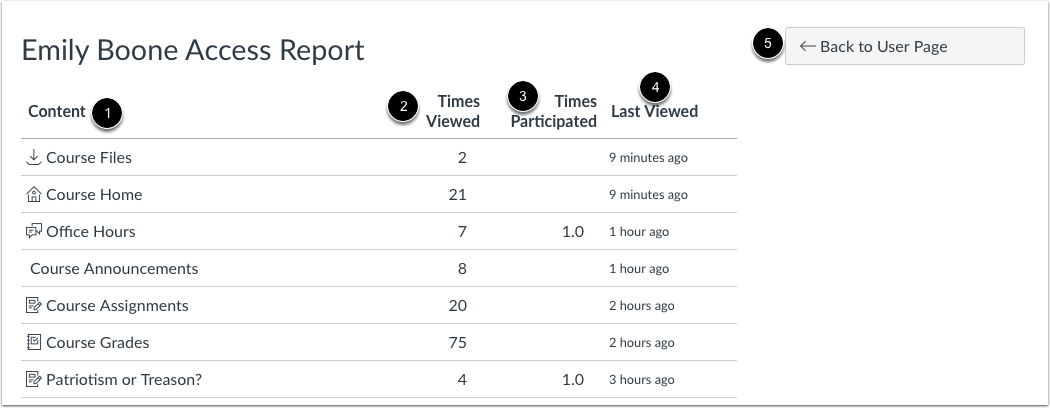
00:46: Der Zugriffsbericht zeigt Ihnen die Inhalte an. Er enthält Informationen darüber, wie oft der Nutzer die Inhalte angesehen hat. Ein Aufruf wird jedes Mal gezählt, wenn ein Nutzer die URL aufruft, unter der sich die Inhalte befinden, oder einen Anhang herunterlädt.
01:00: die Anzahl der Aktionen des Nutzers, falls zutreffend, z. B. das Posten in einer Diskussion oder das Einreichen einer Aufgabe.
01:07: Um zur Seite mit den Benutzerdetails zurückzukehren, klickt der Benutzer auf die Schaltfläche „Zurück zur Benutzerseite“, nachdem er die Inhalte zuletzt angesehen hat.
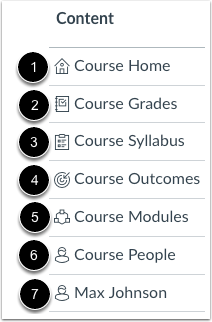
01:15: Wenn der Benutzer direkt in der Kursnavigation auf Links klickt und eine Indexseite aufruft, werden Symbole für die folgenden Links angezeigt:
01:24: Kursstartseite, Noten, Lehrplan, Lernergebnisse, Module, Teilnehmer. Außerdem wird der Name eines Studierenden angezeigt, wenn der Nutzer Informationen zu einem anderen Studierenden im Kurs aufruft.
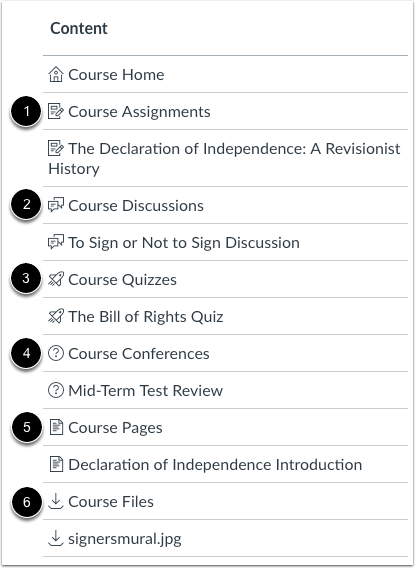
01:36: Wenn ein Benutzer über die Kursnavigation zu Kursinhaltsbereichen navigiert oder benannte Kursinhalte aufruft, werden im Zugriffsbericht die folgenden Symbole angezeigt: Aufgaben, Diskussionen, Quizze, Externer Link, Seiten und Dateien.
01:51: In diesem Leitfaden wurde beschrieben, wie man den Kurszugriffsbericht für einen einzelnen Benutzer einsehen kann.
Offene Menschen
Klicken Sie in der Kursnavigation auf den Link „Personen“ .
Benutzer finden
Suchen Sie im Suchfeld [1] nach dem Namen des Benutzers. Sie können die Benutzer auch nach Rolle im Dropdown-Menü „ Rollen“ [2] filtern.
Benutzerdetails öffnen
Klicken Sie auf das Symbol „Optionen“ des Benutzers [1] und wählen Sie dann den Link „Benutzerdetails“ [2].
Falls das Optionssymbol des Benutzers nicht angezeigt wird, klicken Sie auf den Namen des Benutzers [3].
Klicken Sie in der Seitenleiste „Benutzerdetails“ auf den Namen des Benutzers, um die Seite „Benutzerdetails“ zu öffnen.
Open-Access-Bericht
Suchen Sie die Seitenleiste mit den Benutzerdetails. Klicken Sie je nach Seitendarstellung auf den Link oder die Schaltfläche „Zugriffsbericht“ .
Zugriffsbericht anzeigen
Der Zugriffsbericht zeigt:
- Der vom Benutzer angesehene Inhalt [1].
- Die Anzahl der Aufrufe des Inhalts durch den Nutzer [2]. Ein Aufruf wird jedes Mal gezählt, wenn ein Nutzer die URL aufruft, unter der sich der Inhalt befindet, oder einen Anhang herunterlädt.
- Die Anzahl der Teilnahmen des Nutzers (falls zutreffend, z. B. durch das Posten in einer Diskussion oder das Einreichen einer Aufgabe) [3].
- Der letzte Zeitpunkt, an dem der Nutzer die Inhalte angesehen hat [4].
Um zur Seite „Benutzerdetails“ zurückzukehren, klicken Sie auf die Schaltfläche „Zurück zur Benutzerseite“ [5].
Hinweis : Der Zugriffsbericht ist Teil einer Kursberechtigung. Wenn Sie einige dieser Spalten im Bericht nicht sehen können, haben Sie keine Berechtigung, diese anzuzeigen.
Symbole für Kursnavigation anzeigen
Wenn der Benutzer direkt in der Kursnavigation auf Links klickt und eine Indexseite aufruft, werden Symbole für die folgenden Links angezeigt:
- Kursstartseite [ 1]
- Noten [2]
- Lehrplan [3]
- Ergebnisse [4]
- Module [5]
- Personen [6] – zeigt auch den Namen eines Studenten an, wenn der Benutzer Informationen zu einem anderen Studenten im Kurs aufruft [7].
Symbole für Kursteilnahme anzeigen
Wenn ein Benutzer über die Kursnavigation zu Kursinhaltsbereichen navigiert oder benannte Kursinhalte aufruft, werden im Zugriffsbericht die folgenden Symbole angezeigt:
- Aufgaben [1]: Wird neben bewerteten und unbewerteten Aufgaben angezeigt. Die Teilnahme wird gezählt, wenn der Benutzer eine Aufgabe einreicht.
- Diskussionen [2]: Wird neben Diskussionen und Ankündigungen angezeigt. Die Teilnahme wird gezählt, wenn ein Nutzer eine Antwort veröffentlicht. Greift der Nutzer über eine Ankündigung auf Inhalte wie eine Aufgabe zu, wird im Zugriffsbericht ein Diskussionssymbol angezeigt.
- Quiz [3]: Wird neben den Quiz angezeigt. Die Teilnahme wird gezählt, sobald ein Nutzer ein Quiz startet, auch wenn er keine Antworten abgibt.
- Externer Link [4]: Wird neben externen Links (LTI) wie Microsoft 365 und Konferenzen angezeigt. Die Teilnahme wird für externe Links wie Kollaborationen und Konferenzen gezählt, jedoch nicht, wenn ein Benutzer an einem Chat teilnimmt.
- Seiten [5]: Wird neben Inhalten angezeigt, die als Seite im Kurs hinzugefügt wurden. Die Teilnahme wird nicht erfasst, wenn ein Benutzer Seiten aufruft.
- Dateien [6]: werden neben Ansichten oder Vorschauen von Kursdateien angezeigt. Die Teilnahme wird nicht erfasst, wenn ein Benutzer Dateien ansieht.
Hinweis: Im Zugriffsbericht wird kein spezifisches Symbol für Gruppen angezeigt. Greift ein Benutzer auf Inhalte einer Gruppe zu, z. B. auf eine Diskussion oder eine Aufgabe, wird die Aktion mit dem entsprechenden Inhaltssymbol gekennzeichnet.