Wenn ein Kurs durch Semester-, Kurs- oder Abschnittsdaten definiert ist, werden alle Einschreibungen automatisch zum jeweiligen Enddatum abgeschlossen. Ein Kurs kann auch jederzeit manuell beendet werden , was sich auf alle Einschreibungen auswirkt.
Als Dozent müssen Sie möglicherweise die Einschreibung einzelner Teilnehmer vor dem Enddatum abschließen. Nach Abschluss der Einschreibung kann der Teilnehmer den Kurs im Lesemodus einsehen. Das bedeutet, dass er zwar auf den Kurs zugreifen, aber keine Aufgaben einreichen, an Diskussionen teilnehmen oder Nachrichten senden/empfangen kann. Die Analysedaten des Teilnehmers bleiben weiterhin verfügbar. Wenn Sie nach Abschluss eines Kurses nicht möchten, dass Studierende auf Inhalte vorheriger Kurse zugreifen, können Sie dies einschränken .
Sie können eine Einschreibung bei Bedarf auch wiederherstellen .
Um die Kursteilnahme bei abgeschlossenen Einschreibungen im Vergleich zu anderen Einschreibungsarten zu sehen, konsultieren Sie das Ressourcendokument Canvas Enrollment Status Comparison .
Hinweis : Einschreibungen können über das Studierendeninformationssystem (SIS) Ihrer Hochschule hinzugefügt werden. Sie können Einschreibungen mit einer SIS-ID abschließen, aber nicht löschen. Das Abschließen von Einschreibungen ist eine Kursberechtigung. Falls Sie Einschreibungen in Ihrem Kurs nicht abschließen können, hat Ihre Hochschule diese Funktion eingeschränkt.
00:07: Wie schließe ich die Einschreibung in einen Kurs ab?
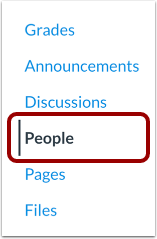
00:10: Sie können den Bericht auch unter „Personen“ aufrufen. Klicken Sie dazu in der Kursnavigation auf den Link „Personen“.
00:17: Suchen Sie im Suchfeld nach dem Namen des Beobachters. Sie können die Ergebnisse auch nach Beobachterrolle im Dropdown-Menü „Rollen“ filtern.
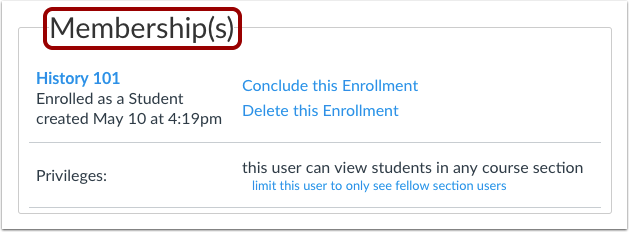
00:24: Suchen Sie den Mitgliedschaftsbereich auf der Benutzerdetailseite.
00:29: Wenn Ihre Institution Profile aktiviert hat, wird die Mitgliedschaftsseite direkt auf der Seite angezeigt.
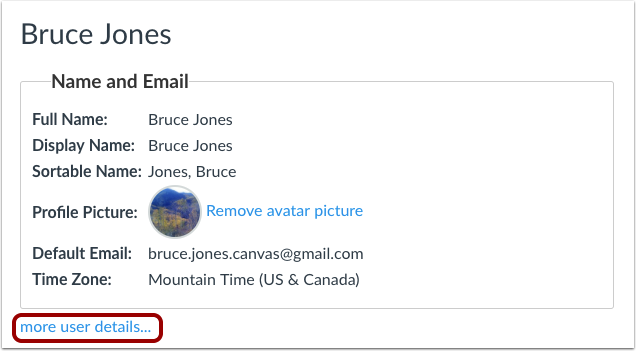
00:35: Falls Profile für Ihre Institution nicht aktiviert ist, können Sie den Mitgliedschaftsbereich aufrufen, indem Sie auf den Link „Weitere Benutzerdetails“ klicken.
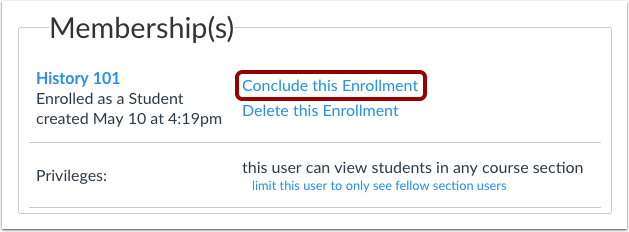
00:43: Klicken Sie auf den Link „Abschließen“ oder „Diese Anmeldung abschließen“.
00:47: Klicken Sie auf die Schaltfläche OK.
00:49: Dieser Leitfaden beschreibt, wie man die Einschreibung in einen Kurs abschließt.
Offene Menschen
Klicken Sie in der Kursnavigation auf den Link „Personen“ .
Benutzer finden
Suchen Sie im Suchfeld [1] nach dem Namen des Benutzers. Sie können die Benutzer auch nach Rolle im Dropdown-Menü „ Rollen“ [2] filtern.
Benutzerdetails öffnen
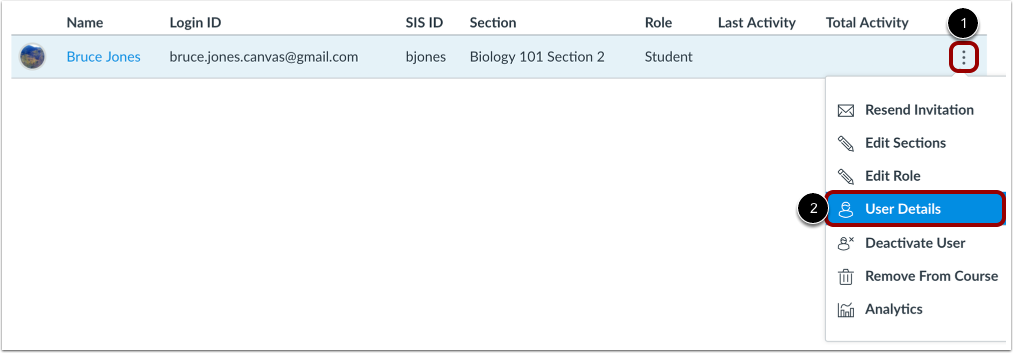
Klicken Sie auf das Symbol „Optionen“ des Benutzers [1] und wählen Sie dann den Link „Benutzerdetails“ [2].
Mitgliedschaften ansehen
Den Abschnitt „Mitgliedschaft“ finden Sie auf der Seite mit den Benutzerdetails.
Wenn Ihre Institution Profile aktiviert hat, wird die Mitgliedschaftsseite direkt auf der Seite angezeigt.
Weitere Benutzerdetails anzeigen
Falls Profile für Ihre Institution nicht aktiviert ist, können Sie den Mitgliedschaftsbereich aufrufen, indem Sie auf den Link „Weitere Benutzerdetails“ klicken.
Einschreibung abschließen
Klicken Sie auf den Link „Abschließen“ oder „Diese Anmeldung abschließen“ .
Einschreibung bestätigen
Klicken Sie auf die Schaltfläche OK .