Die Kursstatistik gibt Ihnen Einblick, welche Aufgaben, Diskussionen und Quizze die Studierenden ansprechen und was zukünftig verbessert werden könnte. Sie hilft Ihnen auch dabei, Studierende zu erkennen, die sich nicht vollumfänglich beteiligen oder hinter den Rest der Gruppe zurückfallen.
Die Gesamtzahl der aktuellen Benutzerrollen können Sie auch auf der Seite „Kurseinstellungen“ einsehen.
Um mehr über die genauen Details der Dateikontingente zu erfahren, konsultieren Sie das Ressourcendokument „Kursdateikontingent“ .
00:07: Wie kann ich die Kursstatistiken einsehen?
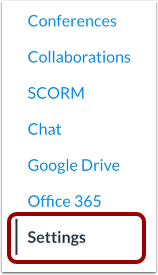
00:10: Klicken Sie in der Kursnavigation auf den Link Einstellungen.
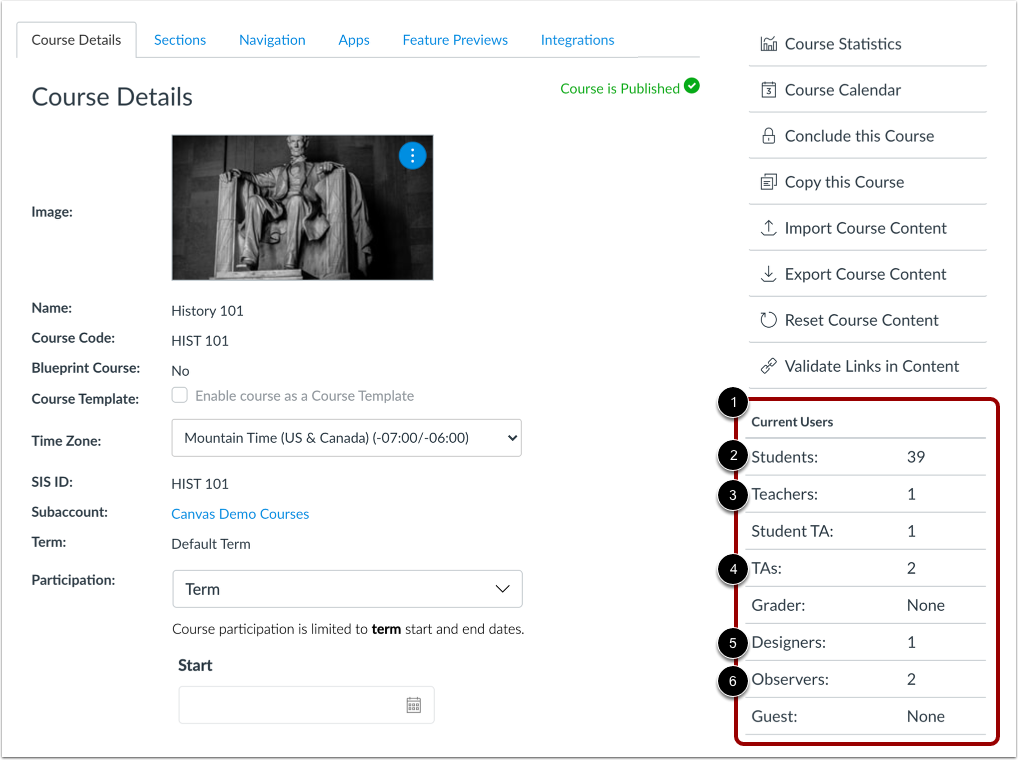
00:14: In der Liste „Aktuelle Nutzer“ können Sie die Gesamtzahl der aktuellen Kursteilnehmer einsehen. Diese Liste zeigt die Gesamtzahl der Kursteilnehmer mit spezifischen Nutzerrollen an, darunter Studierende, Lehrende, Tutor:innen, Kursgestalter:innen und Beobachter:innen. Zusätzlich werden auch von Ihrer Institution erstellte benutzerdefinierte Nutzerrollen angezeigt.
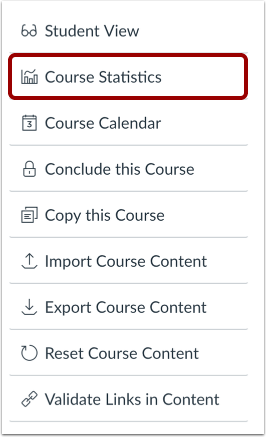
00:33: Um die Seite mit den Kursstatistiken zu öffnen, klicken Sie auf den Link „Kursstatistiken“.
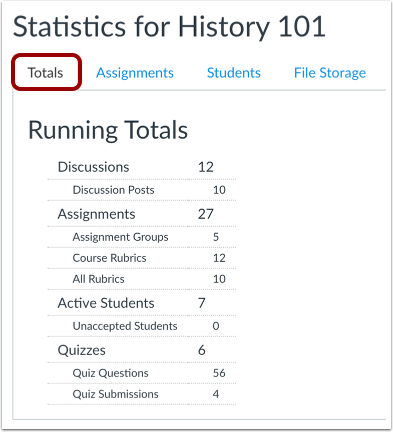
00:38: Im Reiter „Summen“ können Sie die laufenden Summen der Kursdiskussionen, Aufgaben, aktiven Studenten und Quizze einsehen.
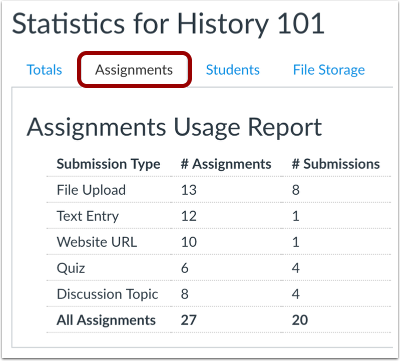
00:46: Auf der Registerkarte „Aufgaben“ können Sie Statistiken zu den Aufgaben in Ihrem Kurs einsehen, einschließlich der Art der Abgabe, der Anzahl der Aufgaben und der Anzahl der Abgaben.
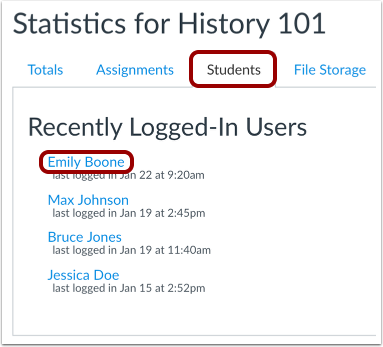
00:56: Auf der Registerkarte „Studenten“ können Sie die Studenten sehen, die sich kürzlich bei Canvas angemeldet haben.
01:02: Um die Benutzerdetails eines Studenten anzuzeigen, klicken Sie auf den Namen des Studenten. Auf der Seite mit den Benutzerdetails können Sie außerdem alle Online-Interaktionen einsehen, die Sie mit dem Studenten im Kurs hatten, sowie Kurs-, Zugangs- und individuelle Analysedaten.
01:16: Auf der Registerkarte „Dateispeicher“ können Sie den für Ihren Kurs zugewiesenen Speicherplatz, die Anzahl der eindeutig hochgeladenen Dateien und die Anzahl der eindeutigen Mediendateien in Ihrem Kurs einsehen.
01:26: Bitte beachten Sie, dass Dateien aus einem vorherigen Kursimport oder einer Kurskopie nicht im Speicherkontingent oder in der Dateianzahl enthalten sind. Weitere Informationen zu Kursdateien finden Sie hier.
01:37: Dieser Leitfaden erklärte, wie man Kursstatistiken einsehen kann.
Einstellungen öffnen
Klicken Sie in der Kursnavigation auf den Link „Einstellungen“ .
Aktuelle Benutzer anzeigen
Die Gesamtzahl der aktuellen Kursteilnehmer finden Sie in der Liste „Aktuelle Teilnehmer “ [1]. Diese Liste zeigt die Gesamtzahl der Kursteilnehmer mit spezifischen Benutzerrollen an, darunter Studierende [2], Lehrende [3], Tutor:innen [4], Kursentwickler:innen [5] und Beobachter:innen [6]. Zusätzlich werden auch von Ihrer Institution erstellte benutzerdefinierte Benutzerrollen angezeigt.
Statistiken zum offenen Kurs
Um die Seite mit den Kursstatistiken zu öffnen, klicken Sie auf den Link „Kursstatistiken“ .
Gesamtsummen anzeigen
Im Reiter „Summen“ können Sie die laufenden Summen der Kursdiskussionen, Aufgaben, aktiven Studenten und Quizze einsehen.
Aufgaben ansehen
Im Reiter „Aufgaben“ können Sie Statistiken zu den Aufgaben in Ihrem Kurs einsehen, einschließlich der Art der Abgabe, der Anzahl der Aufgaben und der Anzahl der Abgaben.
Studenten ansehen
Im Reiter „Studenten“ können Sie die Studenten sehen, die sich kürzlich bei Canvas angemeldet haben.
Um die Benutzerdetails eines Studenten anzuzeigen, klicken Sie auf den Namen des Studenten. Auf der Seite mit den Benutzerdetails können Sie außerdem alle Online-Interaktionen einsehen, die Sie mit dem Studenten im Rahmen des Kurses hatten, sowie Kurszugriffsinformationen und individuelle Analysedaten.
Dateispeicher anzeigen
Auf der Registerkarte „Dateispeicher“ können Sie den für Ihren Kurs reservierten Speicherplatz, die Anzahl der hochgeladenen Dateien und die Anzahl der Mediendateien in Ihrem Kurs einsehen.
Bitte beachten Sie, dass Dateien aus einem vorherigen Kursimport oder einer Kurskopie nicht in das Speicherkontingent oder die Dateianzahl eingerechnet werden. Weitere Informationen zu Kursdateien finden Sie hier.