00:07: Wie kann ich als Dozent die Antworten in der Diskussion anzeigen und sortieren?
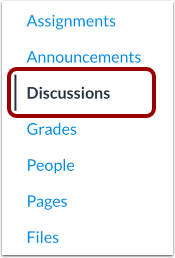
00:11: Klicken Sie in der Kursnavigation auf den Link „Diskussionen“.
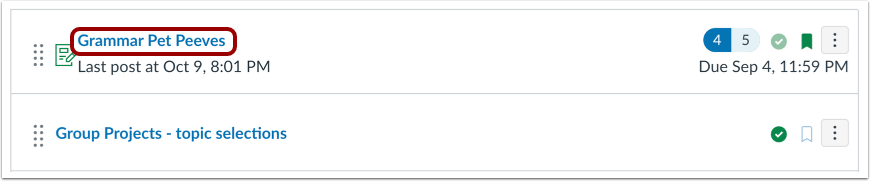
00:15: Klicken Sie auf den Namen der Diskussion.
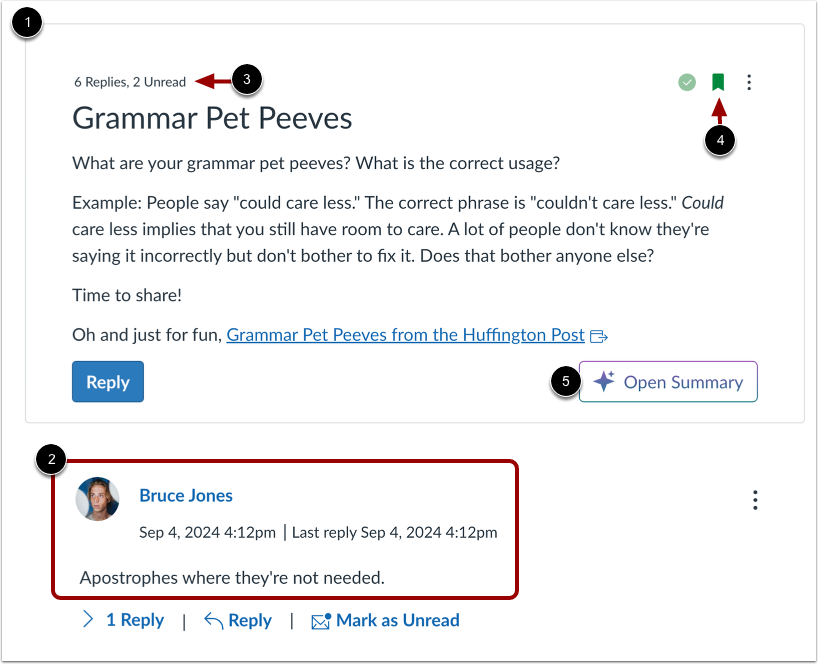
00:18: Diskussionen umfassen ein Diskussionsthema und Diskussionsantworten.
00:23: Im Themenfeld können Sie die Gesamtzahl der Antworten und der ungelesenen Nachrichten einsehen.
00:27: Antworten in der Diskussion.
00:29: Sie können auch Benachrichtigungen über Diskussionsaktivitäten erhalten, indem Sie ein Abonnement abschließen.
00:34: Zur Diskussion. Um eine Diskussion zu abonnieren, klicken Sie auf „Abonnieren“.
00:38: Symbol. Sie sind automatisch für alle Diskussionen angemeldet.
00:42: Sie erstellen oder beantworten.
00:44: Um sich abzumelden, klicken Sie auf das Symbol „Abmelden“.
00:48: Wenn die Funktion für Diskussionszusammenfassungen für Ihre Institution aktiviert ist und
00:53: Öffnen Sie die Schaltfläche „Zusammenfassung“, um eine KI-generierte Zusammenfassung anzuzeigen.
00:57: Zusammenfassung der Diskussion.
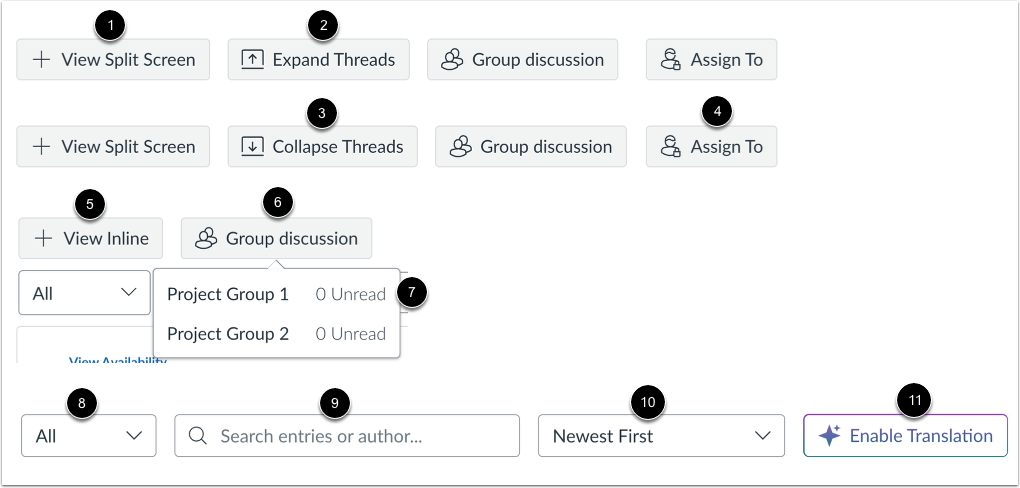
00:59: Um die Antworten im Thread-Modus in einem geteilten Bildschirm anzuzeigen
01:02: Seitenleiste, klicken Sie auf die Schaltfläche "Geteilter Bildschirm anzeigen".
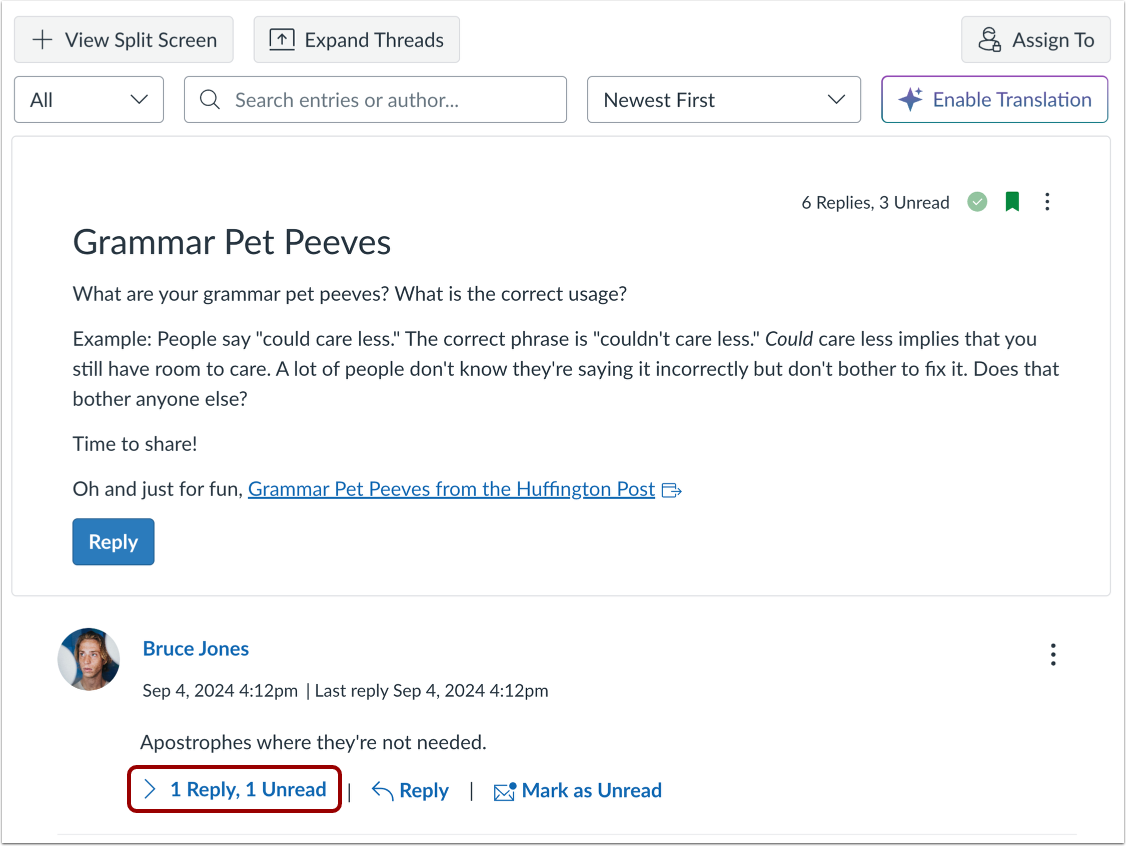
01:06: Um alle Antworten in den einzelnen Threads auf einmal anzuzeigen, klicken Sie auf die Schaltfläche „Threads erweitern“.
01:11: Sie können die verschachtelten Antworten durch Anklicken ausblenden.
01:13: Die Schaltfläche „Themen ausblenden“. Wenn Sie alle Diskussionen ein- oder ausblenden.
01:18: Threads werden automatisch erweitert oder reduziert.
01:20: wenn Sie die Diskussion das nächste Mal ansehen.
01:23: Um die Diskussion bestimmten Abschnitten oder Studierenden zuzuweisen, klicken Sie auf „Zuweisen“.
01:27: Zum Button.
01:29: Um die Antworten im Thread anzuzeigen.
01:31: Klicken Sie auf die Schaltfläche „Inline anzeigen“.
01:34: Um die Anzahl der ungelesenen Antworten für jede Gruppendiskussion anzuzeigen, klicken Sie auf die Gruppenliste.
01:38: Schaltfläche. Klicken Sie auf den Gruppenlink, um die Gruppenantworten anzuzeigen.
01:43: Um Antworten zu filtern, klicken Sie auf das Dropdown-Menü „Filter“.
01:45: Sie können nach allen Antworten oder nach ungelesenen Antworten filtern.
01:50: Um nach Anwendungen oder bestimmten Autoren zu suchen, geben Sie Ihre Suchbegriffe in die Suchleiste ein.
01:54: Feld.
01:56: Standardmäßig werden die Antworten in Diskussionen nach Datum sortiert, von der neuesten zur ältesten.
02:00: Um die Sortierreihenfolge umzukehren, klicken Sie auf die Schaltfläche „Sortieren“. Die ausgewählte
02:04: Die Sortierreihenfolge wird automatisch zur neuen Standardeinstellung für die Diskussion.
02:09: Wenn die Option für anonyme Diskussionen aktiviert ist,
02:13: Es wird eine Meldung angezeigt, die darauf hinweist, dass die Namen und Profilbilder der Schüler ausgeblendet sind.
02:17: Ihr Name und Ihr Profilbild sind jedoch für alle Kursteilnehmer sichtbar.
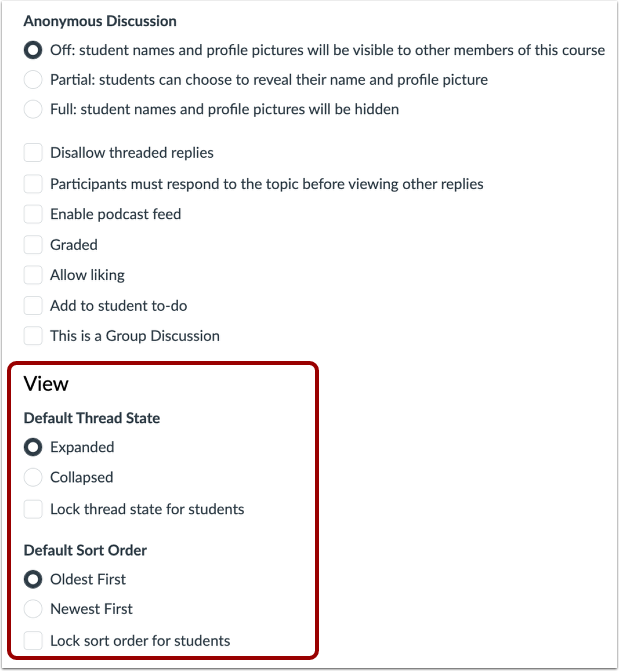
02:23: Sie können die Ansichtseinstellungen für Antworten in einer Diskussion konfigurieren, einschließlich des Threads.
02:27: Optionen zum Ausklappen, Erweitern und Sortieren.
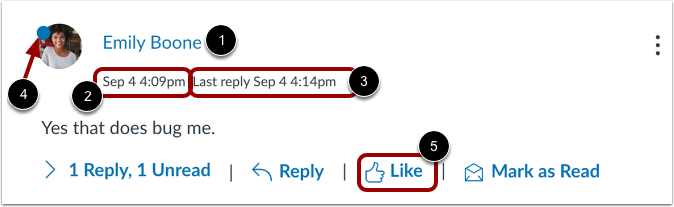
02:31: In den Diskussionsantworten können Sie den Namen des Benutzers sehen, der den Beitrag verfasst hat.
02:35: Antwort, Datum und Uhrzeit der Veröffentlichung der Antwort sowie Datum und Uhrzeit
02:39: Der letzte Beitrag im Thread wurde veröffentlicht.
02:42: Ungelesene Antworten werden durch das Symbol „Ungelesen“ angezeigt.
02:46: Wenn Sie es Schülern erlauben, Antworten in einer Diskussion mit „Gefällt mir“ zu markieren, wird ein „Gefällt mir“-Symbol angezeigt.
02:50: erscheint neben jeder Antwort in der Diskussion.
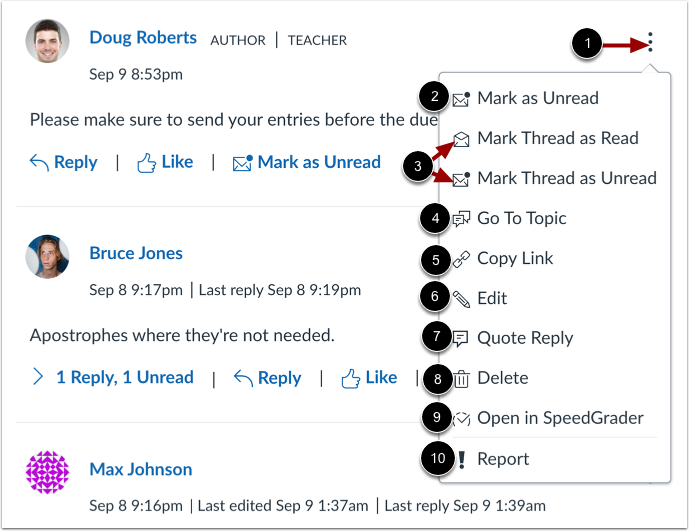
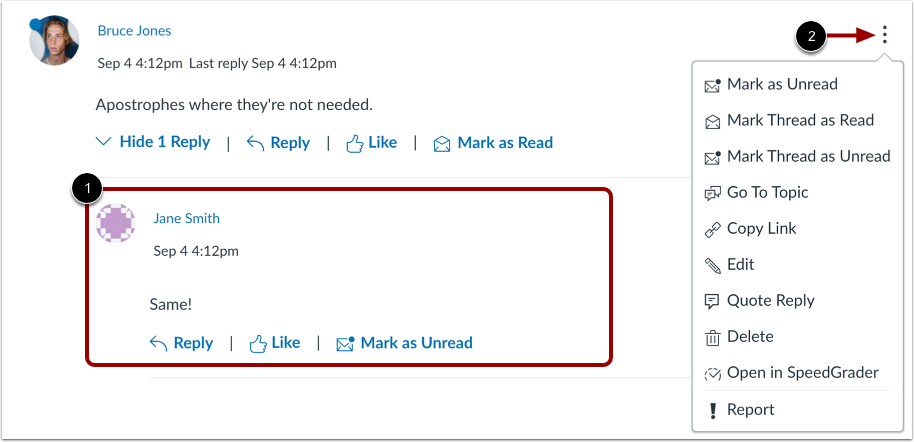
02:54: Um die Optionen anzuzeigen, klicken Sie auf das Optionssymbol.
02:57: Sie können Antworten als gelesen und ungelesen markieren, Mark, Threaded
03:01: Antworten werden als rot / angezeigt, ungelesen, zurück zur Themenkopie.
03:05: Der Permalink zur spezifischen Antwort, die Antwort bearbeiten, die Antwort zitieren.
03:09: Antwort löschen, Antwort im Speed Grader öffnen oder Antwort melden
03:14: Wenn Sie die Einstellung „Antworten in Threads unterbinden“ aktiviert haben, wird die Markierung
03:18: Thread ist gelesen, Thread als ungelesen markieren und zitieren, Antwortoptionen tun
03:22: wird nicht angezeigt.
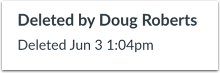
03:24: Sie können den Namen des Benutzers, der eine Antwort gelöscht hat, sowie Datum und Uhrzeit einsehen.
03:28: Die Antwort wurde gelöscht.
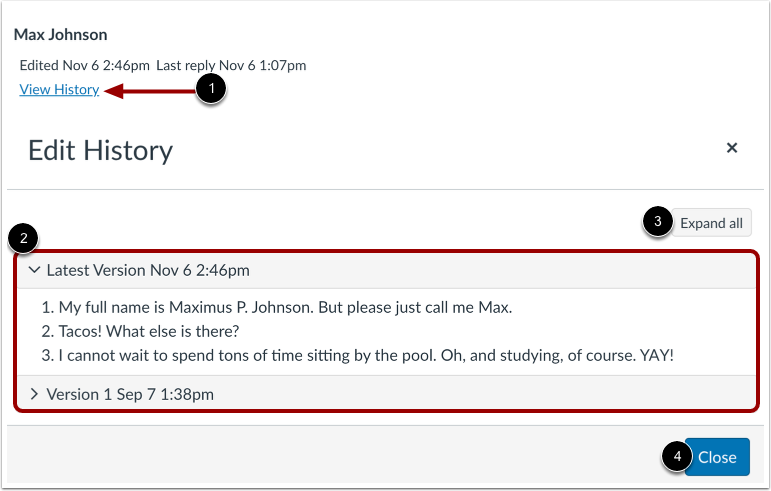
03:30: Wenn Sie den Studierenden erlauben, ihre Diskussionsbeiträge zu bearbeiten, können Sie den Bearbeitungsverlauf einsehen.
03:35 Uhr ihres Beitrags. Um den Verlauf anzuzeigen, klicken Sie auf „Verlauf anzeigen“.
03:39: Link.
03:41: Im Bearbeitungsverlaufsfenster können Sie jede Version mit Datum und Uhrzeit anzeigen.
03:45: Stempel der Studentenpost.
03:48: Um alle Versionen anzuzeigen, klicken Sie auf die Schaltfläche „Alle erweitern“.
03:52: Um zur Diskussion zurückzukehren, klicken Sie auf die Schaltfläche „Schließen“.
03:56: Beim Anzeigen von Antworten in Diskussionsthreads können Sie die Kommentare ein- und ausblenden.
04:01: Diskussionsthreads durch Anklicken öffnen. Die Schaltflächen zum Erweitern und Reduzieren von Threads.
04:05: Wenn die Antwortfunktion eines Diskussionsthreads ausgeblendet wird.
04:08: Sie können die Antwort einsehen; Indikatoren zeigen die Anzahl der ungelesenen und der gesamten Antworten an.
04:12: um die Antworten im Diskussionsthread zu erweitern.
04:15: Klicken Sie in der Warteschlange auf den Link „Anzahl der Antworten“.
04:18: Gelesene und ungelesene Antworten anzeigen
04:22: Um das Optionsmenü für die Diskussionsantwort anzuzeigen, klicken Sie auf das Symbol „Optionen“.
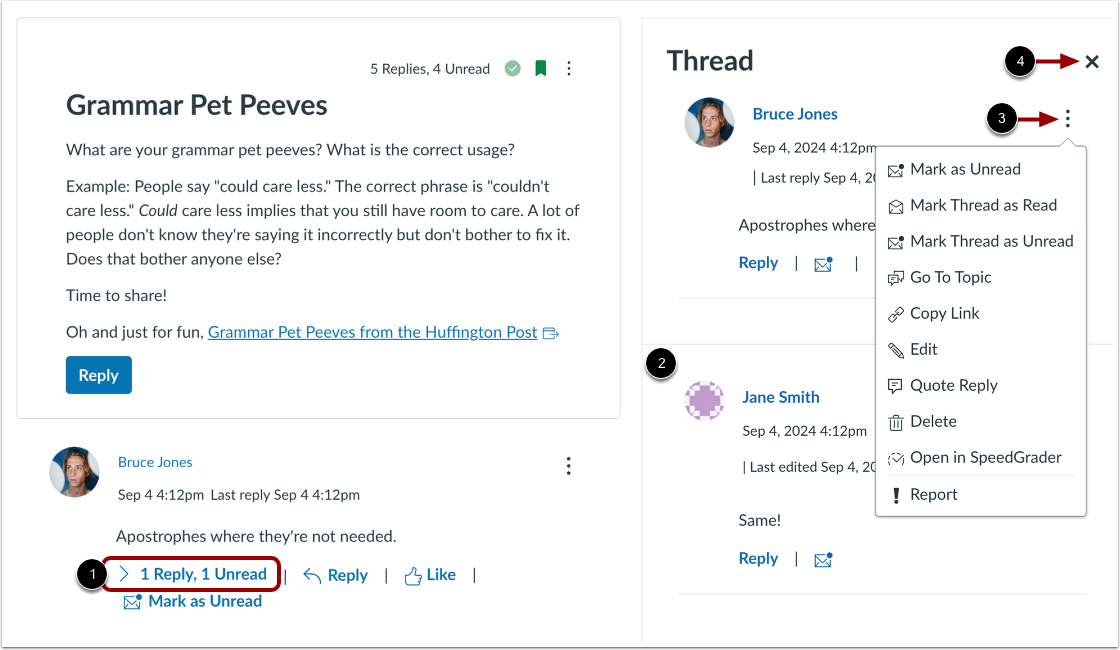
04:27: Wenn Sie die Antworten in einem geteilten Diskussionsthread anzeigen, können Sie diese ein- und ausblenden.
04:31: Seitenleiste mit den Antworten zum Diskussionsthread erweitern. Wenn eine Diskussion
04:35: Die Thread-Antworten sind ausgeblendet. Sie können die Antwortindikatoren anzeigen, die die
04:39: Anzahl ungelesener und Gesamtantworten. Zum Erweitern
04:44: Klicken Sie in der Seitenleiste des Diskussionsthreads auf den Link „Anzahl der Antworten“.
04:48: Gelesene und ungelesene Antworten anzeigen
04:51: Um die Optionen für verschachtelte Antworten anzuzeigen, klicken Sie auf das Symbol „Optionen“.
04:56: Um die Seitenleiste mit den Antworten im Diskussionsthread auszublenden, klicken Sie auf das Schließen-Symbol.
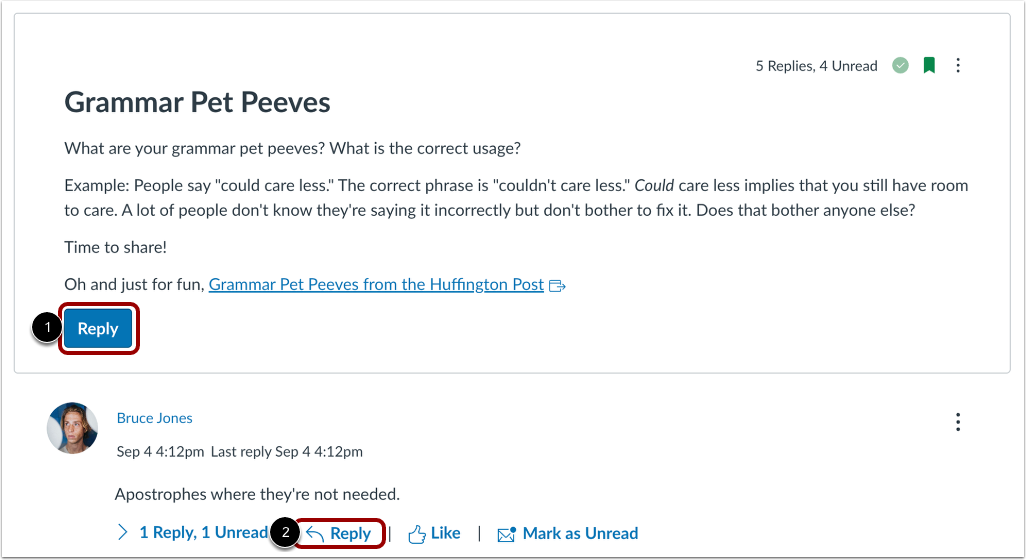
05:01: Um auf das Diskussionsthema zu antworten,
05:04: Klicken Sie auf die Schaltfläche „Antworten“.
05:06: Um auf einen Diskussionsbeitrag zu antworten, klicken Sie auf den Link „Antworten“.
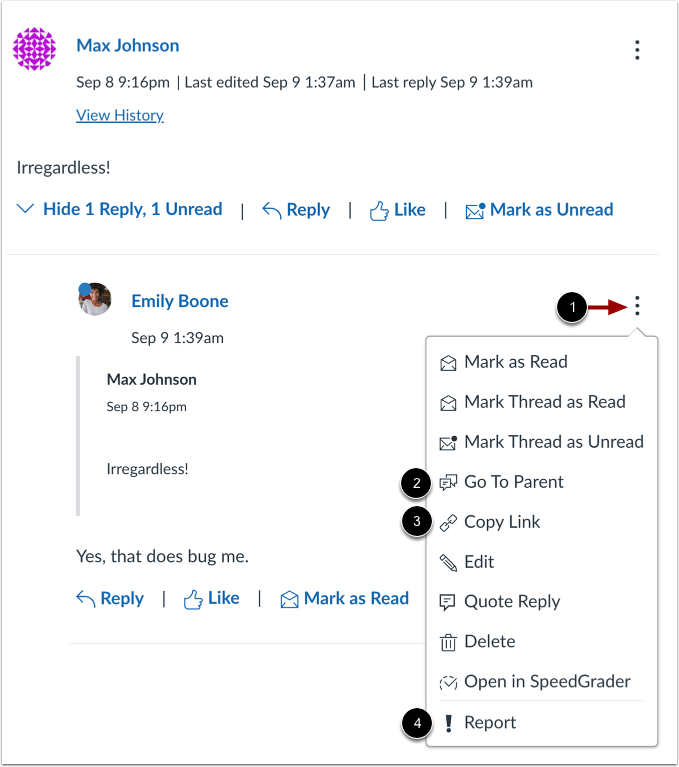
05:10: Um das Optionsmenü für eine Antwort in einem Thread anzuzeigen, klicken Sie auf das Optionssymbol.
05:15 Uhr: Bei verschachtelten Diskussionen: Wenn Sie eine Antwort innerhalb einer Antwort lesen, kehren Sie bitte zur ursprünglichen Diskussion zurück.
05:20: Antworten Sie, indem Sie auf die Option „Zum übergeordneten Element“ klicken. So kopieren Sie einen Permalink
05:24: Um eine bestimmte Antwort zu melden, klicken Sie auf die Option „Link kopieren“.
05:28: Bei einer Antwort klicken Sie auf die Option „Melden“.
05:31: Dieser Leitfaden beschreibt, wie man als Dozent Diskussionsbeiträge anzeigen und sortieren kann.