Sie können das LTI 1.3-Dokumentenverarbeitungstool zu Aufgaben mit Datei-Upload oder Texteingabe hinzufügen. Nach der Aktivierung werden die studentischen Einreichungen zur Analyse (z. B. auf Originalität oder Schreibstil) an das ausgewählte Tool gesendet. Die resultierenden Berichte stehen Dozenten in SpeedGrader und Studierenden auf der Aufgaben- oder Notenseite zur Verfügung. Deutliche Indikatoren heben dabei Punkte hervor, die möglicherweise einer Überprüfung bedürfen.
Anmerkungen:
- Diese Lektion beschreibt die Verwendung der Dokumentenverarbeitungsfunktion für Aufgaben. Sollte Ihnen diese Funktion nicht zur Verfügung stehen, wenden Sie sich bitte an Ihren Canvas-Administrator.
- Aktuell werden nur Turnitin und Packback als Dokumentenverarbeitungswerkzeuge unterstützt. Die Konfigurationseinstellungen für den Turnitin-Schlüssel werden automatisch aktiviert. Zukünftig werden möglicherweise weitere Werkzeuge unterstützt.
- Weitere Informationen finden Sie unter „So fügen Sie Turnitin zum Canvas-Aufgabenworkflow hinzu“ und „Für Lehrende: So verwenden Sie Packback Sendback in Canvas“ .
Offene Aufgaben
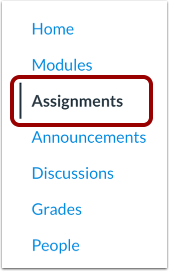
Klicken Sie in der Kursnavigation auf den Link „Aufgaben“ .
Aufgabe hinzufügen
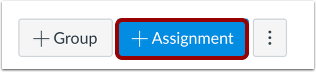
Klicken Sie auf die Schaltfläche „Aufgabe hinzufügen“ .
Aufgabennamen hinzufügen
Geben Sie im Feld „Aufgabenname“ einen Namen für Ihre Aufgabe ein.
Dokumentenverarbeitungs-App hinzufügen
Wenn die Funktionsoption „Dokumentenverarbeitung“ aktiviert ist, wird bei Aufgaben mit Texteingabe oder Datei-Upload als Einreichungsart eine Schaltfläche „Dokumentenverarbeitungs-App hinzufügen“ angezeigt.
Wählen Sie das gewünschte Werkzeug aus.
Fügen Sie eine Dokumentenverarbeitungs-App hinzu.
Je nach Tool haben Sie möglicherweise die Möglichkeit, die Einstellungen für die Dokumentenverarbeitung zu konfigurieren. Um die Einstellungen zu speichern, klicken Sie auf die Schaltfläche „Speichern “.
Bearbeitungsoption
Nach dem Speichern und Veröffentlichen des Tools können Sie die Tool-Optionen [1] ändern oder das Tool entfernen [2].
Speichern und Veröffentlichen
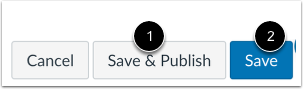
Wenn Sie Ihre Aufgabe veröffentlichen möchten, klicken Sie auf die Schaltfläche „Speichern & Veröffentlichen“ [1]. Wenn Sie einen Entwurf Ihrer Aufgabe erstellen und diesen später veröffentlichen möchten, klicken Sie auf die Schaltfläche „Speichern“ [2].
Aufgabe anzeigen
In SpeedGrader können Sie den Tool-Bericht einsehen, sobald ein Student die Aufgabe eingereicht hat.
Hinweis: Die Berichtserstellung kann einige Zeit in Anspruch nehmen, und der Bericht ist möglicherweise nicht sofort nach der Einreichung verfügbar.
Rezension ansehen
Wenn Sie den Zugriff erlauben, können die Schüler ihren Bericht auf der Notenseite einsehen.
Bericht anzeigen
Klicken Sie auf die Schaltfläche „Bericht anzeigen“ .
Seite mit Aufgabendetails anzeigen
Die Studierenden können ihren Bericht auch auf der Seite „Aufgabendetails“ einsehen.