Sie können in Canvas auf den Namen eines Studierenden klicken, um eine Zusammenfassung seines Lernfortschritts im Kurs anzuzeigen. Kontextkarten sind außerhalb eines Kurses, beispielsweise im Posteingang „Unterhaltungen“, nicht verfügbar.
Die Kontextkarten für Studierende bieten Einblicke und Kontextinformationen. Sie dienen als vereinfachte Übersicht über den Studienfortschritt. Der Kontext wird aus den Noten im Notenbuch sowie den Standardaktivitäten wie Seitenaufrufen und Teilnahme in den Kursanalysen generiert. Mobile Daten werden nur dann berücksichtigt, wenn ein Nutzer direkt über einen mobilen Browser auf Canvas zugreift oder Inhalte innerhalb der mobilen App aufruft, die zu einem mobilen Browser weiterleiten.
Kontextkartenbenutzer
Kontextkarten gelten nur für Nutzer mit Studierendenrollen; sie werden nicht für Nutzernamen unterstützt, die keine Studierenden sind (z. B. Beobachter, Tutor oder andere Lehrende). Links für Nutzer ohne Studierendenrolle führen immer zur Detailseite oder Profilseite des Nutzers (sofern Ihre Institution die Profilfunktion aktiviert hat).
Kontextkarten-Linkpositionen
Diese Lektion zeigt, wie man die Kontextkarte eines Studierenden auf der Seite „Personen“ aufruft. Weitere Bereiche, in denen Studierendennamen in Kursen angezeigt werden, sind Ankündigungen und Diskussionsbeiträge, das Notenbuch und die Moderationsseite für moderierte Aufgaben. Aktuell gibt es Ausnahmen: Links in Gruppen und Studierendenlinks auf der Seite „Kursanalysen“, die zur individuellen Analyseseite des Studierenden führen.
Anmerkungen:
- Wenn die Funktion zum Überschreiben der Endnote aktiviert ist, wird die überschriebene Note als die aktuelle Note des Schülers angezeigt.
- Wenn ein Abschnitt über SIS deaktiviert wurde, wird neben dem Abschnittsnamen die Bezeichnung „Inaktiv“ angezeigt.
00:07: Wie kann ich eine Kontextkarte für einen Studenten in einem Kurs anzeigen?
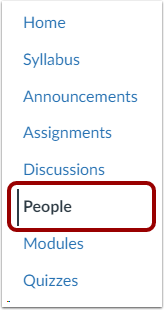
00:11: Klicken Sie in der Kursnavigation auf den Link „Personen“.
00:14: Suchen Sie im Suchfeld nach dem Namen des Schülers.
00:17: Sie können Benutzer auch nach ihrer Rolle als Student im Dropdown-Menü „Rollen“ filtern.
00:21: Menü.
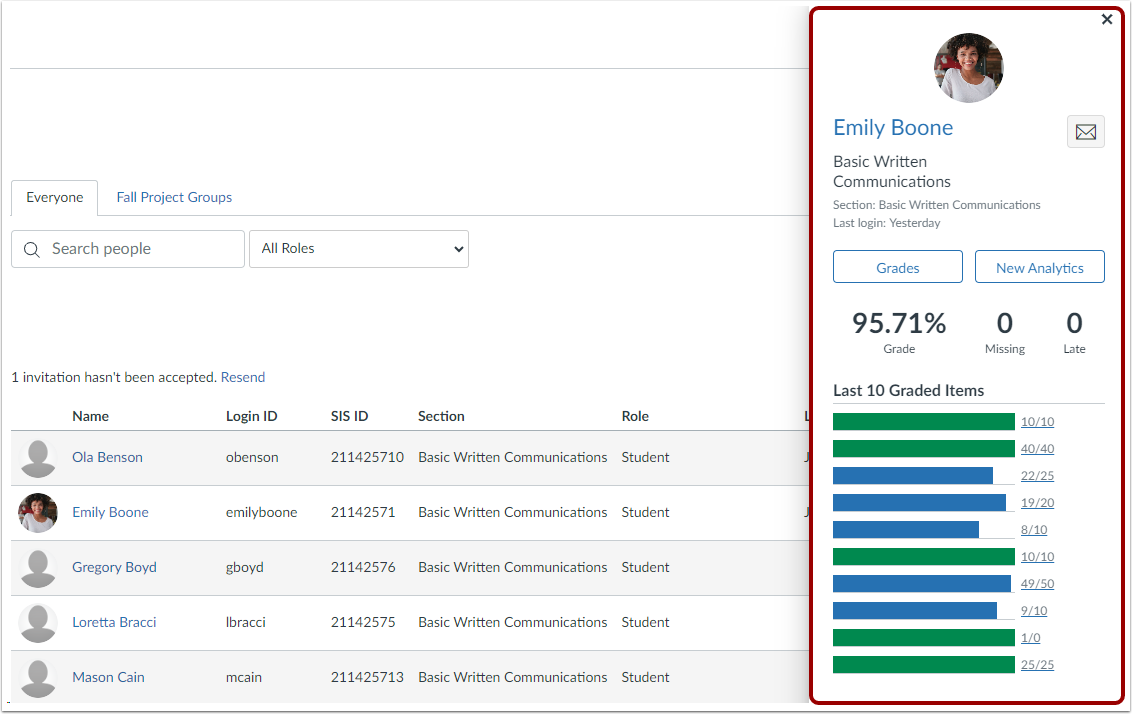
00:22: Die Kontextkarte wird in einem separaten Fenster innerhalb der Seite angezeigt.
00:27: Oben auf der Karte können Sie Übersichtsinformationen über den Schüler einsehen:
00:31: Profilbild, Name oder E-Mail-Adresse des/der Studierenden, Kurs
00:35: Name und Kurs, Letzter Login, Noten-Button, Neu
00:40: Schaltfläche „Analysen“ und E-Mail-Symbol.
00:43: Der Abschnitt zur Benotung bietet einen Überblick über den Studienverlauf des Studierenden.
00:46: Note. Die aktuelle Note des Schülers wird wie im Notenbuch angezeigt.
00:51: Gemäß Bewertungsschema. Die Karte zeigt auch die Anzahl der fehlenden Aufgaben an.
00:55: und verspätete Aufgabe.
00:57: Im Abschnitt „Letzte bewertete Aufgabe“ können Sie maximal die Anzahl der Studierenden einsehen.
01:02: Die letzten 10 Aufgaben wurden kürzlich bewertet. Bewertete Aufgaben und die dazugehörigen Noten.
01:06: wird gemäß dem Bewertungsschema angezeigt, falls das Bewertungsschema nicht in das Fenster passt.
01:10: Die Noten werden standardmäßig in Punkten angezeigt. Um den Namen einer Aufgabe anzuzeigen, bewegen Sie den Mauszeiger darüber.
01:15: über ein bewertetes Element, um die Einreichungsdetails für die Aufgabe anzuzeigen.
01:18: Klicken Sie auf den bewerteten Artikel,
01:21: Der Abschnitt „Aktivitäten“ bietet einen Überblick über die Teilnahme der Studierenden im Vergleich
01:25: gegenüber anderen Studierenden des Kurses. Es soll kein exakter Vergleich sein und
01:29: basiert auf der Standardabweichung der Teilnahme des Schülers und der Seite
01:33: Aufrufe im Kurs. Der Aktivitätsgrad wird angezeigt durch
01:38: Sterne, die keine, geringe und mäßige Beteiligung darstellen
01:42: Beteiligung und hohe Beteiligung. Studierende ohne Seitenaufrufe
01:46: erhalten null Sterne. Schüler, deren Teilnahme unter 01:46 fällt, erhalten null Sterne.
01:50: Das unterste Viertel der Kursaktivität erhält einen Stern. Studierende, deren
01:54: Die Beteiligung liegt im mittleren Bereich; die beiden mittleren Quartile erhalten zwei Sterne. Studierende
01:59: Diejenigen, deren Teilnahme im obersten Viertel liegt, erhalten drei Sterne.
02:04: Um die Kontextkarte zu schließen, klicken Sie auf das Schließen-Symbol.
02:08: Diese Anleitung beschreibt, wie man die Kontextkarte eines Studenten in einem Kurs anzeigt.
Offene Menschen
Klicken Sie in der Kursnavigation auf den Link „Personen“ .
Student finden
Suchen Sie im Suchfeld [1] nach dem Namen des Studenten. Sie können die Benutzer auch nach ihrer Studentenrolle im Dropdown-Menü „ Rollen“ [2] filtern.
Kontextkarte öffnen
Klicken Sie auf den Namen des Schülers.
Kontextkarte anzeigen
Die Kontextkarte wird in einem separaten Fenster innerhalb der Seite angezeigt.
Studentenübersicht ansehen
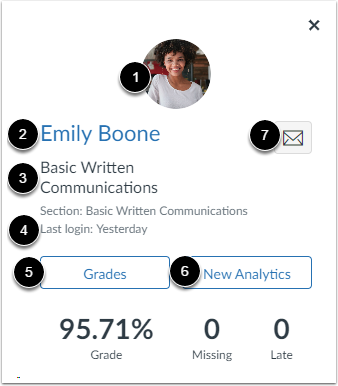
Ganz oben auf der Karte können Sie Übersichtsinformationen über den Schüler einsehen:
- Profilbild [1]: Hier können Sie das Profilbild des Studierenden ansehen. Falls der Studierende kein Profilbild hinzugefügt hat oder Ihre Hochschule keine Profilbilder zulässt, ist möglicherweise kein Bild verfügbar. Ist kein Profilbild festgelegt oder verfügbar, werden die Initialen des Nutzers angezeigt. Sie können auch auf das Bild klicken, um die Detailseite des Studierenden aufzurufen.
- Name oder E-Mail-Adresse des Studierenden [2]: Klicken Sie hier, um zum Benutzerprofil des Studierenden zu gelangen. Mit den entsprechenden Berechtigungen können Sie gegebenenfalls auf weitere Informationen zugreifen, darunter Zugriffsberichte, Interaktionsberichte, Ergebnisberichte und registrierte Webdienste.
- Kursname und Abschnitt [3]: Zeigt den Namen des Kurses und des Abschnitts an. Der Abschnittsname wird nur bei Kursen mit mehreren Abschnitten angezeigt.
- Letzte Anmeldung [4]: Zeigt die letzte Canvas-Anmeldung des Studierenden an. Dieses Feld wird nicht angezeigt, wenn sich der Studierende noch nie angemeldet hat. Erfolgte die Anmeldung am aktuellen Tag, wird nur die Uhrzeit angezeigt. Erfolgte die Anmeldung innerhalb der aktuellen Woche, wird der Wochentag angezeigt. Bei späteren Anmeldungen wird das vollständige Datum angezeigt.
- Noten-Schaltfläche [5]: Klicken Sie hier, um zur Notenseite des Schülers zu gelangen.
- Neue Schaltfläche „Analysen“ [6]: Klicken Sie hier, um die Analyseseite des Studierenden aufzurufen. Diese Schaltfläche ist nur für Nutzer mit der Berechtigung zur Anzeige von Kursanalysen verfügbar.
- Mail-Symbol [7]: Klicken Sie hier, um eine Nachricht direkt von der Kontextkarte an den Schüler zu senden.
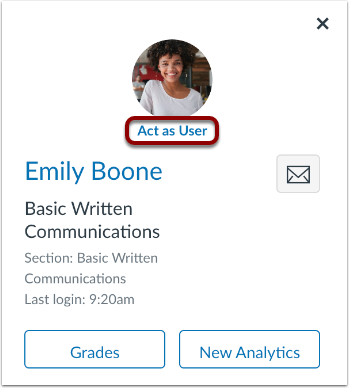
Benutzer, die die Berechtigung haben, als andere Benutzer aufzutreten, können auch einen Link „Als Benutzer agieren“ aufrufen, um schnell als der Schüler zu agieren.
Bewertungsübersicht anzeigen
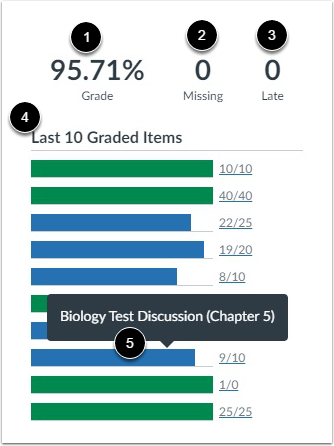
Der Abschnitt „Noten“ bietet einen Überblick über die Kursnote des Studierenden. Die aktuell eingetragene Note des Studierenden wird gemäß dem Notenschema [1] im Notenbuch angezeigt.
Bei Kursen mit mehreren Bewertungszeiträumen zeigt die Kontextkarte nur die Note des aktuellen Bewertungszeitraums an. Beachten Sie, dass die Bewertungszeitraumansicht im Notenbuch keinen Einfluss auf die Notenanzeige hat; die Studierenden-Kontextkarte zeigt immer den aktuellen Bewertungszeitraum an, unabhängig davon, ob Sie einen vorherigen oder zukünftigen Bewertungszeitraum anzeigen.
Die Karte zeigt außerdem die Anzahl der fehlenden [2] und verspäteten [3] Aufgaben an. Fehlende Aufgaben basieren auf Kursanalysedaten , die Daten für online in Canvas eingereichte Aufgaben generieren. Bei nicht online eingereichten Aufgaben sind die Berechnungen möglicherweise nicht ganz genau, da sie auf der Grundlage der Note und des Bewertungszeitpunkts der Aufgabe erfolgen. Verspätete Aufgaben basieren auf dem Abgabetermin.
Im Abschnitt „Zuletzt bewertete Aufgaben “ [4] können Sie maximal die letzten zehn bewerteten Aufgaben des Studierenden zusammen mit der jeweiligen Note gemäß dem Bewertungsschema einsehen. Falls das Bewertungsschema nicht in das Fenster passt, werden die Noten standardmäßig in Punkten angezeigt. Um den Namen einer Aufgabe anzuzeigen, bewegen Sie den Mauszeiger über die bewertete Aufgabe [5]. Um die Abgabedetails der Aufgabe anzuzeigen, klicken Sie auf die bewertete Aufgabe.
Aktivitätsübersicht anzeigen
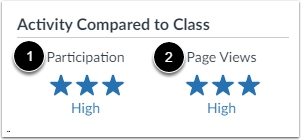
Der Aktivitätsbereich bietet einen Überblick über die Beteiligung des Studierenden im Vergleich zu anderen Studierenden im Kurs. Es handelt sich dabei nicht um einen exakten Vergleich, sondern um eine Analyse der Standardabweichung der studentischen Beteiligung [1] und der Seitenaufrufe [2] im Kurs.
Der Aktivitätsgrad wird durch Sterne angezeigt, die für keine, geringe, mittlere und hohe Teilnahme stehen. Studierende ohne Seitenaufrufe erhalten null Sterne. Studierende, deren Teilnahme im untersten Viertel der Kursaktivität liegt, erhalten einen Stern. Studierende, deren Teilnahme im mittleren der beiden Viertel liegt, erhalten zwei Sterne. Studierende, deren Teilnahme im obersten Viertel liegt, erhalten drei Sterne.
Die Teilnahmeinformationen können Ihnen helfen, gefährdete Studierende in Ihrem Kurs schnell zu identifizieren. Beispielsweise ist ein Studierender mit hoher Teilnahme und vielen Seitenaufrufen wahrscheinlich ein leistungsstarker Studierender, der Kursarbeiten einreicht und sich an Kursdiskussionen, Aufgaben und anderen Aktivitäten beteiligt. Ein Studierender ohne Teilnahme oder Seitenaufrufe ist höchstwahrscheinlich nicht am Kurs beteiligt und benötigt möglicherweise Unterstützung oder Motivation zur Teilnahme.
Hinweis: Genauere Informationen zur Kursaktivität erhalten Sie auf der Analyseseite des Studenten oder auf der Benutzerdetailseite. Beide Seiten sind möglicherweise über den Abschnitt „Studentenübersicht“ der Kontextkarte zugänglich.
Kontextkarte schließen
Um die Kontextkarte zu schließen, klicken Sie auf das Schließen -Symbol.