Diese Lektion richtet sich an Benutzer an Institutionen, die die Benutzeroberfläche Canvas for Elementary aktiviert haben.
Sie können wichtige Informationen im Ressourcen-Tab der Klassengruppe oder eines Fachs hinzufügen. Die hinzugefügten Informationen werden nur in der Klassengruppe oder dem Fach angezeigt, in dem sie hinzugefügt wurden.
Hinweis: Wenn dem Abschnitt „Wichtige Informationen“ keine Inhalte hinzugefügt werden, wird der Abschnitt „Wichtige Informationen“ auf der Registerkarte „Ressourcen“ nicht angezeigt.
00:07: Wie füge ich als Dozent wichtige Informationen im Ressourcen-Tab von Canvas for Elementary hinzu?
00:13: Klicken Sie in der globalen Navigation auf den Link „Themen“.
00:17: Um Informationen zum Klassenraum hinzuzufügen, klicken Sie auf den Link „Klassenraum“.
00:21: Um Informationen zu einem Thema hinzuzufügen, klicken Sie auf den Link des Themas.
00:25: Falls das Fach nicht in der Fächerliste angezeigt wird, können Sie alle Ihre Kurse über den Link „Alle Fächer“ aufrufen.
00:33: Um einem Thema wichtige Informationen hinzuzufügen, klicken Sie auf die Schaltfläche „Thema verwalten“.
00:38: Klicken Sie in der Themennavigation auf den Link „Wichtige Informationen“.
00:43: Wenn Sie unter „Wichtige Informationen“ keine Inhalte hinzugefügt haben, wird eine Meldung angezeigt.
00:48: Um Inhalte zu „Wichtige Informationen“ hinzuzufügen, klicken Sie auf die Schaltfläche „Bearbeiten“.
00:53: Verwenden Sie den Rich Content Editor, um wichtige Informationen mit Inhalten zu versehen.
00:58: Zum Speichern klicken Sie auf die Schaltfläche „Wichtige Informationen aktualisieren“.
01:02: Auf der Registerkarte „Ressourcen“ des Fachs oder des Klassenraums, in dem die Informationen hinzugefügt wurden, werden wichtige Informationen zusammen mit Ihren hinzugefügten Inhalten angezeigt.
01:11: Um Inhalte zu bearbeiten, klicken Sie auf das Bearbeitungssymbol.
01:15: Dieser Leitfaden beschreibt, wie man als Dozent wichtige Informationen auf der Registerkarte „Ressourcen“ in Canvas for Elementary hinzufügt.
Offenes Thema
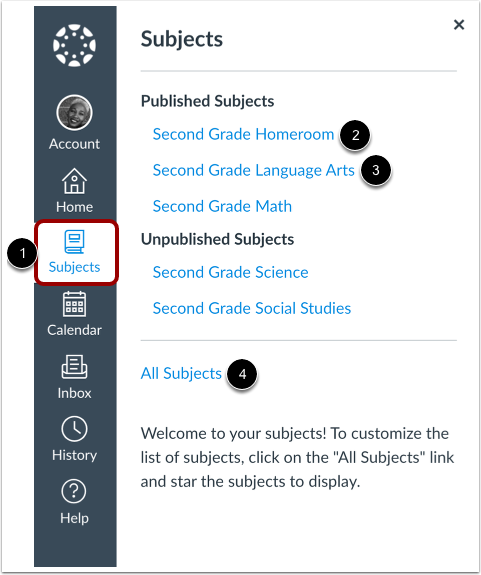
Klicken Sie in der globalen Navigation auf den Link „Themen“ [1].
Um Informationen zum Klassenraum hinzuzufügen, klicken Sie auf den Link Klassenraum [2].
Um einem Thema weitere Informationen hinzuzufügen, klicken Sie auf den Link zum Thema [3].
Falls das Fach nicht in der Fächerliste angezeigt wird, können Sie alle Ihre Kurse über den Link „ Alle Fächer“ [4] aufrufen.
Thema verwalten
Um einem Thema wichtige Informationen hinzuzufügen, klicken Sie auf die Schaltfläche „Thema verwalten“ .
Hinweis: Dies ist nicht erforderlich, wenn wichtige Informationen zum Klassenraum hinzugefügt werden.
Wichtige Informationen öffnen
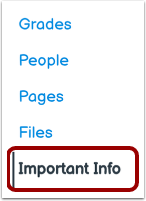
Klicken Sie in der Themennavigation auf den Link „Wichtige Informationen“ .
Wichtige Informationen hinzufügen
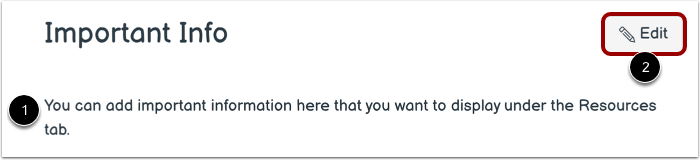
Wenn Sie unter „Wichtige Informationen“ keine Inhalte hinzugefügt haben, wird eine Meldung angezeigt [1].
Um Inhalte zu „Wichtige Informationen“ hinzuzufügen, klicken Sie auf die Schaltfläche „Bearbeiten“ [2].
Wichtige Informationen hinzufügen
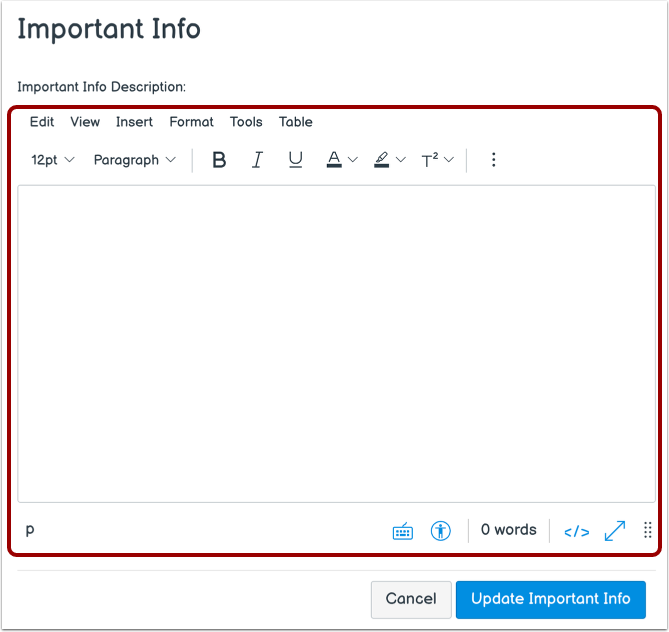
Verwenden Sie den Rich Content Editor, um wichtige Informationen mit Inhalten zu versehen.
Inhalte speichern
Zum Speichern klicken Sie auf die Schaltfläche „Wichtige Informationen aktualisieren“ .
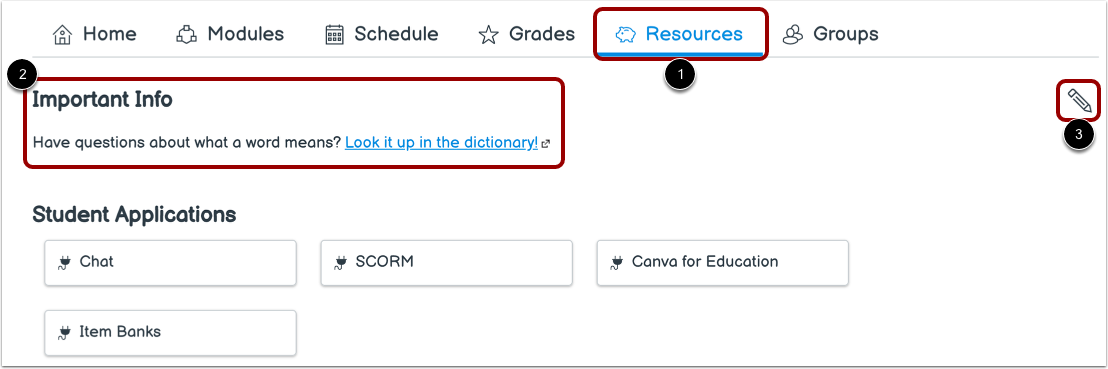
Auf der Registerkarte „Ressourcen“ des Fachs oder des Klassenraums, in dem die Informationen hinzugefügt wurden [1], werden wichtige Informationen zusammen mit Ihren hinzugefügten Inhalten angezeigt [2].
Um Inhalte zu bearbeiten, klicken Sie auf das Bearbeitungssymbol [3].