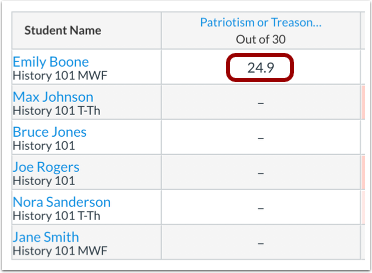
Die Note für jede Aufgabe entspricht standardmäßig der in der Aufgabe festgelegten Punktzahl. Über das Menü „Noten eingeben als“ können Sie die Note jedoch auch als Prozentwert anzeigen lassen. Bei Aufgaben mit Buchstabennote oder GPA kann die Note auch gemäß dem für die Aufgabe festgelegten Bewertungsschema angezeigt werden.
Diese Option können Sie vor der Benotung im Notenbuch ändern. Wenn Sie eine Aufgabe bereits mit SpeedGrader benotet haben, können Sie die Notenanzeige auch nachträglich anpassen. Im Notendetailbereich wird die Aufgabennote ebenfalls mit der bevorzugten Option „Noten eingeben als“ angezeigt.
Die Option „Noten eingeben als“ dient lediglich der Vereinfachung der Notenverwaltung und hat keinen Einfluss auf die tatsächliche Note. Auf der Notenseite sehen Studierende stets die Punktzahl und die in der jeweiligen Aufgabe festgelegte Standardnotenanzeige.
Für jede angewendete Option im Menü „Noten eingeben“ wird folgendes Verhalten bei der Noteneingabe unterstützt:
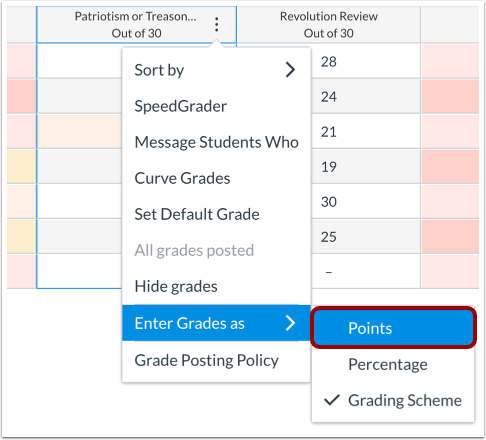
Auf Punkte umstellen – Noten als Punkte oder Prozent eingeben
- Punkte werden als Punkte angezeigt (z. B. wird die Eingabe 10 für eine 10-Punkte-Aufgabe als 10 Punkte angezeigt).
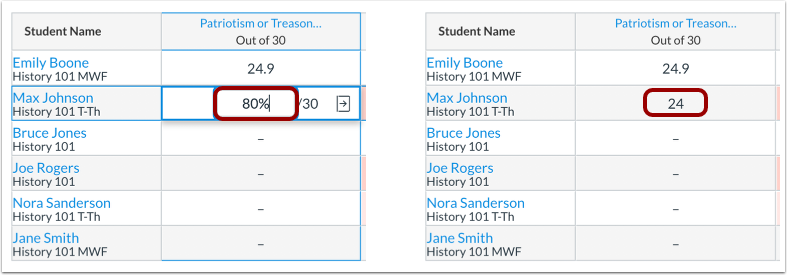
- Prozentangaben werden als Prozentsatz berechnet, aber als der entsprechende Punktwert angezeigt (z. B. werden bei einer 10-Punkte-Aufgabe 90 % als 9 Punkte angezeigt).
- Einträge im Bewertungsschema werden nicht unterstützt.
Auf Prozent einstellen — Noten als Prozentsatz oder nach einem Bewertungsschema eingeben (falls in der Aufgabe festgelegt).
- Punktwerte werden nicht unterstützt. Eingaben ohne Prozentzeichen werden immer als Prozentsatz berechnet (z. B. wird die Eingabe von 20 als Punktwert als 20 % berechnet und angezeigt).
- Prozentangaben werden als Prozentsatz angezeigt (z. B. wird die Eingabe von 80 % für eine 10-Punkte-Aufgabe als 80 % angezeigt). Das Prozentzeichen ist nicht erforderlich.
- Die Werte des Bewertungsschemas werden gemäß dem Bewertungsschema der jeweiligen Aufgabe berechnet und als 1–1 % unterhalb der Obergrenze des Bewertungsschemas angezeigt (z. B. wird bei einem Bewertungsschema, in dem „B“ zwischen 84 % und 87 % liegt, die Eingabe „B“ als 86 % angezeigt). Kursbezogene Bewertungsschemata werden nicht unterstützt.
Auf Benotungsschema einstellen – Noten als Punkte, Prozent oder Benotungsschema eingeben
- Die Punktwerte werden gemäß dem entsprechenden Bewertungsschema berechnet (z. B. in einem Bewertungsschema, in dem B zwischen 84 % und 87 % liegt, entspricht die Eingabe von 26 Punkten für eine 30-Punkte-Aufgabe 86,67 % und wird als 100 angezeigt).
 Die
Die - Prozentangaben werden als Prozentwerte berechnet, aber als die entsprechende Notenskala für den Prozentsatz angezeigt (z. B. wird bei einer Notenskala, in der A von 94 % bis 100 % reicht, die Eingabe von 94 % als A angezeigt).
- Die Werte des Bewertungsschemas werden gemäß dem Bewertungsschema der jeweiligen Aufgabe angezeigt (die Eingabe eines A wird als A angezeigt). Kursbezogene Bewertungsschemata werden nicht unterstützt.
Anmerkungen:
- Die Option „Noten eingeben als“ ist für Aufgabentypen „abgeschlossen“/„unabgeschlossen“ nicht verfügbar.
- Wird eine Aufgabenbewertung als Buchstabennote im Notenbuch eingetragen, entspricht die prozentuale Punktzahl der Obergrenze des für diese Buchstabennote im Bewertungsschema festgelegten Bereichs. Beispielsweise könnte Ihr Kursbewertungsschema einen Bereich von 86 % bis 89 % für die Note B+ vorsehen. Die Eingabe eines B+ für eine Aufgabe entspricht einem Prozentsatz von 89 %. Um sicherzustellen, dass Studierende einen bestimmten Prozentsatz für eine Aufgabe erhalten, geben Sie die Aufgabenbewertung als Prozentsatz ein.
Offene Klassenstufen
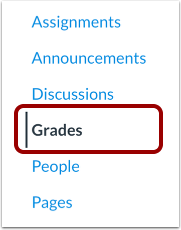
Klicken Sie in der Kursnavigation auf den Link „Noten“ .
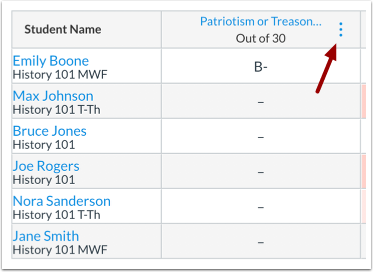
Bewegen Sie den Mauszeiger über den Aufgabentitel und klicken Sie auf das Symbol „Optionen“ .
Noteneintrag anzeigen
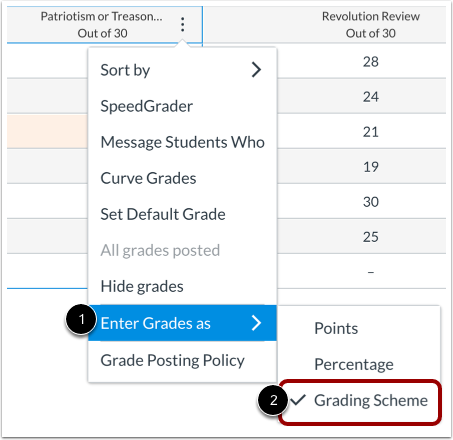
Wählen Sie die Option „Noten eingeben als“ [1] und sehen Sie sich die aktuelle Notenanzeigeoption [2] an. Sofern nicht anders geändert, wird für die Aufgabe die in der Aufgabe festgelegte Notenanzeige verwendet.
Bei allen Aufgaben werden die Optionen „Punkte“ und „Prozentsatz“ angezeigt.
Zusätzlich wird bei Aufgaben mit Buchstabennote die Option für das Bewertungsschema angezeigt.
Hinweis: Die Option „Noten eingeben als“ ist für Aufgabentypen „abgeschlossen“/„unabgeschlossen“ nicht verfügbar.
Noteneingabe auswählen
Wenn Sie Noten eingeben und diese im Notenbuch mit einem anderen Bewertungswert anzeigen lassen möchten, wählen Sie die für die Aufgabe unterstützte bevorzugte Bewertungsanzeige aus.
Noten anzeigen
In der Spalte „Aufgabe“ werden alle vorhandenen Noten gemäß Ihren Anzeigeeinstellungen berechnet und angezeigt.
Noten eingeben
Geben Sie für neue Noten einen Notenwert entsprechend Ihrer bevorzugten Bewertungsmethode ein, sofern diese unterstützt wird: Punkte, Prozentsatz oder Bewertungsschema.
Die eingegebene Note wird entsprechend berechnet und gemäß der gewählten Notenanzeigeoption angezeigt.
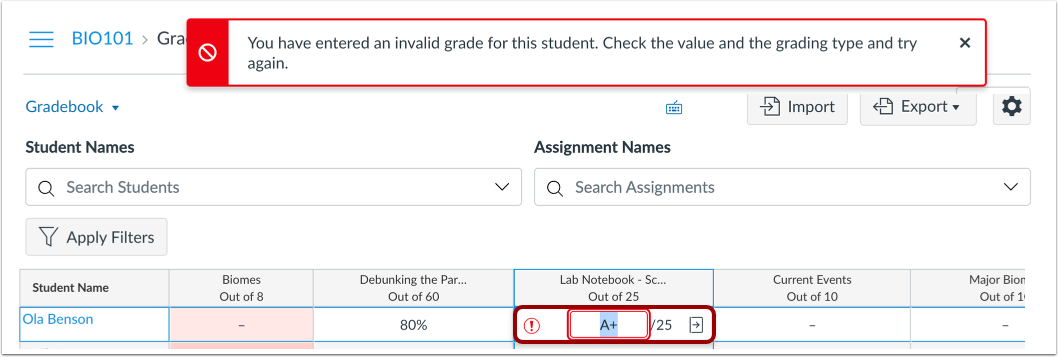
Warnung zur Bodenbeschaffenheit anzeigen
Wenn Sie eine Note eingeben, die nicht durch das Bewertungssystem validiert wird, erhalten Sie eine Warnmeldung. In der Zelle mit der ungültigen Note wird außerdem ein Warnsymbol angezeigt.