Evaluierungsportfolios ermöglichen es den Dozenten, strukturierte Beurteilungen durchzuführen und den Lernfortschritt im Laufe der Zeit zu verfolgen.
- Portfolios können auf der Grundlage eines oder mehrerer Canvas-Kurse erstellt werden, mit Verknüpfungen zu wichtigen Aufgaben und Kompetenzen.
- Pädagogen können Nachweisanforderungen festlegen, um Erwartungen aufeinander abzustimmen und eine einheitliche Demonstration von Kompetenzen zu unterstützen.
- Die Portfolionachweise sollten mit den institutionellen Kompetenzen in Einklang gebracht werden, um den Lernenden zu helfen, spezifische Fähigkeiten und Kenntnisse nachzuweisen.
- Verfolgen Sie den Fortschritt mit Echtzeit-Einblicken in den Einreichungsstatus und die Portfolio-Fertigstellung.
- Optimieren Sie die Benotung, indem Sie Portfolio-Nachweise wie Projekte, außerschulische Aktivitäten und Berufserfahrung direkt im Portfolio einsehen. Die Nachweise können als „Abgeschlossen“ oder „Nicht abgeschlossen“ markiert werden, und Lehrende können individuelle Rückmeldungen zu den Nachweisen hinterlassen.
- Um Lernprozesse und Entwicklungsfortschritte besser zu verstehen, sollten die Reflexionen und Erzählungen der Lernenden analysiert werden.
- Unterstützen Sie Feedback und Iterationen durch Optionen für Überarbeitungen und erneute Einreichungen.
Anmerkungen:
- Wenn ein Kurs inaktiv ist oder gelöscht wurde, sind alle Aufgaben aus diesem Kurs, die als Portfolio-Anforderungen enthalten sind, für die Lernenden nicht sichtbar.
- Lernende können nur Aufgaben aus Kursen sehen, in denen sie eingeschrieben sind.
- Einem einzelnen Portfolio können bis zu 5.000 Lernenden zugeordnet werden. Lehrende können bis zu 500 aktive Bewertungsportfolios erstellen, wobei sowohl veröffentlichte als auch Entwurfsportfolios auf dieses Limit angerechnet werden.
- Sobald ein Evaluierungsportfolio veröffentlicht ist, kann es nicht mehr bearbeitet werden.
- Um ein Evaluationsportfolio zu erstellen, müssen Sie in mindestens einem Kurs als Lehrkraft, Tutor/in oder Kursdesigner/in eingeschrieben sein. Diese Option ist für Nutzer/innen ohne eine dieser Rollen nicht sichtbar.
Videotranskript ansehen
00:07: Wie erstelle ich als Dozent ein Evaluationsportfolio?
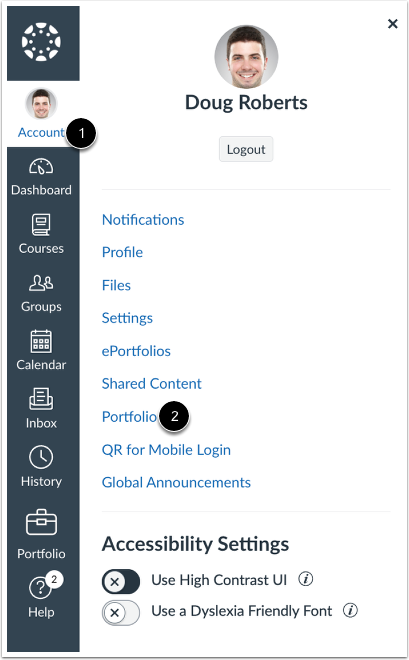
00:11: Klicken Sie im Benutzernavigationsmenü auf den Link „Konto“ und anschließend auf den Link „Portfolio“.
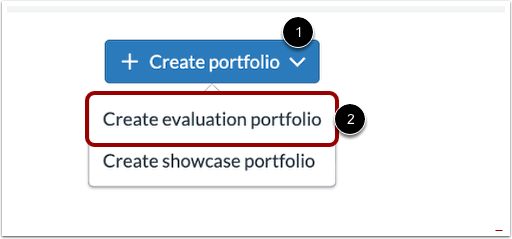
00:17: Um ein geführtes Portfolio zu erstellen, klicken Sie auf das Dropdown-Menü „Portfolio erstellen“.
00:23: Und wählen Sie die Option "Bewertungsportfolio erstellen".
00:28: Wählen Sie einen oder mehrere Kurse aus, denen Sie ein Portfolio zuweisen möchten.
00:32: Studierende, die in diesen Kursen eingeschrieben sind, werden automatisch dem Bewertungsportfolio zugeordnet.
00:38: Dozenten können Kurse aus mehreren Semestern auswählen, sodass Aufgaben aus verschiedenen Semestern als Portfolioanforderungen einbezogen werden können. Diese Kurse melden die Lernenden außerdem automatisch für das Portfolio an.
00:50: Klicken Sie auf die Schaltfläche „Auswählen“.
00:53: Geben Sie einen Portfolionamen ein.
00:55: Und Anweisungen.
00:58: Sie können auch ein Titelbild hinzufügen.
01:01: Um eine Nachweisanforderung zu einem Portfolio hinzuzufügen, klicken Sie auf den Link "Anforderung hinzufügen".
01:07: Sie können entweder eine Aufgabe aus dem Kurs hinzufügen oder eine neue Anforderung erstellen.
01:12: Weitere Informationen zum Hinzufügen von Belegen finden Sie in unserem Leitfaden zur Erstellung eines Bewertungsportfolios für Dozenten.
01:20: Um einen Abschnitt zu erstellen, klicken Sie auf den Link „Abschnitt hinzufügen“.
01:24: Um Abschnitte zu sortieren oder zu löschen, klicken Sie auf den Link „Abschnitte verwalten“.
01:29: Um Kurse in einem Entwurf eines Bewertungsportfolios hinzuzufügen oder zu entfernen, klicken Sie auf die Schaltfläche „Kurse verwalten“.
01:36: Um ein Portfolio als Entwurf zu speichern, klicken Sie auf die Schaltfläche „Als Entwurf speichern“.
01:41: Um Ihr Portfolio fertigzustellen und zu teilen, klicken Sie auf die Schaltfläche Portfolio veröffentlichen.
01:46: Dieser Leitfaden beschreibt, wie man als Dozent ein Bewertungsportfolio erstellt.
Offenes Portfolio
Klicken Sie im Benutzernavigationsmenü auf den Link Konto [1]. Klicken Sie anschließend auf den Link Portfolio [2].
Portfolio erstellen
Um ein geführtes Portfolio zu erstellen, klicken Sie auf das Dropdown-Menü „Portfolio erstellen“ [1] und wählen Sie die Option „Bewertungsportfolio erstellen“ [2].
Kurs auswählen
Wählen Sie einen oder mehrere Kurse aus, denen Sie ein Portfolio zuweisen möchten [1]. Studierende, die in diesen Kursen eingeschrieben sind, werden automatisch dem Bewertungsportfolio zugeordnet.
Dozierende können Kurse aus mehreren Semestern auswählen [2], wodurch Aufgaben aus verschiedenen Semestern als Portfolioanforderungen einbezogen werden können. Diese Kurse melden die Lernenden außerdem automatisch für das Portfolio an.
Klicken Sie auf die Schaltfläche „Auswählen“ [3].
Portfolio-Details hinzufügen
Geben Sie einen Portfolionamen [1] und Anweisungen [2] ein. Sie können auch ein Titelbild [3] hinzufügen.
Nachweispflicht hinzufügen
Um einem Portfolio einen Nachweis hinzuzufügen , klicken Sie auf den Link „Anforderung hinzufügen“ [1]. Sie können entweder eine Aufgabe aus dem Kurs hinzufügen [2] oder eine neue Anforderung erstellen [3].
Abschnitte hinzufügen und verwalten
Um einen Abschnitt zu erstellen, klicken Sie auf den Link „Abschnitt hinzufügen“ [1]. Um Abschnitte zu sortieren oder zu löschen, klicken Sie auf den Link „Abschnitte verwalten“ [2].
Kurse verwalten
Um Kurse in einem Entwurf eines Bewertungsportfolios hinzuzufügen oder zu entfernen, klicken Sie auf die Schaltfläche „Kurse verwalten“ .
Portfolio speichern und veröffentlichen
Um ein Portfolio als Entwurf zu speichern, klicken Sie auf die Schaltfläche „ Als Entwurf speichern“ [1]. Um Ihr Portfolio fertigzustellen und zu teilen, klicken Sie auf die Schaltfläche „Portfolio veröffentlichen“ [2].
Hinweis: Bewertungsportfolios unterstützen keine Zusammenarbeit. Nur der Benutzer oder Dozent, der das Bewertungsportfolio erstellt hat, kann den Entwurf bearbeiten oder darin enthaltene Nachweise überprüfen.