Sie können einen Canvas-Kurs exportieren, um ihn an jemanden mit einem anderen Canvas-Konto weiterzugeben, ihn später in das Konto einer anderen Institution hochzuladen oder eine Sicherungskopie auf Ihrem lokalen Computer zu erstellen. Exportierte Dateien lassen sich jederzeit in Canvas importieren .
Die Exporte werden als IMSCC-ZIP-Dateien verpackt, die sich nur in Programmen öffnen lassen, die Common Cartridge-Dateien unterstützen. Sie können die Dateiendung auch von .imscc in .zip ändern und die Datei wie jede andere ZIP-Datei verwenden.
Alle Kursinhalte werden im Exportpaket enthalten sein, außer in den folgenden Fällen:
- Sicherung von Studierendeninteraktionen und Noten : Canvas-Exporte beinhalten keine Sicherungen von Studierendeninteraktionen und Noten. Sie können Noten separat als CSV-Datei exportieren.
- Tool-Konfigurationen : Einige externe LTI-Apps, wie z. B. Google Drive und Microsoft Office 365, speichern die Tool-Konfigurationen nicht in exportierten Kursen. Stattdessen sollte der Kurs kopiert werden .
- Kursexportdateien über 20 GB : Canvas unterstützt keine Kursexportdateien über 20 GB. Kurse, die größer als 20 GB sind, können nicht exportiert werden und zeigen beim Exportversuch eine Fehlermeldung an.
Hinweis: Die Exportpakete von Canvas for Elementary behalten das Canvas for Elementary-Design bei.
Videotranskript ansehen
00:07: Wie exportiere ich einen Canvas-Kurs?
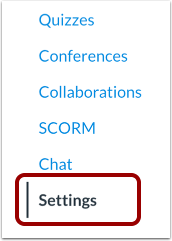
00:10: Klicken Sie in der Kursnavigation auf den Link Einstellungen.
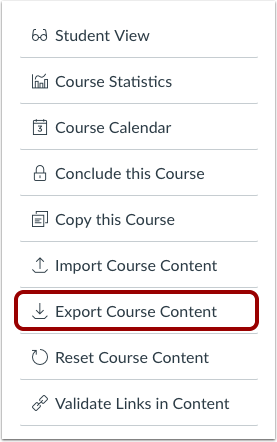
00:13: Klicken Sie auf den Link „Kursinhalte exportieren“.
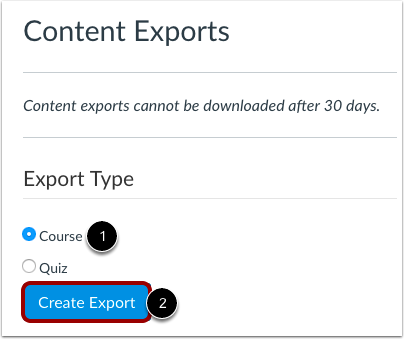
00:17: Klicken Sie unter „Exporttyp“ auf das Optionsfeld „Kurs“. Klicken Sie auf „Erstellen“.
00:21: Exportieren-Schaltfläche.
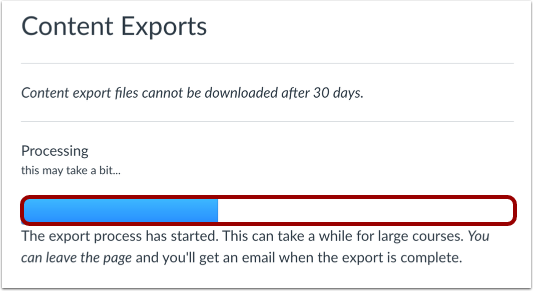
00:23: Fortschrittsanzeige anzeigen. Exportieren
00:26: Ein Kurs in Canvas kann je nach Größe einige Minuten dauern.
00:30: Sie erhalten eine E-Mail, sobald der Export abgeschlossen ist.
00:34: Wenn Ihr Download bereit ist, klicken Sie auf den Link „Neuer Export“.
00:38: In diesem Leitfaden wurde erklärt, wie man einen Canvas-Kurs exportiert.
Einstellungen öffnen
Klicken Sie in der Kursnavigation auf den Link „Einstellungen“ .
Exportkurs
Klicken Sie auf den Link „Kursinhalte exportieren“ .
Exporttyp auswählen
Klicken Sie unter der Überschrift „Exporttyp“ auf das Optionsfeld „Kurs“ [1]. Klicken Sie anschließend auf die Schaltfläche „Export erstellen“ [2].
Hinweis: Falls Sie den Kurs bereits exportiert haben, werden frühere Exporte in Canvas unter der Überschrift „Inhaltsexporte“ angezeigt.
Exportvorgang anzeigen
Verfolgen Sie den Fortschrittsbalken. Der Export eines Kurses in Canvas kann je nach Größe einige Minuten dauern. Sie erhalten eine E-Mail, sobald der Export abgeschlossen ist.
Neuen Export herunterladen
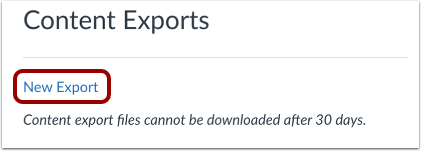
Wenn Ihr Download bereit ist, klicken Sie auf den Link „Neuer Export“ .
Hinweis: Exportierte Inhalte verfallen nach 30 Tagen und können dann nicht mehr heruntergeladen werden.