Standardmäßig sortiert SpeedGrader die Studierendenliste alphabetisch nach Nachnamen. Zur einfacheren Bewertung können Sie die Liste nach Studierendennamen (alphabetisch), Abgabedatum oder Abgabestatus sortieren. Sie können die Studierenden auch in zufälliger Reihenfolge anzeigen lassen, ebenso wie die Studierenden innerhalb eines Abgabestatus.
SpeedGrader öffnen
SpeedGrader kann von jeder beliebigen Aufgabe, jeder bewerteten Diskussion oder jedem Quiz aus geöffnet werden.
SpeedGrader-Optionen öffnen
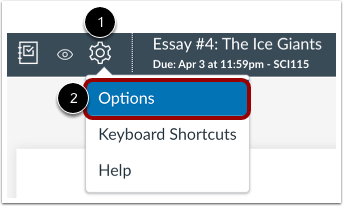
Um die SpeedGrader-Optionen zu öffnen, klicken Sie auf das Symbol „Einstellungen“ [1]. Klicken Sie im Dropdown-Menü „Einstellungen“ auf den Link „Optionen“ [2].
Studentenliste sortieren
Um die Sortieroptionen für die Schülerliste zu öffnen, klicken Sie auf das Dropdown-Menü „Schülerliste sortieren“ .
Im Abschnitt „Optionen für die Standard-Diskussionsansicht“ wählen Sie entweder die Option „Antworten ohne Diskussionskontext anzeigen“ oder die Option „Antworten im Kontext anzeigen“ .
Sortieroption auswählen
Wählen Sie die gewünschte Sortieroption für die Schülerliste aus.
Sie können die Ergebnisse nach dem Namen des Studierenden (alphabetisch), dem Abgabedatum oder dem Abgabestatus (z. B. „Benotung erforderlich“, „Nicht abgegeben“) sortieren. Außerdem können Sie die Reihenfolge der Studierenden oder die Reihenfolge der Studierenden innerhalb eines Abgabestatus zufällig festlegen.
Einstellungen speichern
Um die SpeedGrader-Optionen festzulegen, klicken Sie auf die Schaltfläche „Einstellungen speichern“ .