Auf der Seite „Diskussionsübersicht“ können Sie alle Diskussionen eines Kurses einsehen. Als Dozent können Sie Diskussionen hinzufügen und die Diskussionseinstellungen anpassen. Weitere Informationen zu Diskussionen finden Sie in unserer Lektion „Diskussionsübersicht“ .
Offene Diskussionen
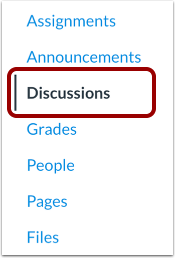
Klicken Sie in der Kursnavigation auf den Link „Diskussionen“ .
Diskussionsübersichtsseite anzeigen
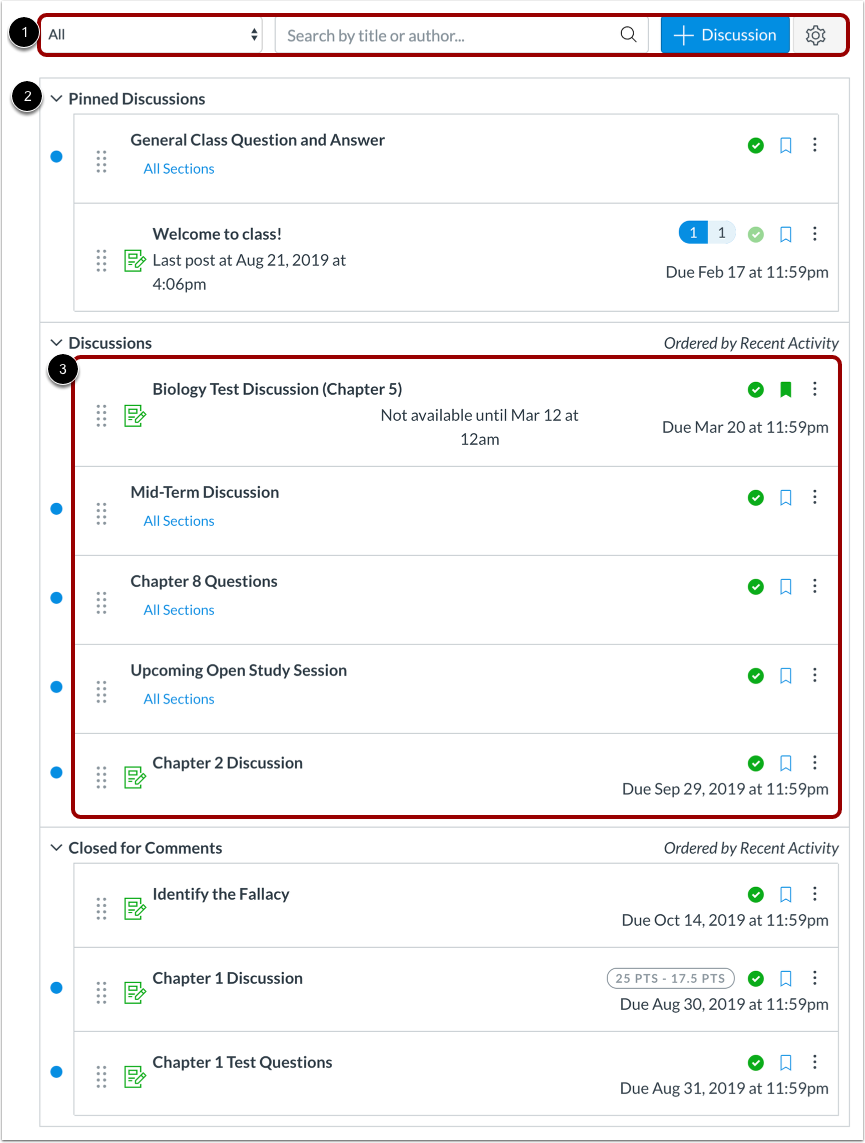
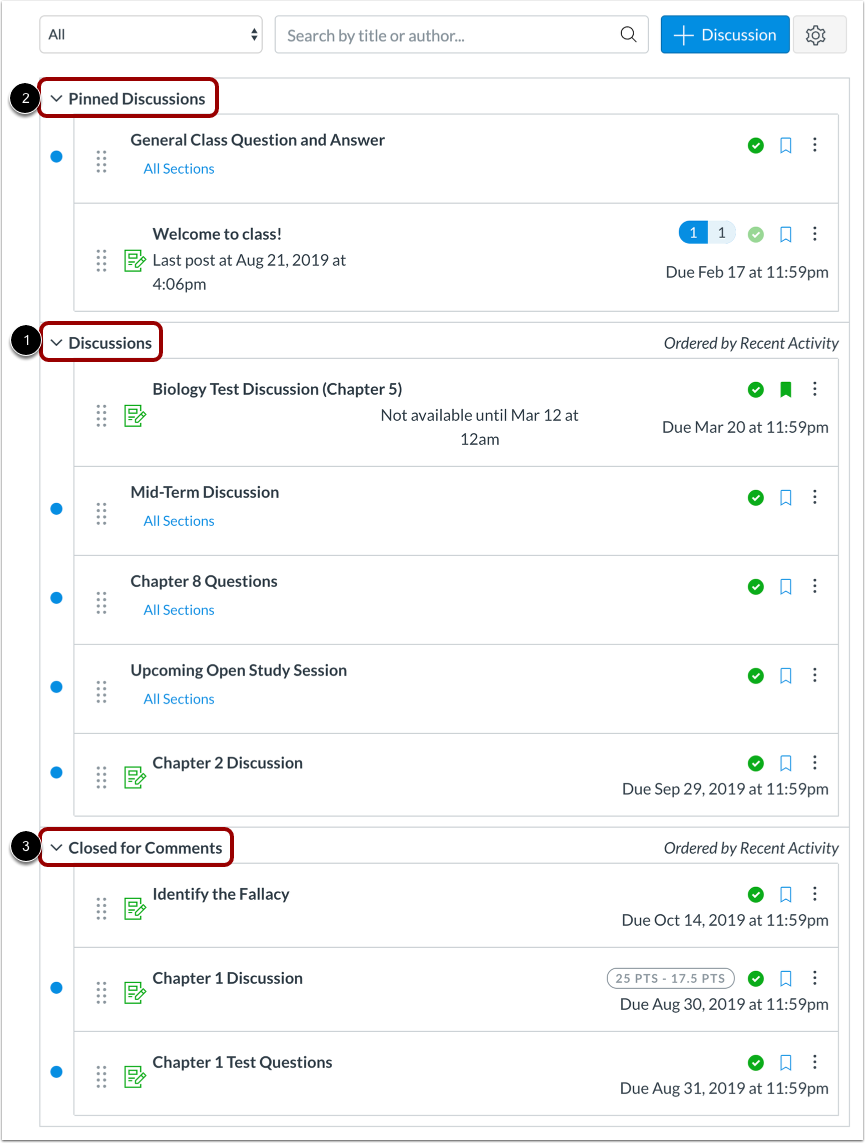
Die Seite „Diskussionsübersicht“ ist so aufgebaut, dass sich oben auf der Seite die globalen Einstellungen befinden [1], gefolgt von den Diskussionsgruppen [2]. Einzelne Diskussionen sind in jeder Diskussionsgruppe verschachtelt [3].
Thread-Antworten anzeigen und verwalten
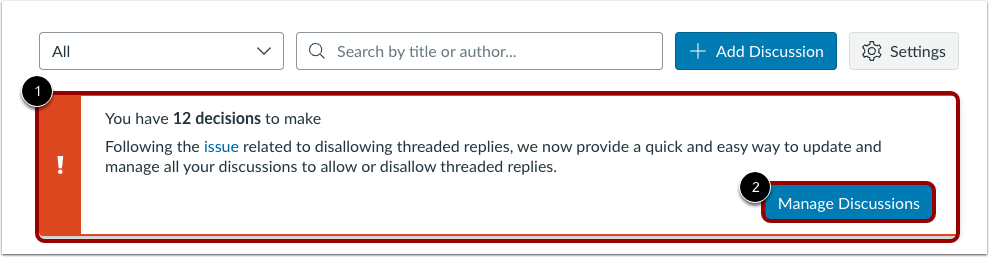
Enthält der Kurs mindestens eine Diskussion im Legacy-Format, wird auf der Diskussionsseite ein Banner angezeigt, über das alle Diskussionen in einem Schritt verwaltet werden können, um verschachtelte Antworten zuzulassen oder zu unterbinden [1]. Um die Einstellungen anzupassen, klicken Sie auf die Schaltfläche „Diskussionen verwalten“ [2].
Diskussionen verwalten
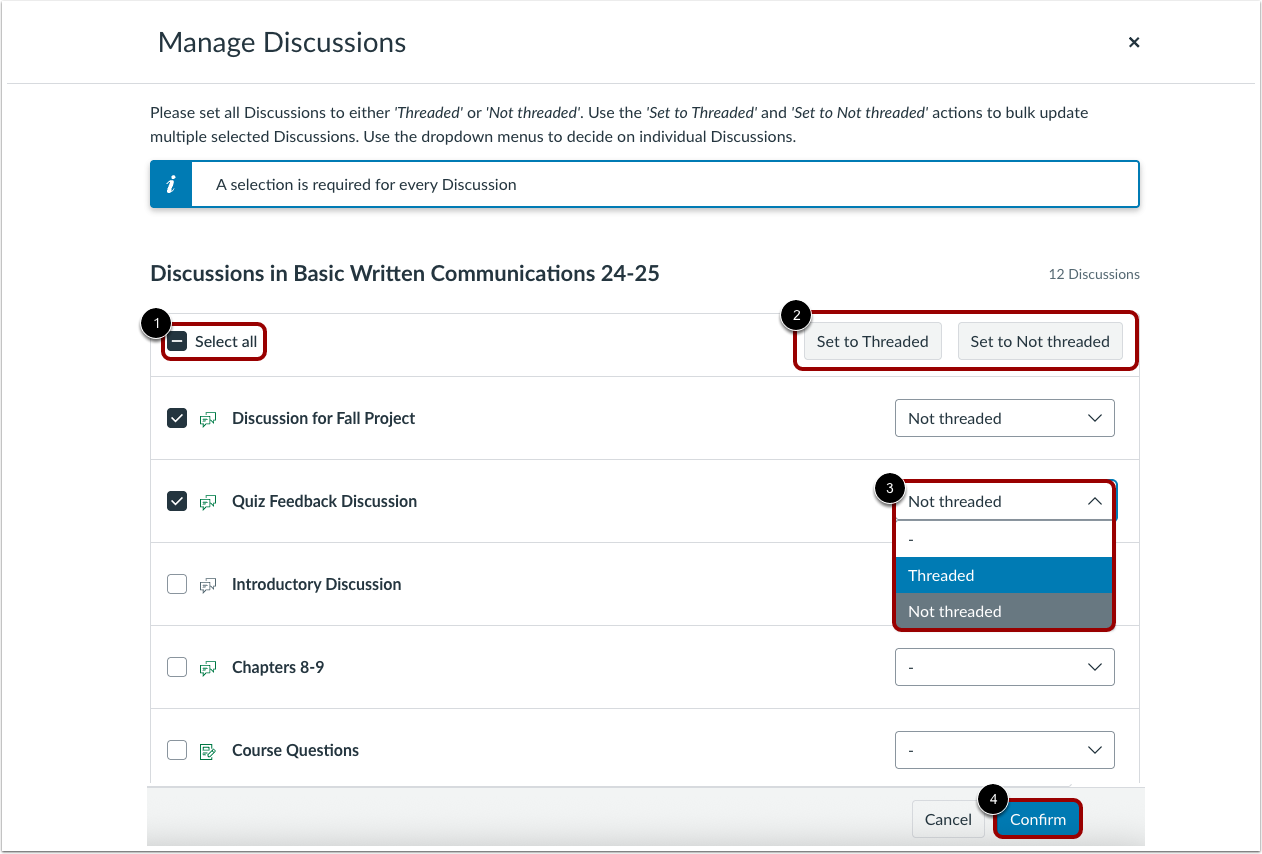
Um alle Diskussionen gleichzeitig zu bearbeiten, klicken Sie auf das Kontrollkästchen „ Alle auswählen “ [1] und wählen Sie dann die Schaltflächen „Als Thread festlegen“ oder „Als Nicht-Thread festlegen“ [2].
Um die Einstellungen für einzelne Diskussionen zu bearbeiten, klicken Sie im Dropdown-Menü „Diskussion mit Legacy-Typ“ auf die gewünschte Diskussion [3]. Klicken Sie anschließend auf die Schaltfläche „Bestätigen“ [4].
Diskussionen anzeigen | Globale Einstellungen
Die globalen Einstellungen umfassen ein Dropdown-Menü zum Filtern aller oder ungelesener Diskussionen [1] sowie ein Suchfeld zum Durchsuchen von Diskussionen nach Titel oder Autor [2]. Sie können außerdem eine neue Diskussion hinzufügen [3] und die Diskussionseinstellungen bearbeiten [4].
Diskussionsgruppen anzeigen
Diskussionsgruppen können durch Anklicken des Pfeils neben dem Namen ein- und ausgeblendet werden.
Die Diskussionen sind in drei Hauptbereiche unterteilt:
- Diskussionen. Dies sind die aktuellen Diskussionen innerhalb des Kurses. Diskussionen können unbegrenzt offen bleiben oder Sie können einen Zeitraum festlegen (verfügbar ab/bis). Diskussionen mit Antworten sind nach Aktualität sortiert. Diskussionen ohne Antworten sind nach Erstellungsdatum sortiert. Studierende sehen diese Abschnittsüberschrift nur, wenn in diesem Abschnitt Diskussionen stattfinden.
- Angeheftete Diskussionen. Dies sind Diskussionen, die Ihre Studierenden oben auf ihrer Seite sehen sollen. Angeheftete Diskussionen können in beliebiger Reihenfolge angeordnet werden. Studierende sehen diese Abschnittsüberschrift nur, wenn in diesem Abschnitt Diskussionen vorhanden sind.
- Kommentare sind geschlossen. Diese Diskussionen wurden manuell für Kommentare geschlossen oder die Gültigkeitsdauer ist abgelaufen. Sie können nur noch gelesen werden. Geschlossene Diskussionen sind nach der aktuellsten Aktivität sortiert. Studierende sehen diese Abschnittsüberschrift immer, auch wenn in diesem Abschnitt keine Diskussionen stattfinden.
Einzeldiskussion anzeigen
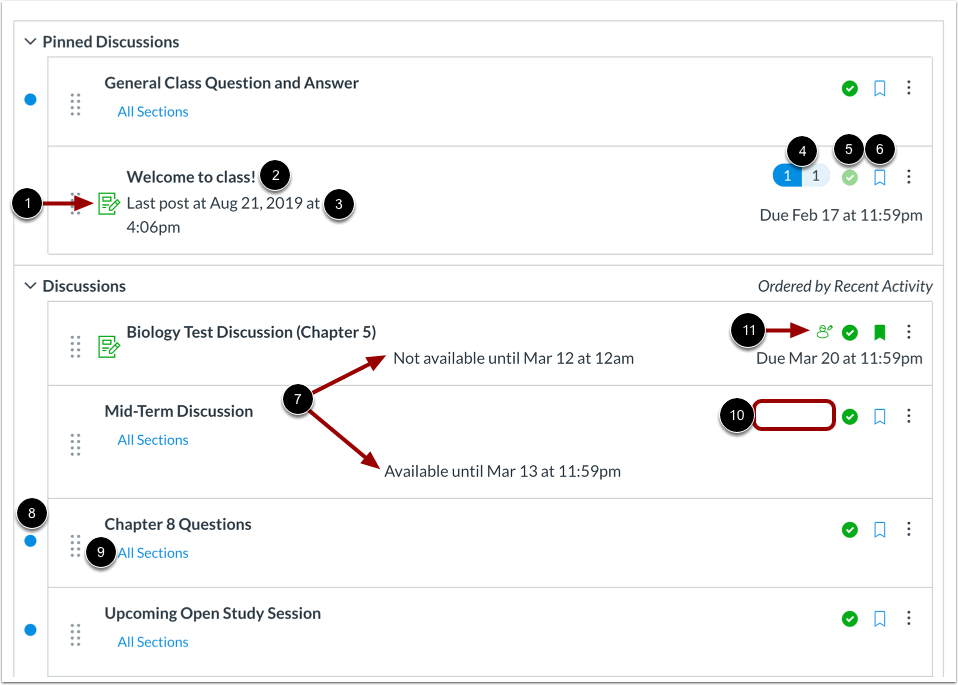
Jede Diskussion zeigt an, ob es sich um eine bewertete Diskussion handelt [1], den Namen der Diskussion [2], das Datum der letzten Antwort [3], die Anzahl der ungelesenen/gesamten Beiträge [4], den Diskussionsstatus (veröffentlicht oder unveröffentlicht) [5] und ob Sie die Diskussion abonniert haben [6]. Sie können außerdem die Verfügbarkeitsdaten für bewertete und unbewertete Diskussionen einsehen [7].
Das Symbol für ungelesene Beiträge neben einer Diskussion kennzeichnet eine ungelesene Diskussion [8]. Sie können außerdem einsehen, welche Abschnitte einer Diskussion zugeordnet sind [9]. Die Anzahl ungelesener Beiträge im Verhältnis zur Gesamtzahl der Beiträge wird bei Gruppendiskussionen und Diskussionen ohne Antworten nicht angezeigt [10]. Das Symbol für Peer-Review [11] wird ebenfalls angezeigt, wenn einer bewerteten Diskussion Peer-Reviews zugewiesen wurden.
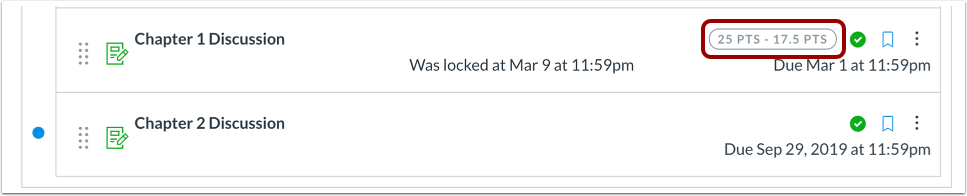
Sie können auch unterschiedliche Abgabetermine für eine Diskussion festlegen und Abgabetermine nach Kursabschnitt erstellen. Bei Diskussionen mit unterschiedlichen Abgabeterminen wird der späteste Abgabetermin angezeigt.
Anmerkungen:
- Für Diskussionen sind keine Abgabetermine erforderlich.
- Bewertete Diskussionen mit Diskussionsbeiträgen können nicht rückgängig gemacht werden. Dies wird durch ein helleres Veröffentlichungssymbol angezeigt.
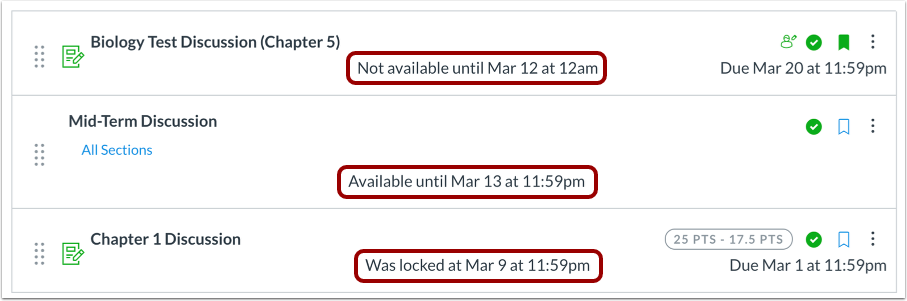
Verfügbarkeitsdaten anzeigen
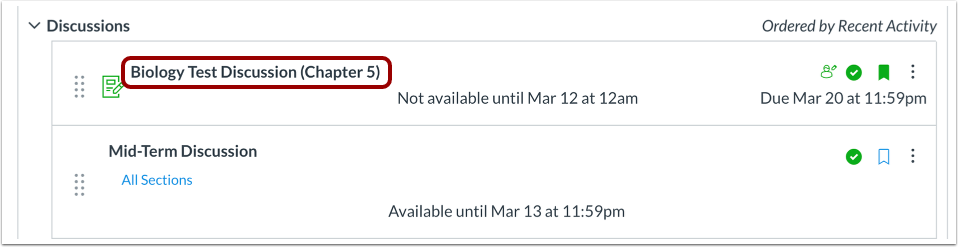
Die Diskussionen können auch Folgendes umfassen:VerfügbarkeitsdatenDie Verfügbarkeitsdaten können dafür sorgen, dass eine Diskussion nur für einen bestimmten Zeitraum verfügbar ist.
Individuelle Gespräche leiten
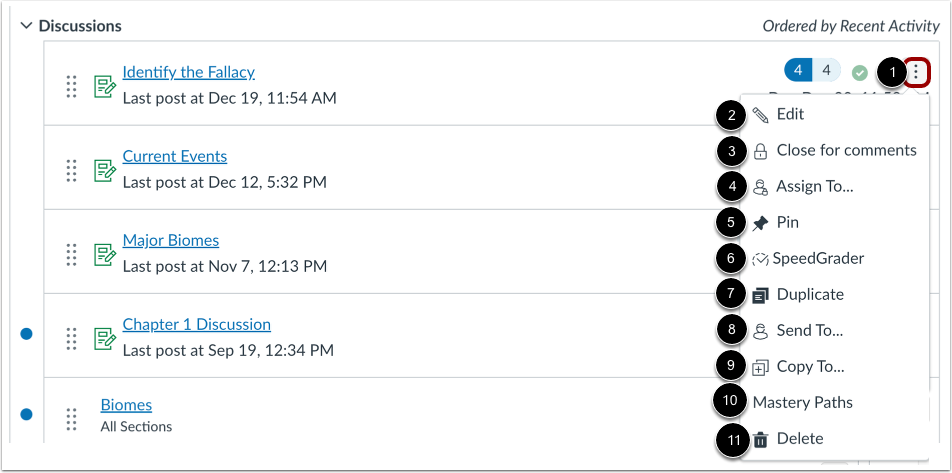
Um eine einzelne Diskussion zu verwalten, klicken Sie auf das Symbol Optionen [1] .
Über das Optionsmenü können Sie die Diskussion bearbeiten [2], die Diskussion für Kommentare schließen [3], sie einer Diskussion zuweisen [4], sie anheften oder die Anheftung lösen [5] und SpeedGrader öffnen. [6], die Diskussion duplizieren [7], die Diskussion an einen anderen Dozenten senden [8], die Diskussion in einen anderen Kurs kopieren [9], die Diskussion einem Mastery Path hinzufügen [10] oder die Diskussion löschen [11].
Hinweis: Die Option „Mastery Paths“ ist nur verfügbar, wenn die Funktion „Mastery Paths“ für Ihren Kurs aktiviert ist.
Diskussion anzeigen
Um die Details der Diskussion und die Antworten anzuzeigen , klicken Sie auf den Namen der Diskussion.
MasteryPaths anzeigen
Wenn Sie MasteryPaths in Ihrem Kurs verwenden, können Sie erkennen, welche Elemente in Modulen als MasteryPaths oder bedingte Inhaltselemente eingerichtet sind.
Kursplan ansehen
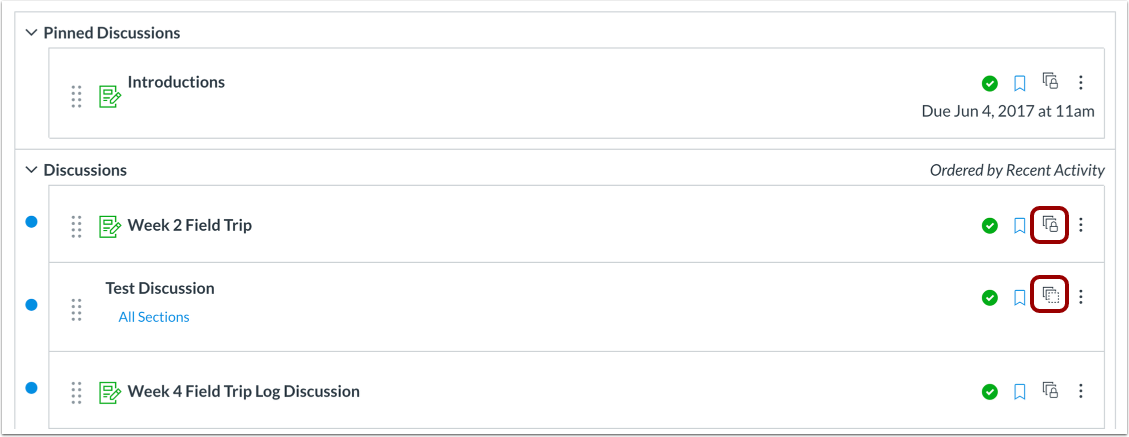
Wenn Ihr Kurs Blueprint-Symbole enthält, ist er einem Blueprint-Kurs zugeordnet. Blueprint-Kurse sind Kurse, die als Vorlage verwaltet werden und gesperrte Objekte enthalten können, die von einem Canvas-Administrator, Kursdesigner oder anderen Dozenten verwaltet werden.
Im Tab „Kursdetails“ der Kurseinstellungen sehen Sie, ob es sich bei Ihrem Kurs um einen Blueprint-Kurs handelt. In den meisten Fällen ist Ihr Kurs kein Blueprint-Kurs, und Sie können nur die freigeschalteten Inhalte verwalten . Wenn Ihr Kurs ein Blueprint-Kurs ist, können Sie Kursinhalte sperren und mit zugehörigen Kursen synchronisieren .
Ansicht für Studierende
Um die Diskussionsübersichtsseite als Student anzuzeigen, klicken Sie auf die Schaltfläche „Als Student anzeigen“ .
Hinweis: Wenn der Kursnavigationslink für die Seite deaktiviert und für Studierende ausgeblendet ist, wird die Schaltfläche „Als Student anzeigen“ nicht angezeigt.