Canvas DocViewer ist ein Tool, mit dem Sie online in Canvas eingereichte Aufgaben kommentieren können. Sie können DocViewer verwenden, um Dateien und Aufgaben in SpeedGrader anzuzeigen. Im Aufgabendetailsbereich der Seitenleiste sehen Sie, wann Studierende kommentiertes Feedback einsehen.
DocViewer hat eine Sitzungsdauer von 10 Stunden, die mit dem Öffnen einer Abgabe beginnt. Wenn Sie eine Anmerkung erstellen, diese aber nicht vor Ablauf der Sitzung abgeben, wird die Anmerkung nicht gespeichert. Abgegebene Anmerkungen werden gespeichert und sind von der Sitzungsdauer nicht betroffen. Canvas zeigt nach 9 Stunden und 50 Minuten eine Warnung zum Sitzungsablauf an, gefolgt von weiteren Warnungen alle 5 und 1 Minute, bis die 10 Stunden erreicht sind. Sie können eine DocViewer-Sitzung jederzeit neu starten, indem Sie die Abgabeseite aktualisieren.
Wenn Ihr Browser über einen integrierten PDF-Viewer verfügt, wählen Sie die Option, die PDF-Datei im System-Viewer anzuzeigen.
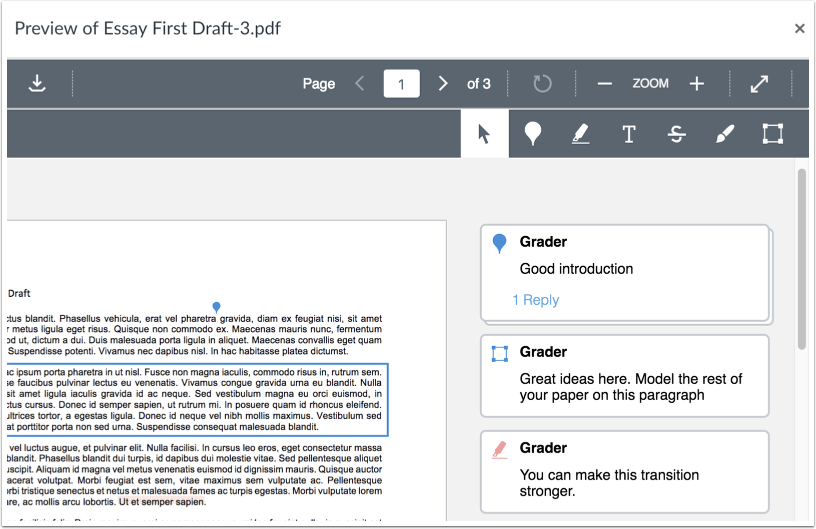
Ein Student kann Ihre DocViewer-Kommentare auf der Seite „Details zur Aufgabenabgabe“ einsehen .
Kompatible DocViewer-Dateien
Wenn eine Einreichung eine Datei enthält, die in DocViewer gerendert werden kann , die Einreichungsvorschau aber noch nicht vollständig ist, generiert Canvas eine Meldung, die besagt, dass das Dokument noch verarbeitet wird.
Zugänglichkeit
Studierende können mithilfe eines Screenreaders auf die Anmerkungen und Kommentare in DocViewer zugreifen. Dieser kann die Anmerkung, den Autorennamen, die Kommentare und etwaige Antwortkommentare am Ende des Dokuments vorlesen. Aktuell bestehen jedoch folgende Einschränkungen: Während der Audioaufnahme wird nicht darauf hingewiesen, dass ein Kommentar verfügbar ist; beim Navigieren durch die Kommentare mit der Tabulatortaste kann nicht direkt zur entsprechenden Stelle im annotierten Dokument gesprungen werden; die Art der Anmerkung wird nicht angezeigt; einige Bilder verfügen möglicherweise über keinen Alternativtext oder werden nicht angezeigt; Markierungen im Dokument sind nicht mit dem Text ausgerichtet.
Anmerkungen :
- Dateien, die größer als 100 MB sind, und passwortgeschützte Dateien werden von DocViewer nicht konvertiert.
- Für Texteingabeaufgaben stehen keine Annotationswerkzeuge zur Verfügung.
- SpeedGrader benötigt nach dem Absenden einer Aufgabe bis zu zehn Minuten, um eine Datei anzuzeigen, die DocViewer unterstützt.
- Auf Mobilgeräten werden DocViewer-Anmerkungen nur in der Canvas Teacher App vollständig unterstützt.
- Canvas DocViewer unterstützt keine anonymen Kommentare und kann daher nicht für kommentiertes Feedback zu Aufgaben mit anonymen Peer-Reviews verwendet werden.
- Wird eine Aufgabe anonym bewertet, können die Studierenden die Anmerkungen des Dozenten erst dann einsehen, wenn die Aufgabe wieder freigegeben oder die Noten veröffentlicht wurden.
- Wenn Studierende die Benachrichtigung über Kommentare bei der Abgabe aktiviert haben, erhalten sie Benachrichtigungen, sobald Sie Kommentare zu ihrem Dokument hinzufügen. Sind die Kommentare anonym, erhalten die Studierenden Benachrichtigungen, die den Namen des Kommentators nicht enthalten. Bei Aufgaben mit manueller Veröffentlichung müssen Sie möglicherweise Noten und/oder Kommentare veröffentlichen, damit die Studierenden eine Benachrichtigung erhalten.
- Wenn Sie die PDF-Dateien herunterladen, um die Anmerkungen auf Ihrem Computer anzuzeigen, ist Adobe Acrobat Reader ein gängiges Werkzeug für diesen Zweck.
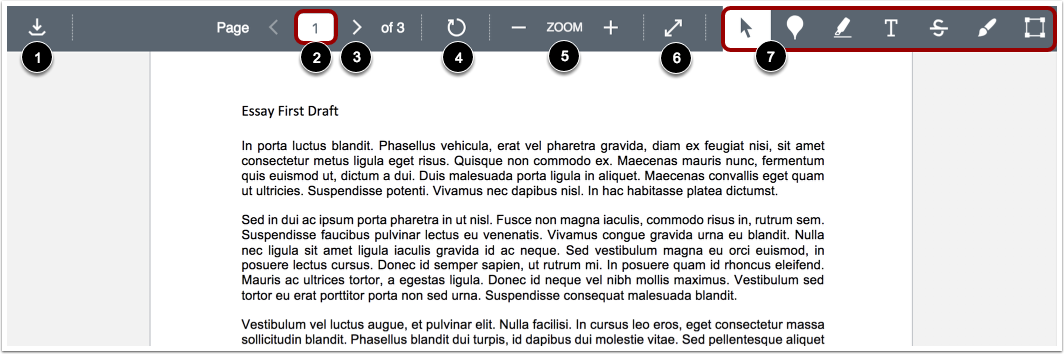
Die DocViewer-Toolbar hilft Ihnen bei der Verwaltung der Aufgabenabgabe.
Um eine PDF-Datei der kommentierten Einreichung herunterzuladen, klicken Sie auf die Schaltfläche „Herunterladen “ [1].
Bei mehreren Seiten können Sie mithilfe des Felds „Seitenzahl“ [2] durch den Text navigieren, um die gewünschte Seite für Ihre Anmerkungen zu finden. Um zu einer anderen Seite zu gelangen, geben Sie die Seitenzahl in das Feld „Seite“ ein. Alternativ können Sie auch die Pfeilsymbole [3] verwenden, um durch den Text zu navigieren.
Um die aktuelle Seite um 90 Grad im Uhrzeigersinn zu drehen, klicken Sie auf die Schaltfläche „Drehen “ [4]. Seiten mit Anmerkungen können nicht gedreht werden, und gedrehte Seiten können nicht mit Anmerkungen versehen werden.
Um in die Einreichung hinein- und herauszuzoomen, verwenden Sie die Zoom -Schaltflächen [5].
Um die Einreichung im Vollbildmodus anzuzeigen, klicken Sie auf die Schaltfläche Vollbild [6].
Um die Einreichung zu annotieren, verwenden Sie die Annotationswerkzeuge [7].
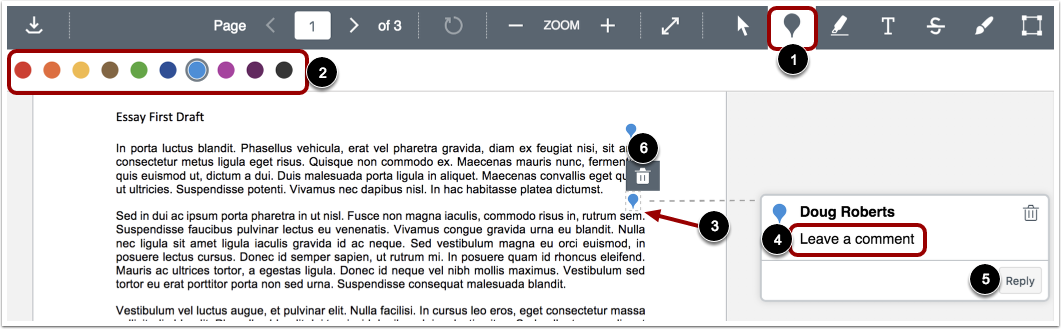
Um eine Punktanmerkung zu hinterlassen, wählen Sie den Anmerkungstyp „Punkt“ [1].
Wählen Sie im Farbfeld [2] die Farbe für die Punktmarkierung aus.
Klicken Sie auf den gewünschten Bereich der Eingabe [3]. Das Punktmarkierungssymbol erscheint und zeigt die Position der Markierung an. Um einen Kommentar zur Punktmarkierung hinzuzufügen, geben Sie diesen in das Kommentarfeld [4] ein. Um eine neue Zeile zu beginnen, drücken Sie die Tastenkombination Umschalt + Eingabe . Zum Absenden des Kommentars drücken Sie die Eingabetaste .
Sie können auf die Kommentare der Studierenden im DocViewer antworten, indem Sie auf die Schaltfläche „Antworten “ [5] klicken.
Um die Anmerkung zu verschieben, bewegen Sie den Mauszeiger über das Anmerkungssymbol im Dokument. Klicken Sie darauf und ziehen Sie die Anmerkung an die neue Position.
Um eine Punktanmerkung zu löschen, klicken Sie auf die Anmerkung und anschließend auf das Löschsymbol [6]. DocViewer fragt Sie, ob Sie die Anmerkung löschen möchten. Beim Löschen einer Anmerkung werden auch alle zugehörigen Kommentare gelöscht.
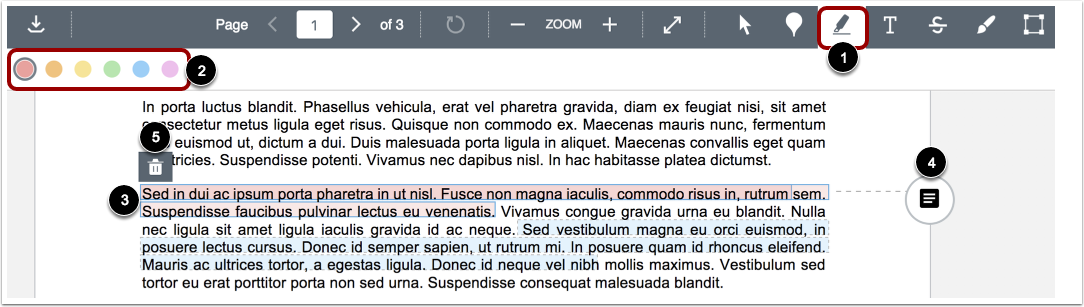
Um Text innerhalb des Dokuments hervorzuheben, wählen Sie den Hervorhebungs -Anmerkungstyp [1].
Wählen Sie im Farbfeld [2] die Farbe für die Hervorhebungsmarkierung aus.
Klicken und ziehen Sie, um Text innerhalb der Eingabe hervorzuheben [3].
Um einen Kommentar zur Markierung hinzuzufügen, klicken Sie auf die Schaltfläche „Kommentar“ [4]. Um eine neue Zeile zu beginnen, drücken Sie Umschalt + Eingabetaste . Zum Absenden des Kommentars drücken Sie die Eingabetaste .
Um eine Hervorhebung zu löschen, klicken Sie auf den markierten Bereich und anschließend auf das Löschsymbol [5]. DocViewer fragt Sie, ob Sie die Hervorhebung löschen möchten. Beim Löschen einer Hervorhebung werden auch alle zugehörigen Kommentare gelöscht.
Textanmerkung hinzufügen
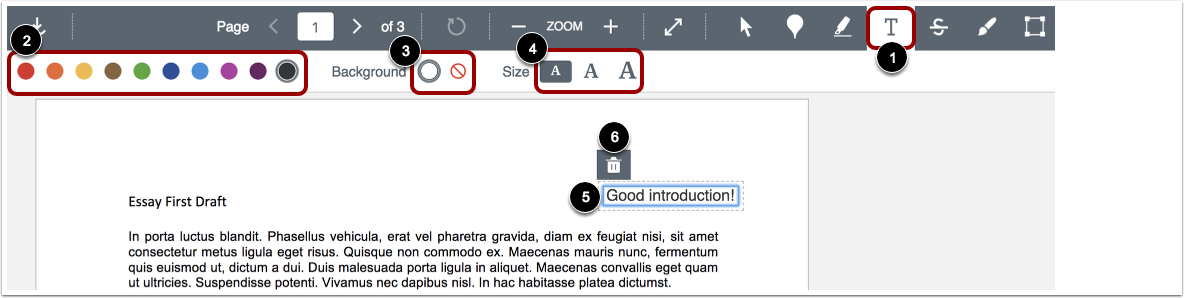
Um Text direkt in die Einreichung einzufügen, wählen Sie den Anmerkungstyp „Freier Text“ [1].
Wählen Sie im Farbfeld [2] die Farbe für die Textanmerkung aus.
Wählen Sie für die Textanmerkung einen weißen oder transparenten Hintergrund [3] sowie die Schriftgröße für die Anmerkung [4].
Klicken Sie in den gewünschten Bereich des Beitrags und geben Sie dann Ihren Eintrag ein [5]. Um eine neue Zeile in Ihrem Kommentar zu beginnen, drücken Sie die Tastenkombination Umschalt+Eingabe .
Um die Anmerkung zu verschieben, bewegen Sie den Mauszeiger über das Textfeld im Dokument. Klicken Sie auf die Anmerkung und ziehen Sie sie an die neue Position.
Um die Textanmerkung zu löschen, klicken Sie auf das Textfeld und anschließend auf das Löschsymbol [6]. DocViewer fragt Sie, ob Sie das Textfeld löschen möchten.
Durchgestrichenen Textanmerkung hinzufügen
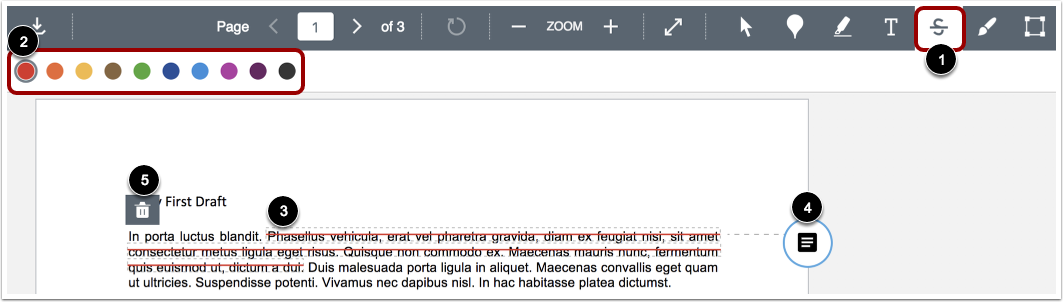
Um anzuzeigen, dass Text gelöscht werden soll, wählen Sie den Anmerkungstyp „Durchgestrichen“ [1].
Wählen Sie im Farbfeld [2] die Farbe für die Durchstreichlinie aus.
Klicken und ziehen Sie, um den Text im Text durchzustreichen. Es erscheint eine Linie, die anzeigt, dass der Text durchgestrichen wurde [3].
Um einen Kommentar zur Durchstreichung hinzuzufügen, klicken Sie auf die Schaltfläche „Kommentar“ [4]. Um eine neue Zeile zu beginnen, drücken Sie Umschalt + Eingabetaste . Zum Absenden des Kommentars drücken Sie die Eingabetaste .
Um eine Durchstreichung zu löschen, klicken Sie auf den durchgestrichenen Bereich und anschließend auf das Löschsymbol [5]. DocViewer fragt Sie, ob Sie die durchgestrichene Zeile löschen möchten. Beim Löschen einer Anmerkung werden auch alle zugehörigen Kommentare gelöscht.
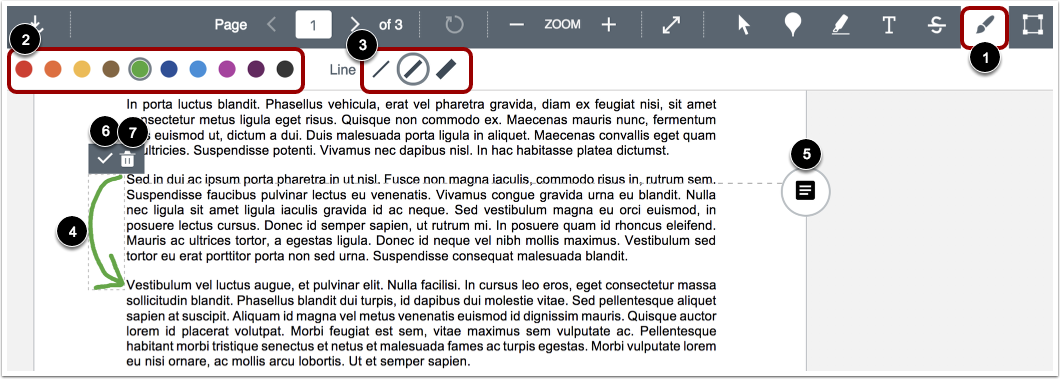
Um Freihandzeichnungen und Anmerkungen zu erstellen, wählen Sie den Anmerkungstyp „ Freihandzeichnung “ [1].
Wählen Sie im Farbfeld [2] die Farbe für die gezeichnete Anmerkung aus.
Wählen Sie die Linienbreite Ihrer Anmerkungen im Bedienfeld „Linienbreite“ [3] aus.
Klicken und ziehen Sie, um eine Zeichnung zu starten. Freihandlinien markieren den Zeichenbereich [4]. Sie können einer gezeichneten Beschriftung mehrere Striche hinzufügen.
Um Ihrer gezeichneten Anmerkung einen Kommentar hinzuzufügen, klicken Sie auf die Schaltfläche „Kommentar“ [5]. Um eine neue Zeile in Ihrem Kommentar zu beginnen, drücken Sie die Tastenkombination Umschalt + Eingabe . Um Ihren Kommentar abzusenden, drücken Sie die Eingabetaste .
Um die gezeichnete Anmerkung zu übernehmen, klicken Sie auf das Häkchen- Symbol [6].
Um eine Zeichnung zu verschieben, bewegen Sie den Mauszeiger über die Kontur der Zeichnung und ziehen Sie die Zeichnung dann per Drag & Drop an die neue Position im Dokument.
Um eine Zeichnung jederzeit zu löschen, klicken Sie auf die Zeichnung und anschließend auf das Löschsymbol [7]. DocViewer fragt Sie, ob Sie die Zeichnung löschen möchten. Beim Löschen einer Anmerkung werden auch alle zugehörigen Kommentare gelöscht.
Hinweis: Zeichnungsanmerkungen können nur eine Linienbreite pro Anmerkung haben. Einzelne Anmerkungen müssen gespeichert werden, bevor eine neue Linie mit einer anderen Breite erstellt werden kann.
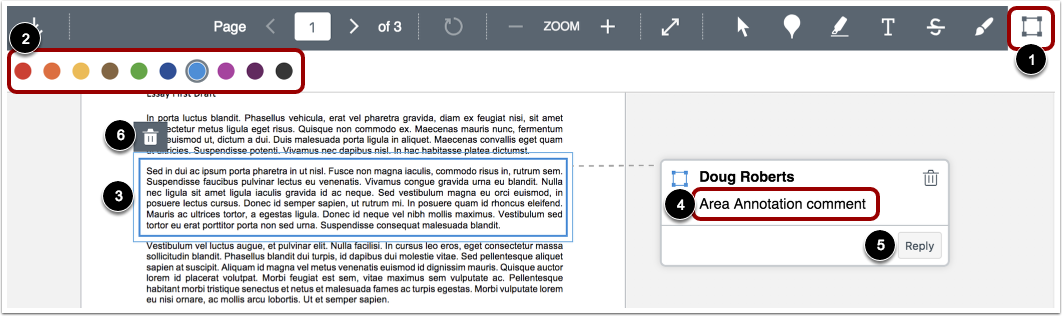
Um eine Flächenanmerkung zu hinterlassen, wählen Sie den Anmerkungstyp „Fläche“ [1].
Wählen Sie im Farbfeld [2] die Farbe für die Bereichsangabe aus.
Klicken und ziehen Sie das Rechteck um einen Bereich der Einreichung [3]. Ein Feld erscheint, das den Bereich für die Anmerkung anzeigt.
Um einen Kommentar zur Bereichsangabe hinzuzufügen, geben Sie diesen in das Kommentarfeld [4] ein. Um eine neue Zeile zu beginnen, drücken Sie die Tastenkombination Umschalt+Eingabe/Return . Zum Absenden des Kommentars drücken Sie die Eingabetaste/Return .
Sie können auf die Kommentare der Studierenden im DocViewer antworten, indem Sie auf die Schaltfläche „Antworten “ [5] klicken.
Um die Anmerkung zu verschieben, bewegen Sie den Mauszeiger über den Rahmen. Klicken Sie und ziehen Sie die Anmerkung an die gewünschte Stelle im Dokument.
Um eine Bereichsanmerkung zu löschen, klicken Sie auf die Anmerkung und anschließend auf das Löschsymbol [6]. DocViewer fragt Sie, ob Sie den Kommentar löschen möchten. Durch das Löschen einer Anmerkung werden auch alle zugehörigen Kommentare gelöscht.
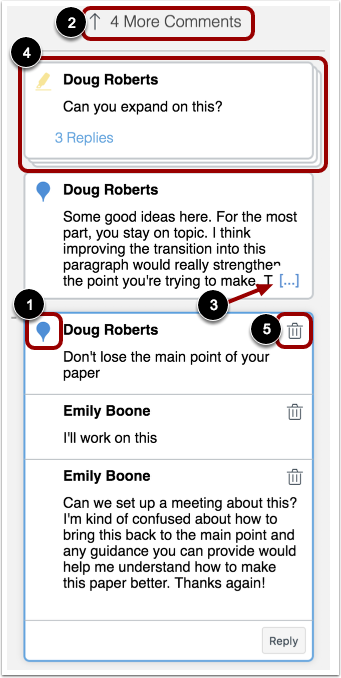
Einzelne Kommentare enthalten ein Symbol, das Art und Farbe der Anmerkung anzeigt [1]. Dieses Symbol wird neben dem Namen des Kommentators angezeigt und erscheint nur im Hauptkommentar einer Anmerkung. Antworten auf einen Kommentar enthalten dieses Symbol nicht.
Kommentare bleiben auf der Seite sichtbar, auf der die Anmerkung erstellt wurde. Sind zu viele Kommentare vorhanden, um sie auf einer einzelnen Seite anzuzeigen, wird der Kommentarbereich scrollbar, und einige Kommentare werden ausgeblendet. Eine Anzeige zeigt an, wie viele Kommentare ausgeblendet wurden [2].
Enthält ein kommentierter Beitrag mehr als fünf Zeilen, wird im Inhaltsfeld ein Link mit Auslassungspunkten [3] angezeigt. Um einen Kommentar zu erweitern, klicken Sie auf diesen Link. Enthält ein Kommentar mehrere Antworten, werden alle Antworten erweitert.
Kommentare mit Antworten werden gestapelt angezeigt [4]. Wenn Sie auf einen Kommentar klicken, werden alle Antworten in der Gruppe erweitert. Die Anzahl der gestapelten Antworten wird unter dem ersten Kommentar angezeigt.
Bei Bedarf können Sie Benutzerkommentare durch Klicken auf das Löschsymbol [5] löschen. Gelöschte Kommentare werden dann für Sie nicht mehr angezeigt. Der/Die Verfasser/in kann den gelöschten Kommentar jedoch weiterhin einsehen und sieht, dass er gelöscht wurde. Er/Sie kann den gelöschten Kommentar überprüfen und entscheiden, ob er endgültig entfernt werden soll.
Anonyme Dozentenanmerkungen verwalten
Wenn Sie die Option „Anonyme Dozentenanmerkungen“ für eine Aufgabe aktivieren, wird den Studierenden der Name des Dozenten oder des Korrektors in den Anmerkungen und Kommentaren im DocViewer nicht angezeigt.
Anmerkungen:
- Anonyme Dozentenkommentare gelten nur für Kommentare, die nach Aktivierung der Option abgegeben werden.
- Anonyme Dozentenkommentare gelten derzeit nicht für Kommentare oder Anmerkungen, die mit einem Mobilgerät erstellt werden.
Andere Benutzeranmerkungen verwalten
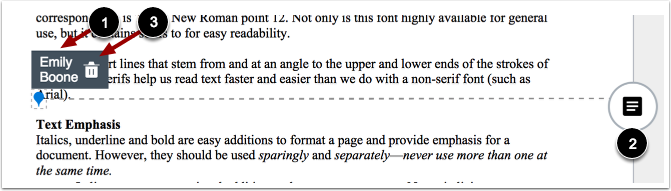
Wenn ein anderer Benutzer eine Anmerkung in einem Dokument hinzufügt, können Sie den Autor der Anmerkung durch Anklicken der Anmerkung anzeigen [1]. Sie können auch einen Kommentar zu jeder von anderen Benutzern erstellten Anmerkung hinterlassen [2].
Bei Bedarf können Sie Benutzeranmerkungen im Dokument löschen, indem Sie auf die Anmerkung und anschließend auf das Löschsymbol [3] klicken. Nach dem Löschen wird die Anmerkung für Sie ausgeblendet. Der Dokumentinhaber kann die gelöschte Anmerkung jedoch weiterhin sehen und erhält einen Hinweis darauf, dass sie gelöscht wurde. Er kann die gelöschte Anmerkung überprüfen und entscheiden, ob sie endgültig entfernt werden soll.