Eine moderierte Aufgabe unterstützt bis zu zwei vorläufige Noten und eine Moderatorennote. Vorläufige Noten werden jedoch nicht im Notenbuch angezeigt und sind nur für Moderatoren sichtbar. Studierende können Kommentare und Noten erst einsehen, nachdem die endgültige Note veröffentlicht wurde. Sie können die Noten entweder direkt auf der Moderationsseite oder bei der Überprüfung der eingereichten und kommentierten Aufgabe auswählen.
Hinweis: Sobald eine Note veröffentlicht ist, kann die Note auf der Seite „Mittelmäßig“ nicht mehr geändert werden; alle Inhalte sind nur noch lesbar und dienen lediglich der Archivierung. Noten können jedoch weiterhin im Notenbuch geändert werden.
Offene Aufgaben
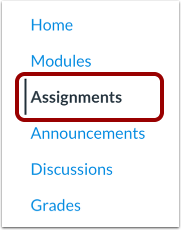
Klicken Sie in der Kursnavigation auf den Link „Aufgaben“ .
Offene Aufgabe
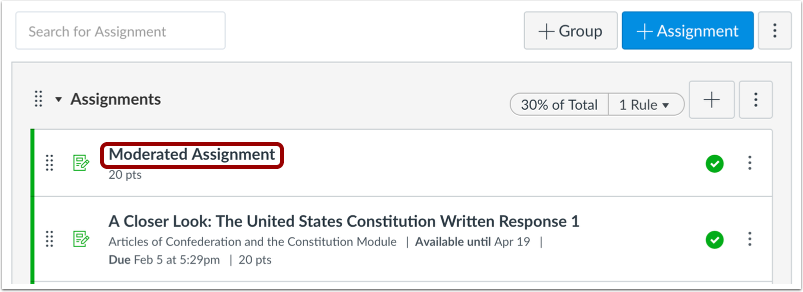
Klicken Sie auf den Titel der Aufgabe.
Moderate Seite öffnen
Klicken Sie auf die Schaltfläche „Mäßigen“ .
Hinweis: Ihre Aufgabe muss veröffentlicht sein, bevor Sie Studierende zum Moderationsteam hinzufügen können.
Endnoten bestätigen
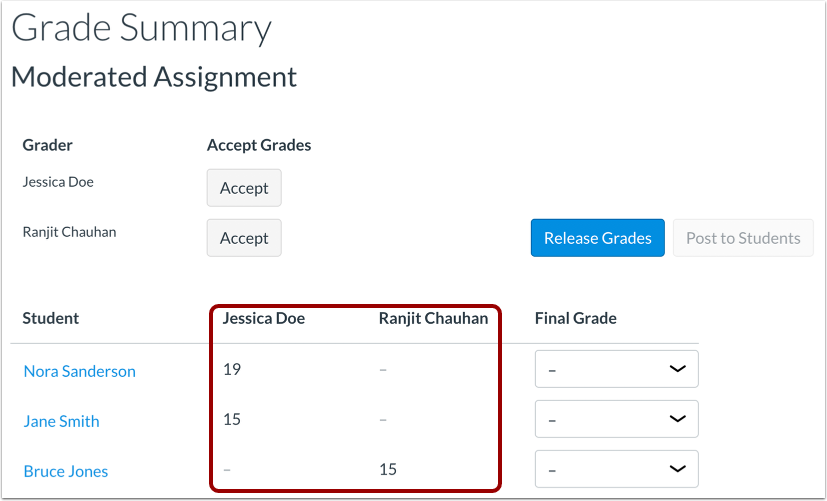
Bitte bestätigen Sie, dass alle Schüler von einem Prüfer eine Note erhalten haben.
Wenn ein Student noch keine Endnote hat, können Sie eine Note vergeben, indem Sie Noten für einen Prüfer akzeptieren oder über das Dropdown-Menü „Endnote“ eine Note zuweisen.
SpeedGrader-Einreichungen ansehen
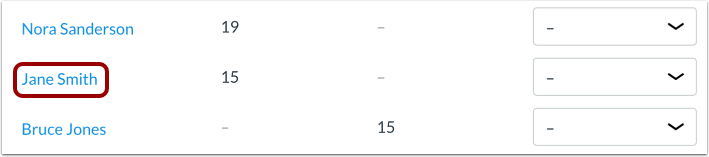
Wenn Sie eine Einreichung in SpeedGrader ansehen möchten, klicken Sie auf den Namen des Schülers.
Hinweis: Falls die Aufgabe ebenfalls anonym ist, verweisen die anonymisierten Studentennamen auf die jeweilige Abgabe des betreffenden Studenten.
Endnoten auswählen
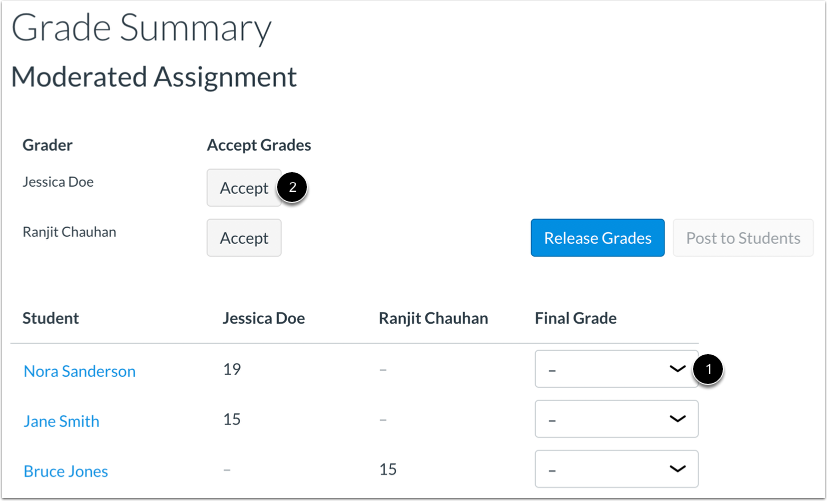
Um für jeden Schüler eine Endnote auszuwählen, klicken Sie auf das Dropdown-Menü Endnote und wählen Sie den Namen des Benoters aus [1].
Um alle Noten als Endnoten auszuwählen, klicken Sie auf die Schaltfläche „ Akzeptieren “ [2]. Nach der Auswahl bestätigt die Notenübersichtsseite die Annahme der Noten.
Anmerkungen:
- Wenn die Schaltfläche „Akzeptieren“ ausgegraut ist oder die Aufgabe die Schaltfläche „Akzeptieren“ überhaupt nicht anzeigt, wurden eine oder mehrere Einreichungen von mehreren Prüfern bewertet und enthalten Bewertungskonflikte, die Sie manuell lösen müssen.
- Die Annahme von Noten für einen Prüfer kann nicht rückgängig gemacht werden. Sie können jedoch die einem Studierenden zugewiesene Endnote bei Bedarf durch die Vergabe einer individuellen Note ändern.
- Alle nicht ausgewählten Anmerkungen und Bewertungskriterien sind nach Bekanntgabe der Note nicht mehr zugänglich.
Benutzerdefinierten Grad einstellen
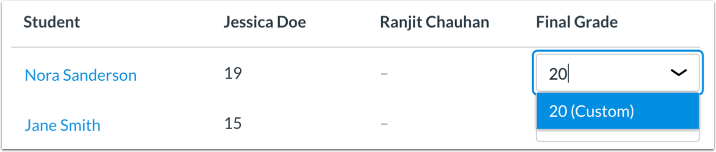
Um einem Schüler eine individuelle Note zu geben, markieren Sie den gewünschten Text im Dropdown-Menü und geben Sie die Note ein. Drücken Sie anschließend die Eingabetaste, um die Note zu speichern.
Veröffentlichungsnoten
Wenn Sie bereit sind, die Noten freizugeben, klicken Sie auf die Schaltfläche „Noten freigeben“ .
Hinweis: Sobald eine Note veröffentlicht wurde, kann die Note auf der Seite „Mittelmäßig“ nicht mehr geändert werden; alle Inhalte sind nur noch lesbar und dienen lediglich der Archivierung. Noten können jedoch weiterhin im Notenbuch geändert werden.
Noten bestätigen
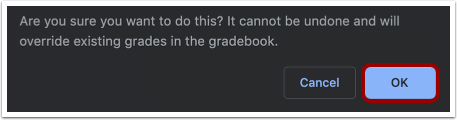
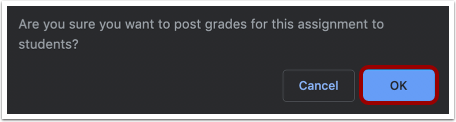
Canvas bestätigt, dass Sie die Noten im Notenbuch veröffentlichen möchten. Klicken Sie zum Fortfahren auf „OK“ .
Noten veröffentlichen
Wenn Sie bereit sind, die Noten für die Aufgabe zu veröffentlichen, sodass die Noten für die Studierenden sichtbar sind, klicken Sie auf die Schaltfläche „Für Studierende veröffentlichen“ .
Hinweis: Sobald eine Note veröffentlicht ist, kann die Note auf der Seite „Mittelmäßig“ nicht mehr geändert werden; alle Inhalte sind nur noch lesbar und dienen lediglich der Archivierung. Noten können jedoch weiterhin im Notenbuch geändert werden.
Noten bestätigen
Canvas bestätigt, dass Sie die Noten für diese Aufgabe an die Studierenden veröffentlichen möchten. Klicken Sie zum Fortfahren auf „OK“ .
Veröffentlichte Noten ansehen
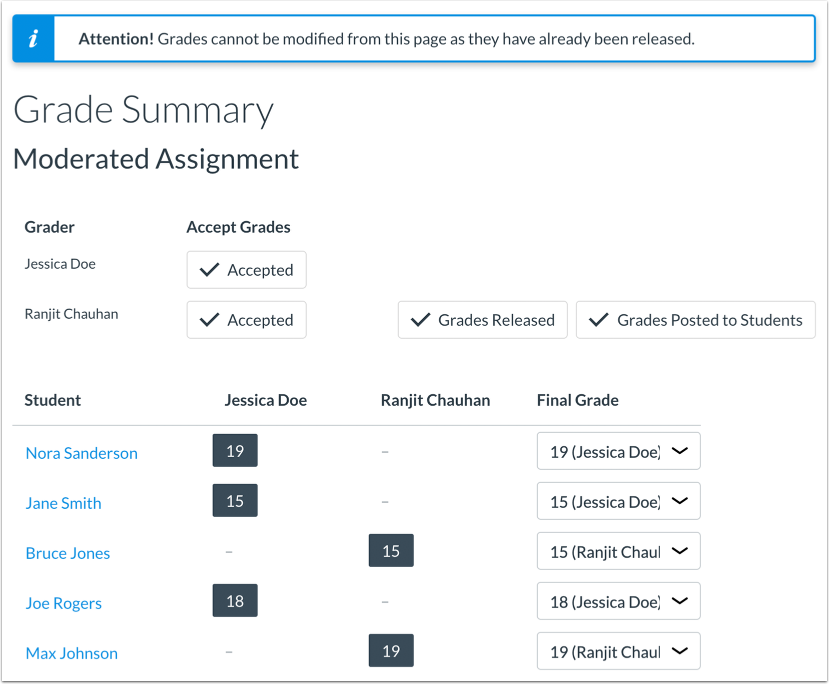
Canvas bestätigt, dass die Noten für die Aufgabe im Notenbuch veröffentlicht und den Studierenden angezeigt wurden. Die Noten auf der Seite „Moderat“ können nicht mehr geändert werden.