Mit Mastery Paths können Sie Lernerfahrungen für Studierende leistungsbezogen individualisieren. Sie können Mastery Paths so einstellen, dass Kursaufgaben automatisch basierend auf der in einer vorherigen Aufgabe erzielten Punktzahl zugewiesen werden. Dies bietet vielfältige Möglichkeiten, Kompetenzen in einem Kurs nachzuweisen und zu erlangen.
Mastery Paths basiert auf differenzierten Aufgaben , die es ermöglichen, gezielte Lernaktivitäten verschiedenen Nutzern und Kursgruppen zuzuweisen. Mit Mastery Paths werden die Aufgaben automatisch individuell auf die Studierenden zugeschnitten, sodass außer der üblichen Bewertung der studentischen Aufgaben kein zusätzlicher Aufwand erforderlich ist. Nach der Bewertung der ersten Aufgabe (manuell oder automatisch) bestimmt die Punktzahl des Studierenden, welche bedingten Elemente ihm als Lernpfad zugewiesen werden. Beispielsweise kann ein Lernpfad Studierenden mit einer Punktzahl von 70 % oder mehr einen Aufgabensatz und Studierenden mit einer Punktzahl unter 70 % einen anderen Satz von Elementen zuweisen. Erreicht Student A 70 % oder mehr, hat er Zugriff auf Seite 1, Seite 2, Aufgabe 1 und Aufgabe 2. Sie können von Student A verlangen, beide Seiten zu lesen und mindestens eine Aufgabe zu bearbeiten. Erreicht Student B weniger als 70 %, hat er Zugriff auf Seite 1, Seite 3, Seite 4 und Aufgabe 1. Sie können von Student B verlangen, alle drei Seiten zu lesen und die Aufgabe zu bearbeiten, um die Beherrschung des Themas zu erreichen.
Beim Erstellen von Lernpfaden sollten Quellzuweisungen und alle differenzierten Kurselemente erstellt werden. Differenzierte Elemente sollten vor der Veröffentlichung des Kurses als bedingte Elemente gekennzeichnet werden.
Gewichtete Benotung
Wenn Sie in Ihrem Kurs eine gewichtete Benotung verwenden, können zusätzliche Kursleistungen die Gesamtnote der Studierenden beeinflussen. Die Notenberechnung basiert jedoch auf den zugewiesenen und von den Studierenden bearbeiteten Aufgaben; Studierende erhalten keine Punktabzüge für Aufgaben, die ihnen nicht zugewiesen wurden. Sollten Sie Bedenken hinsichtlich der Notenabweichungen bei den Punktwerten haben, empfiehlt es sich, die den einzelnen Lernpfaden zugeordneten bedingten Aufgaben zu überprüfen und die Gesamtnoten in den einzelnen Pfaden auszugleichen. Zusätzlich können Sie den Lernfortschritt der Studierenden bewerten und ihnen gegebenenfalls zusätzliche Aufgaben zuweisen, die sie bearbeiten können, um ihre Note zu verbessern.
Anmerkungen:
- Die Einstellungen für Lernpfade können in Ihrem Kurs verwaltet werden, sofern diese Einstellungen von Ihrer Institution aktiviert wurden.
- Die meisten SIS-Plattformen unterstützen nur Abgabetermine für ganze Kurse. Da Mastery Paths Aufgaben einzelnen Schülern zuweist, werden deren Aufgaben und Noten nicht automatisch synchronisiert und müssen manuell hinzugefügt werden. Gehen Sie beim Synchronisieren mit Ihrem SIS bitte mit Vorsicht vor.
- Wenn Ihr Kurs eine große Anzahl von Studierenden hat und/oder ein Lernpfad eine große Anzahl zugehöriger bedingter Elemente aufweist, kann es zu Verzögerungen bei der Zuweisung eines Lernpfads kommen.
- Aktuell unterstützt Mastery Paths keine Verknüpfung mit Ergebnissen.
- Dateien, externe URLs und Elemente des Moduls „Externes Tool“ können nicht als bedingte Elemente in Mastery Paths verwendet werden.
- Wenn Sie eine Seite in Mastery Paths einfügen, ist die Seite nur innerhalb von Mastery Paths und nicht auf der Kursseitenseite zugänglich.
Offene Module
Klicken Sie in der Kursnavigation auf den Link „Module“ .
Kursmodule hinzufügen
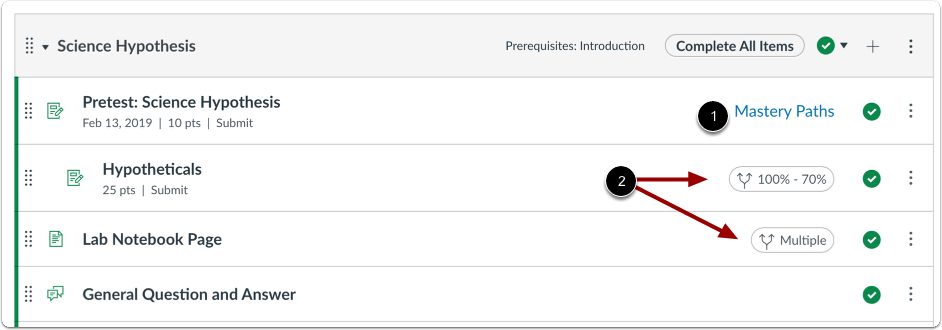
Ein Lernpfad enthält Quellinhalte [1] und bedingte Elemente [2]. Bevor Sie Quellzuweisungen und bedingte Elemente für einen Lernpfad festlegen können, müssen alle Kursaufgaben und -seiten entwickelt und als Modulelemente zu den Modulen hinzugefügt werden . Lernpfade können aus Modulstrukturen bestehender Kurse oder aus neuen Kursinhalten erstellt werden.
Durch Einrücken von Modulelementen kann die Struktur des Moduls besser organisiert und visuell dargestellt werden, welche Elemente in einem Lernpfad bedingte Elemente sein sollten.
Benotete Aufgaben, Diskussionen oder Quizze können als Grundlage für einen Lernpfad dienen. Die Punktzahl eines Schülers/einer Schülerin in Bezug auf die Grundlage der Inhalte bestimmt, welche Aufgaben ihm/ihr zugewiesen werden.
Alle Kurselemente außer Übungsquizzen und unbenoteten Umfragen können als bedingte Elemente in einem Mastery Path festgelegt werden.
Anmerkungen:
- Bei Mastery Paths sind Modulvoraussetzungen und -anforderungen nicht zwingend erforderlich, werden aber zur besseren Organisation des Kurses und zur Festlegung von bedingten Lernpfaden empfohlen.
- Dateien, externe URLs und Elemente des Moduls „Externes Tool“ können nicht als bedingte Elemente in Mastery Paths verwendet werden.
Seiteninhalte zulassen
Da Seiten nicht benotet werden müssen, können sie einem Lernpfad nur als bedingte Inhaltselemente hinzugefügt werden. Außerdem muss eine Seite einem Lernpfad zugewiesen sein, bevor sie als bedingtes Inhaltselement hinzugefügt werden kann.
Bedingte Elemente hinzufügen
Ein Mastery Path entsteht aus einer Aufgabe, die jedem zugewiesen wird, wie zum Beispiel einem Vortest oder einer Einführungsaufgabe.
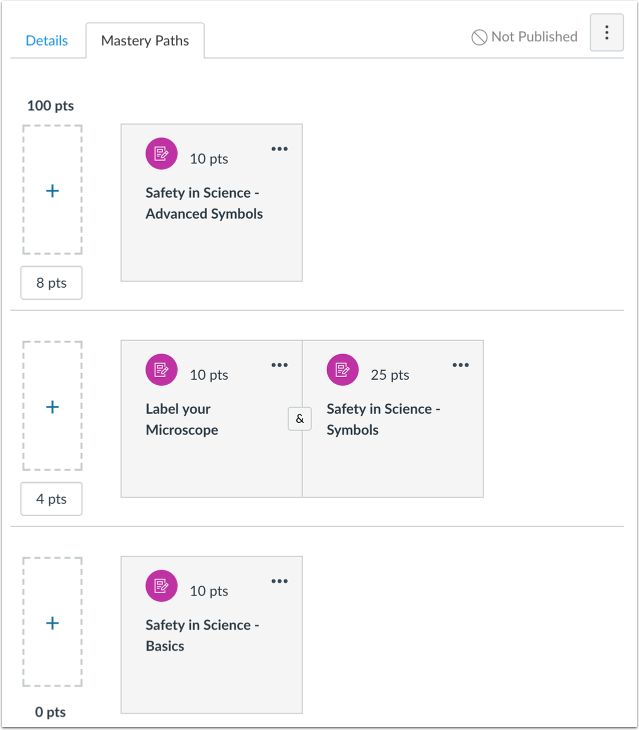
Auf der Konfigurationsseite für Lernpfade können Sie dem Quellinhalt bedingte Inhaltselemente hinzufügen . Diese bedingten Inhaltselemente werden aus der Liste der bereits hinzugefügten Modulelemente ausgewählt. Anschließend werden sie bestimmten Studierenden anhand von bedingten Regeln in drei Bewertungsbereichen zugewiesen. Nach der Bewertung des Quellinhalts (manuell oder automatisch) bestimmt die Punktzahl des Studierenden, welches oder welche bedingten Elemente ihm als Lernpfad zugewiesen werden.
Elemente den Lernpfaden zuordnen
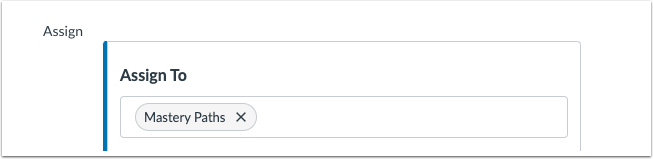
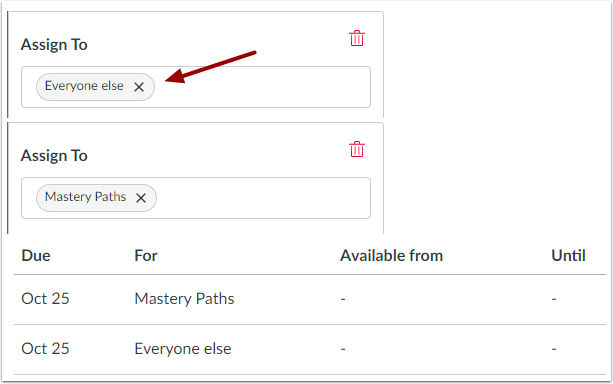
Standardmäßig werden Aufgaben in Canvas allen Studierenden zugewiesen, sodass diese die Aufgabe auf ihrer Modulseite sehen können. Sobald bedingte Inhalte zu einem Lernpfad hinzugefügt wurden, müssen die bedingten Aufgaben diesem Lernpfad zugeordnet werden . Die Zuordnung zu einem Lernpfad kennzeichnet die Aufgabe als bedingt freizugeben. Sie wird nur Studierenden angezeigt, deren Punktzahl für die Quellinhalte in einem Bereich liegt, der die Freigabe der bedingten Aufgabe ermöglicht.
Artikel mit Freigabebedingung
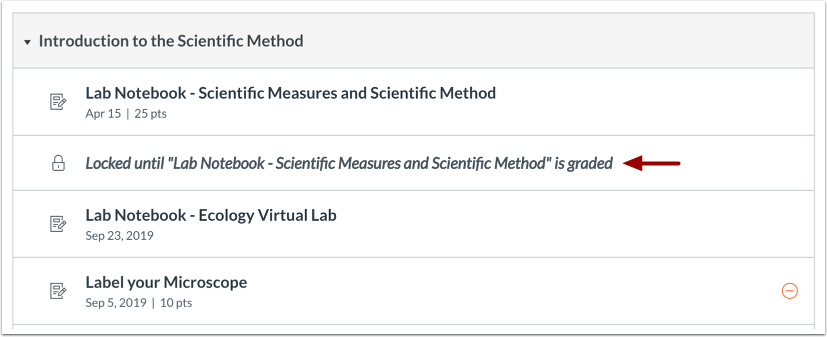
Wenn Sie Lernpfade für Ihren Kurs erstellen, sehen die Studierenden im Laufe des Kurses auf ihrer Modulseite hinzugefügte Inhalte. Zu Kursbeginn sind nur die veröffentlichten und allen Teilnehmenden oder ihnen persönlich zugewiesenen Elemente sichtbar. Kurse ohne Lernpfade zeigen hingegen alle Inhalte des Moduls an, auch gesperrte.
Sobald eine Aufgabe aus dem Mastery Path bewertet wurde (entweder automatisch durch Canvas oder manuell im SpeedGrader), werden die bedingten Elemente automatisch auf der Modulseite des Studenten basierend auf dem Bewertungsbereich der Aufgabe angezeigt.
Wenn der Bewertungsbereich einer Aufgabe im Mastery Path eine Oder- Option enthält, müssen die Schüler auswählen, welche bedingten Aufgaben sie bearbeiten möchten, bevor sie fortfahren können.
Anmerkungen:
- Der Mastery-Pfad-Prozess startet derzeit ausschließlich auf der Kursmodulseite.
- Wenn Sie die Anforderung festlegen, dass die Modulelemente in einer bestimmten Reihenfolge abgeschlossen werden müssen, werden alle nachfolgenden Modulelemente für den Studierenden gesperrt, bis der Mastery Path bewertet wurde, sobald dieser abgeschlossen ist.
- Wenn Sie eine Quellenaufgabe neu bewerten, nachdem ein Student eine Mastery-Pfad-Option gewählt hat, und die Neubewertung den Studenten in einen anderen Bereich bedingter Aufgaben einordnet, muss er die bedingten Aufgaben im neu zugewiesenen Mastery-Pfad bearbeiten, bevor er mit dem Modul fortfahren kann.
Schülerpfadzuweisung anzeigen
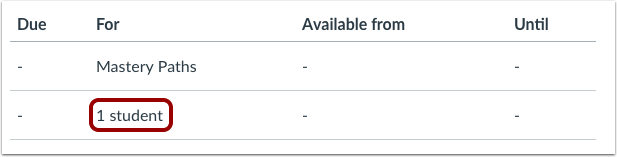
Wenn einem Schüler ein bedingter Eintrag zugewiesen wird oder dieser einen Eintrag auswählt, wird bei der bedingten Zuweisung automatisch der Name des Schülers zu dem Eintrag hinzugefügt, der diesem Schüler zugeordnet ist.
Aufschlüsselung des Meisterschaftspfads anzeigen
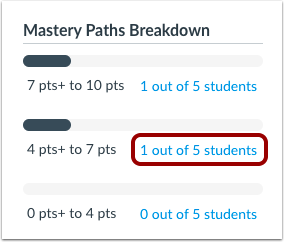
Sobald Schüler eine Quelleninhaltsaufgabe für einen Lernpfad abgeschlossen haben, können Sie die Aufschlüsselung der Lernpfade einsehen. Jeder Bewertungsbereich enthält einen Link, der die Anzahl der Schüler in diesem Bereich anzeigt. Sie können auf den Namen eines Schülers in diesem Bereich klicken, um die eingereichte Quelleninhaltsaufgabe und die Punktzahl des Schülers einzusehen und dem Schüler eine Nachricht zu senden.