Spalten im Notenbuch Sie werden nur durch das Hinzufügen einer Aufgabe in Canvas erstellt. Wenn Sie eine Spalte im Notenbuch für die manuelle Benotung benötigen, können Sie den Aufgabentyp „Keine Abgabe“ oder „Auf Papier“ erstellen.
- Aufgaben ohne Abgabeoption sind solche, bei denen Studierende die Aufgabe nicht über Canvas einreichen sollen. Dieser Aufgabentyp kann verwendet werden, um zusätzliche Spalten im Notenbuch zu erstellen, eine Aufgabe mit mehreren Bewertungskriterien zu gestalten oder Bonuspunkte zu vergeben.
- Bei Aufgaben, die auf Papier eingereicht werden sollen, reichen Studierende ihre Aufgaben nicht über Canvas ein. Dieser Aufgabentyp eignet sich für Präsenzveranstaltungen oder Hybridkurse, wenn die Abgabe während der Lehrveranstaltung erfolgen soll, Sie aber dennoch eine Spalte im Canvas-Notenbuch für die Benotung benötigen. Studierende sehen beim Aufrufen der Aufgabe, dass diese auf Papier eingereicht wird.
Um mehrere Spalten gleichzeitig zu erstellen, können Sie Änderungen in das Notenbuch hochladen.
Anmerkungen :
- Im Notenbuch werden unveröffentlichte Aufgaben angezeigt, aber Sie können keine Noten für unveröffentlichte Aufgaben eingeben.
- Nicht bewertete Aufgaben werden nicht im Notenbuch angezeigt.
- Damit eine Aufgabe mit null Punkten in die Endnote eines Studierenden einfließt, muss mindestens eine weitere benotete Aufgabe mit positiver Punktzahl hinzugefügt werden. Diese zusätzliche Aufgabe kann aus jeder beliebigen Aufgabengruppe stammen.
Videotranskript ansehen
00:05: Wie erstelle ich Spalten für Aufgaben, die nicht zur Abgabe benötigt werden, im Notenbuch?
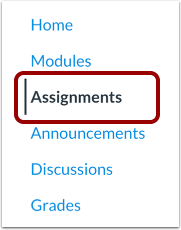
00:10: Spalten im Notenbuch werden nur durch das Hinzufügen einer Aufgabe in Canvas erstellt. Wenn Sie eine Spalte im Notenbuch für die manuelle Benotung benötigen, können Sie eine Aufgabe vom Typ „Keine Abgabe“ oder „Auf Papier“ erstellen. Klicken Sie dazu in der Kursnavigation auf den Link „Aufgaben“.
00:27: Klicken Sie auf die Schaltfläche „Aufgabe hinzufügen“.
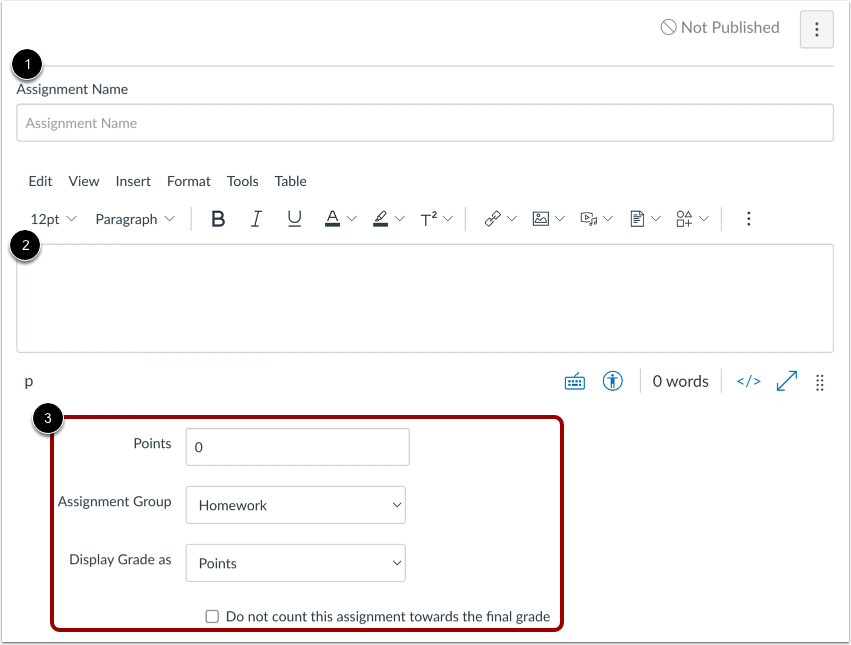
00:30: Geben Sie einen Namen und eine Beschreibung für Ihre Aufgabe sowie alle weiteren Details zur Aufgabe ein.
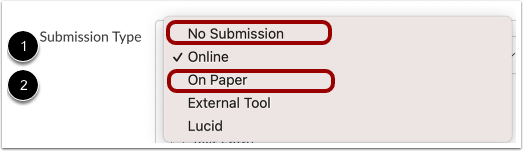
00:36: Wählen Sie im Dropdown-Menü „Einreichungsart“ die Option „Keine Einreichung“ oder die Option „Auf Papier“.
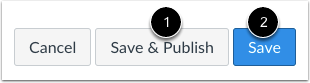
00:43: Wenn Sie Ihre Aufgabe veröffentlichen möchten, klicken Sie auf die Schaltfläche „Speichern & Veröffentlichen“. Wenn Sie einen Entwurf Ihrer Aufgabe erstellen und diesen später veröffentlichen möchten, klicken Sie auf die Schaltfläche „Speichern“.
00:54: Wenn Studierende eine Aufgabe ohne Abgabe oder eine Aufgabe in Papierform ansehen, sehen sie nicht die Schaltfläche "Aufgabe abgeben", sie können jedoch die Details und die Punktzahl der Aufgabe einsehen.
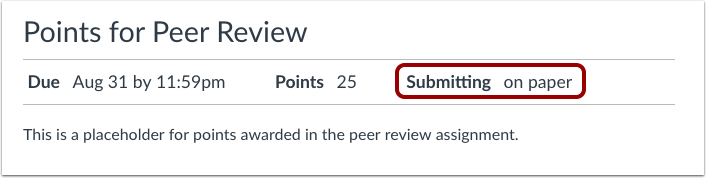
01:04: Im Abschnitt „Einreichung“ wird angegeben, ob die Einreichung in Papierform erfolgt oder ob keine Einreichung erforderlich ist.
01:10: In dieser Anleitung wurde gezeigt, wie man im Notenbuch Spalten für Aufgaben erstellt, die nicht zur Abgabe verpflichtet sind.
Offene Aufgaben
Klicken Sie in der Kursnavigation auf den Link „Aufgaben“ .
Aufgabe hinzufügen
Klicken Sie auf die Schaltfläche „Aufgabe hinzufügen“ .
Aufgabendetails eingeben
Geben Sie einen Namen [1] und eine Beschreibung [2] für Ihre Aufgabe sowie alle weiteren Details zur Aufgabe [3] ein.
Hinweis : Aufgaben ohne Abgabe und solche, die in Papierform vorliegen, werden Studierenden weiterhin auf ihrer Aufgabenseite angezeigt. Um Missverständnisse zu vermeiden, empfiehlt es sich, in der Aufgabenbeschreibung einen Hinweis hinzuzufügen, damit Studierende wissen, ob eine Abgabe erforderlich ist und, falls ja, wie diese erfolgen soll.
Art der Einreichung festlegen
Im Dropdown-Menü „Einreichungsart“ wählen Sie entweder die Option „Keine Einreichung“ [1] oder die Option „Auf Papier “ [2].
Speichern und Veröffentlichen
Wenn Sie Ihre Aufgabe veröffentlichen möchten, klicken Sie auf die Schaltfläche „Speichern & Veröffentlichen“ [1]. Wenn Sie einen Entwurf Ihrer Aufgabe erstellen und diesen später veröffentlichen möchten, klicken Sie auf die Schaltfläche „Speichern“ [2].
Hinweis: Neben den veröffentlichten Aufgaben werden im Notenbuch standardmäßig auch unveröffentlichte Aufgaben angezeigt. Für unveröffentlichte Aufgaben können jedoch keine Noten eingegeben werden.
Studentensicht
Wenn Studierende eine Aufgabe ohne Abgabe oder eine Aufgabe in Papierform aufrufen, wird ihnen der Button „Aufgabe abgeben“ nicht angezeigt. Sie können jedoch die Details und die Punktzahl der Aufgabe einsehen. Im Abschnitt „Abgabe“ wird angezeigt, ob die Abgabe in Papierform erfolgt oder ob keine Abgabe erforderlich ist.