00:07: Wie füge ich ein Quiz als Modulelement hinzu?
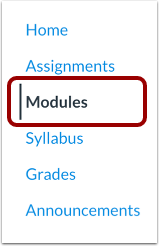
00:10: Klicken Sie in der Kursnavigation auf den Link „Module“.
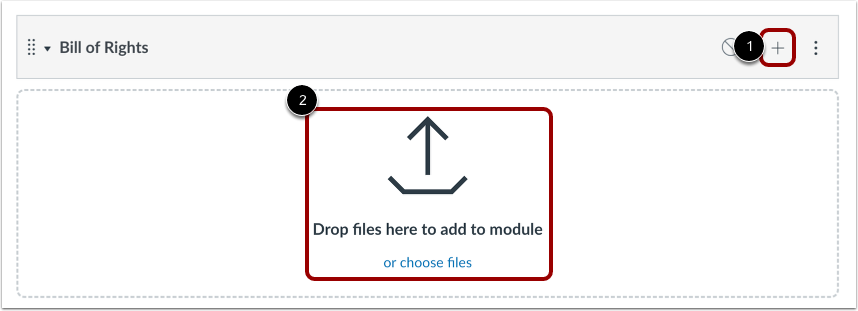
00:13: Um einen Artikel hinzuzufügen, klicken Sie auf das Symbol „Artikel hinzufügen“.
00:17: Oder per Drag & Drop können Sie Dateien zu einem leeren Modul hinzufügen.
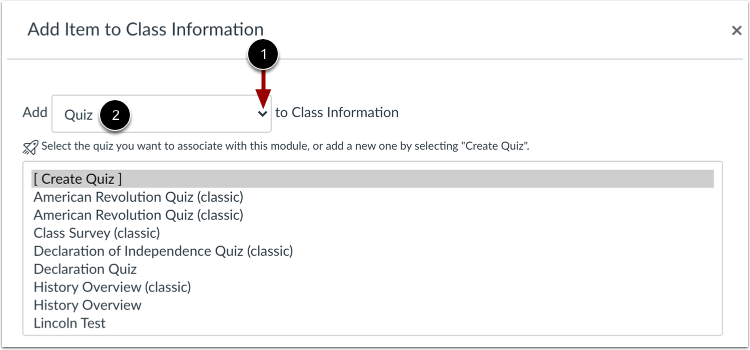
00:22: Klicken Sie im Dropdown-Menü „Hinzufügen“ auf den Link „Quiz“.
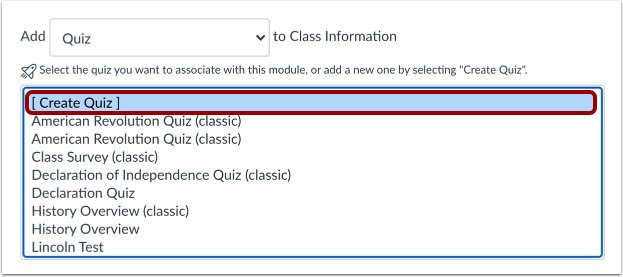
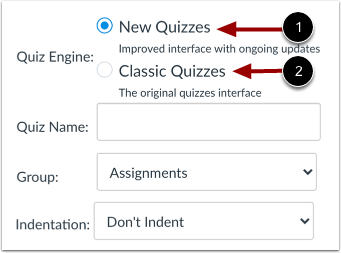
00:25: Um ein neues Quiz zu erstellen, klicken Sie auf den Link "Quiz erstellen".
00:29: Um das Quiz mit „Neue Quizze“ zu erstellen, klicken Sie auf die Option „Neue Quizze“.
00:34: So erstellen Sie ein Quiz mit Classic Quizzes,
00:36: Klicken Sie auf die Option „Klassische Quizze“.
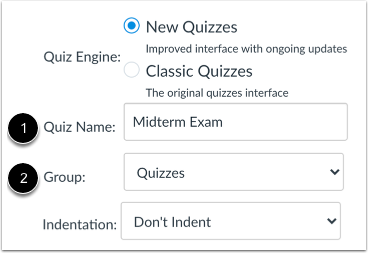
00:40: Geben Sie im Feld „Quizname“ den Namen des Quiz ein.
00:44: Wählen Sie im Dropdown-Menü „Gruppe“ die Aufgabengruppe aus, der Sie das Quiz hinzufügen möchten.
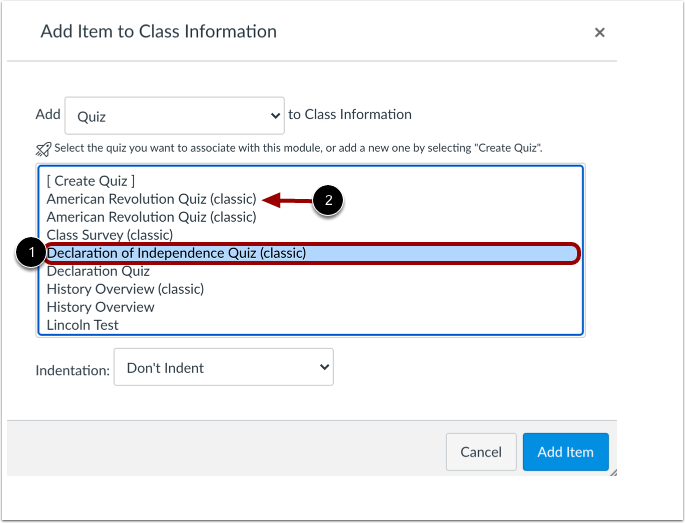
00:49: Um ein bestehendes Quiz hinzuzufügen, klicken Sie auf den Namen des Quiz.
00:53: Klassische Quizze enthalten das Wort (klassisch) am Ende des Titels.
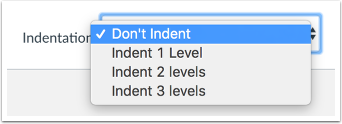
00:58: Wählen Sie im Dropdown-Menü „Einrückung“ die gewünschte Anzahl an Quiz-Levels aus.
01:02: Im Modul einzurücken. Sie können eine oder zwei Ebenen auswählen.
01:06: Ebenen, drei Ebenen oder keine Einrückung.
01:10: Klicken Sie auf die Schaltfläche „Element hinzufügen“.
01:13: Schauen Sie sich das Quiz an.
01:14: Ein klassisches Quiz zeigt ein leeres Quiz-Symbol an.
01:18: Um ein klassisches Quiz zu bearbeiten, klicken Sie auf den Namen des Quiz.
01:22: Ein in „Neue Quizze“ erstelltes Quiz zeigt ein ausgefülltes Quiz-Symbol an.
01:27: Um die Aufgabendetails für das Quiz zu bearbeiten, klicken Sie auf den Namen des Quiz.
01:33: Um Quizfragen zu bearbeiten, klicken Sie auf das Symbol „Optionen“ und anschließend auf „Erstellen“.
01:37: Link.
01:38: In diesem Leitfaden wurde beschrieben, wie man ein Quiz als Modulelement hinzufügt.