Sie können Berichte erstellen, um die Anwesenheitsdaten Ihrer Schüler einzusehen. Dieser Bericht wird Ihnen per E-Mail zugesendet und kann dort als CSV-Datei heruntergeladen werden.
Die Berichte werden im CSV-Format bereitgestellt und zeigen alle Inhalte in einer Liste an. Sie enthalten stets die folgenden Datenfelder: Kurs-ID, SIS-Kurs-ID, Kurscode, Kursname, Lehrer-ID, Lehrername, Schüler-ID, Schülername, Kursdatum, Anwesenheit und Zeitstempel.
Anwesenheitsabzeichen werden in Kursberichten aufgeführt, wenn sie auf der Ebene des übergeordneten Kontos oder Unterkontos erstellt und Studierenden zugewiesen wurden. Gehört der Kurs zu einem Unterkonto, werden nur die auf diesem Unterkonto erstellten Abzeichen in den Berichten angezeigt. Gehört der Kurs nicht zu einem Unterkonto, werden nur die auf Kontoebene erstellten Abzeichen angezeigt. Die Abzeichen werden außerdem nur dann berücksichtigt, wenn sie innerhalb des im Bericht festgelegten Zeitraums vergeben wurden.
Sie können Berichte für den gesamten Kurs oder einen bestimmten Studierenden erstellen. Um die ID eines Studierenden oder eines Kurses zu finden, rufen Sie die Seite „Personen“ auf. Die SIS-ID des Studierenden wird in der Tabelle angezeigt. Die Kurs-ID finden Sie in der Browser-URL (z. B. courses/XXXXXX/users/XXX).
Anmerkungen:
- Sie können große Ergebnisse innerhalb eines CSV-Berichts mithilfe der Schaltfläche „Filter“ in der Datengruppe eingrenzen.
- Die Studenten-ID und die SIS-ID sind nicht identisch und haben unterschiedliche Werte.
Offene Teilnahme
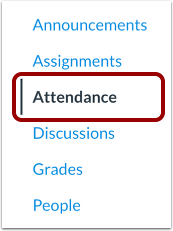
Klicken Sie in der Kursnavigation auf den Link „Anwesenheit“ .
Offener Anwesenheitsbericht
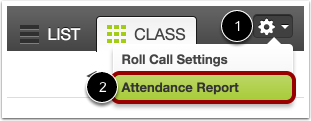
Klicken Sie in Roll Call auf das Symbol Einstellungen [1] und wählen Sie Anwesenheitsbericht [2].
Berichtsdaten angeben
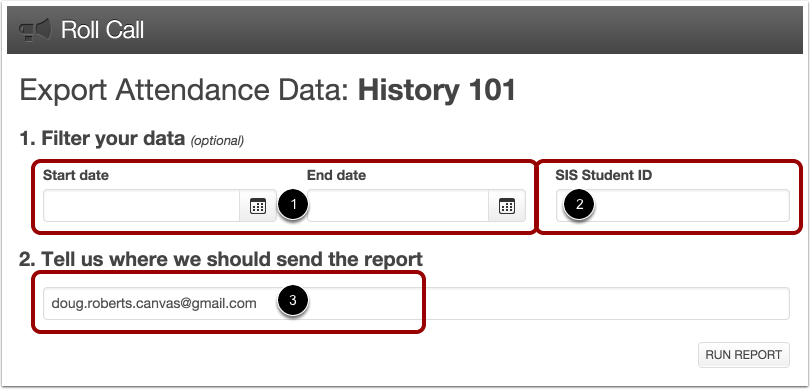
Sie können Kriterien für Ihren Bericht festlegen. Wenn Sie die Felder leer lassen, wird der Bericht für den gesamten Kurs erstellt.
Sie können einen Datumsbereich für den Bericht auswählen [1]. Optional können Sie auch nach der SIS-Studenten-ID filtern [2].
Standardmäßig wird das E-Mail-Feld [3] mit Ihrer E-Mail-Adresse für den Versand des Berichts ausgefüllt. Bestätigen Sie Ihre E-Mail-Adresse im Feld oder geben Sie eine neue ein.
Laufbericht
Klicken Sie auf die Schaltfläche „Bericht ausführen“ .
Benachrichtigung anzeigen
Bestätigen Sie, dass der Bericht erfolgreich erstellt wurde.
E-Mail anzeigen
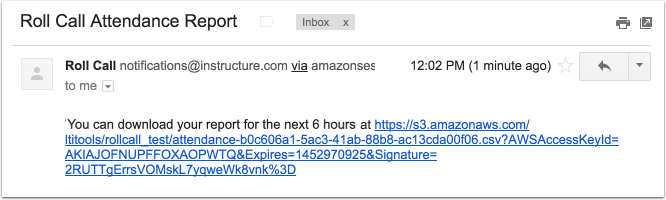
Bitte prüfen Sie Ihr E-Mail-Postfach auf eine Nachricht mit dem Betreff „Anwesenheitsbericht“. Die E-Mail enthält einen Link, über den Sie Ihren Anwesenheitsbericht für die nächsten 6 Stunden abrufen können. Nach dem Klicken auf den Link werden Sie aufgefordert, die CSV-Datei mit Ihren Berichtsergebnissen zu öffnen oder zu speichern.
Bericht anzeigen
Die heruntergeladene CSV-Datei enthält Spalten mit Kurs-, Dozenten- und Studierendeninformationen. Jede Zeile erfasst die Anwesenheit eines Studierenden an einem bestimmten Datum innerhalb seines zugewiesenen Kursabschnitts.
- Kurs-ID [1] : Zeigt die Kurs-ID an.
- SIS-Kurs-ID [2] : Zeigt die SIS-Kurs-ID an.
- Kurscode [3] : Zeigt den Code des Kurses an.
- Kursname [4] : Zeigt den vollständigen Namen des Kurses an.
- Abschnittsname [5] : Zeigt den Namen des Kursabschnitts an.
- Abschnitts-ID [6] : Zeigt die Abschnitts-ID an.
- SIS-Abschnitts-ID [7] : Zeigt die SIS-Abschnitts-ID an.
- Lehrer-ID [8] : Zeigt die Lehrer-ID an.
- Name des Lehrers [9] : Zeigt den vollständigen Namen des Lehrers an.
- Studenten-ID [10] : Zeigt die Studenten-ID an.
- Name des Schülers [11] : Zeigt den vollständigen Namen des Schülers an.
- Unterrichtsdatum [12] : Zeigt das Datum an, an dem die Anwesenheit erfasst wurde.
- Anwesenheit [13] : Zeigt den Anwesenheitsstatus des Schülers an.
- Zeitstempel [14] : Zeigt den genauen Zeitpunkt der Erfassung des Anwesenheitsstatus (in UTC).
- Abzeichen [15]: Zeigt kurze Notizen über das Verhalten und/oder die Aktivitäten des Schülers.