Die Ergebnisse können Sie einsehen, nachdem ein oder mehrere Schüler den Übungstest absolviert haben.
Anmerkungen :
- Die Schüler erhalten keine Note für Übungsquizze, obwohl die Quiz-Ergebnisse die Anzahl der im Quiz erzielten Punkte anzeigen.
- Übungsquizze werden weder im Kursplan noch im Notenbuch oder im SpeedGrader angezeigt. Um den Studierenden das Auffinden der Ergebnisse zu erleichtern, können Sie die Übungsquizze in ein Kursmodul integrieren. Sie können den Übungsquizzen auch eine Abgabefrist hinzufügen, sodass sie in der Aufgabenliste und im Listenansichts-Dashboard der Studierenden angezeigt werden.
- Die Ergebnisse der Übungsquizze können Studierende auf der Seite mit den Quiz-Abgabedetails einsehen. Die Ergebnisse der Übungsquizze werden nicht auf der Seite mit den Studierendennoten angezeigt.
- Um die Antworten auf die Essayfragen einzusehen, können Sie die einzelnen Einreichungen betrachten oder den Bericht zur Studentenanalyse herunterladen.
Offene Quizze
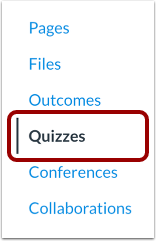
Klicken Sie in der Kursnavigation auf den Link „Quizze“ .
Offenes Übungsquiz
Klicken Sie auf den Titel des Übungsquiz, das Sie öffnen möchten.
Ergebnisse des Schülerquiz anzeigen
Klicken Sie auf das Symbol „Optionen“ [1] und anschließend auf den Link „Ergebnisse des Schülerquiz anzeigen“ [2].
Ergebnis des Schülerquiz auswählen
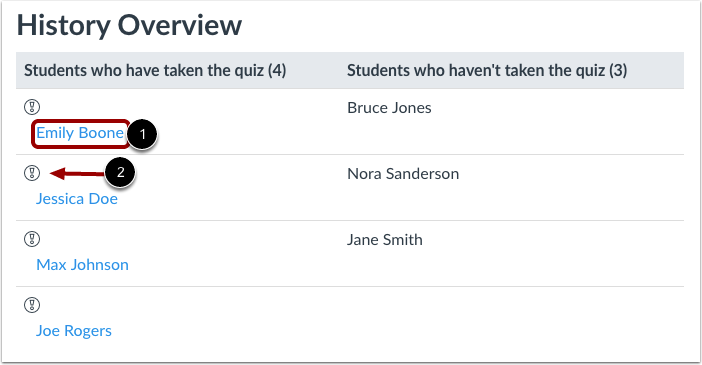
Unter der Überschrift „Studierende, die am Quiz teilgenommen haben“ klicken Sie auf den Namen eines Studierenden [1]. Sie sehen dort auch eine Liste der Studierenden, die das Übungsquiz noch nicht absolviert haben. Das Warnsymbol [2] kennzeichnet eine Abgabe, die überprüft werden muss.
Statistiken zum offenen Quiz
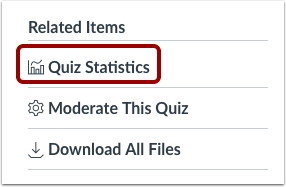
Im Übungsquiz können Sie auch die Quizstatistik einsehen, indem Sie auf den Link „Quizstatistik“ klicken.
Quizstatistiken anzeigen
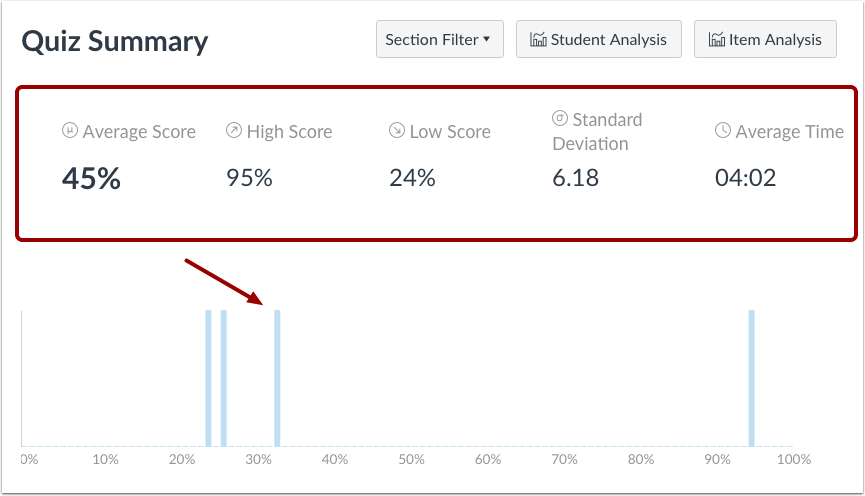
Hier finden Sie Statistiken zu jeder Quizfrage. Eine Übersicht zeigt alle prozentualen Punktzahlen, den Durchschnittswert, die höchste und die niedrigste Punktzahl, die Standardabweichung (die Streuung der Werte über den gesamten Punktebereich) und die durchschnittliche Bearbeitungszeit. Klicken Sie hier, um mehr über die Quizstatistiken zu erfahren .
Analyseberichte ansehen
Sie können die Quiz-Ergebnisse auch herunterladen, indem Sie auf die Links „Schüleranalyse“ oder „Aufgabenanalyse“ klicken. Klicken Sie hier, um mehr über die Quiz-Analyse zu erfahren .
Hinweis : Standardmäßig wird die im Studentenanalysebericht angegebene Zeit in UTC angezeigt, nicht in Ihrer eingestellten Zeitzone.