Quizze lassen sich problemlos aus Programmen importieren, die QTI-Dateien erstellen. Programme, die keine QTI-Dateien erzeugen, können nicht in Canvas importiert werden.
QTI- Dateien können mit einer Vielzahl unterschiedlicher Lernmanagementsysteme und Software erstellt werden:
- Mit Respondus 4.0 (Windows-Software) erstellte Quizze können als QTI-Pakete exportiert werden. Eine Anleitung zur Verwendung von Respondus 4.0 finden Sie in diesem Benutzerhandbuch (DOC). Eine Kurzanleitung für Respondus 4.0 ist ebenfalls verfügbar (PDF).
- In Blackboard (WebCT, Angel) erstellte Quizze können als QTI-Pakete exportiert werden.
- In Moodle erstellte Quizze können als QTI-Pakete exportiert werden. Dies funktioniert mit Moodle 2.0 und älteren Versionen. Moodle 2.1 und neuere Versionen exportieren jedoch keine QTI-Pakete mehr.
Anmerkungen :
- Canvas unterstützt QTI Versionen 1.2 und 2.1.
- Beim Export von Quizfragen werden keine Fragen aus Quizzen enthalten sein, die zufällig ausgewählte Fragen aus Fragenpools verwenden.
- Für neue Quizze müssen Sie zuerst die Quiz-Vorlage erstellen und die interne Schaltfläche „Importieren“ verwenden, während das Tool „Kursinhalte importieren“ auf Kursebene hauptsächlich für klassische Quizze gedacht ist.
Videotranskript ansehen
00:07: Wie importiere ich Quizze aus QTI-Paketen?
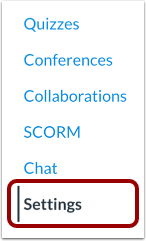
00:11: Klicken Sie in der Kursnavigation auf den Link Einstellungen.
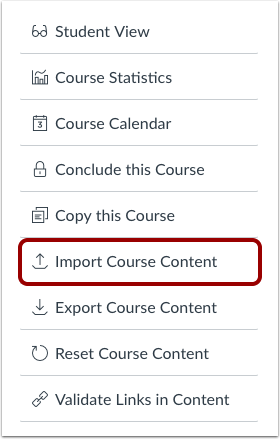
00:14: Klicken Sie in den Kursdetails auf „Kursinhalte importieren“.
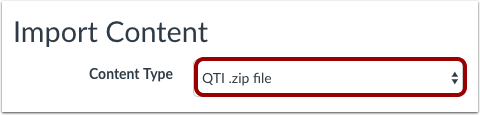
00:18: Aus dem Dropdown-Menü „Inhaltstyp auswählen“,
00:21: QTI-ZIP-Datei auswählen.
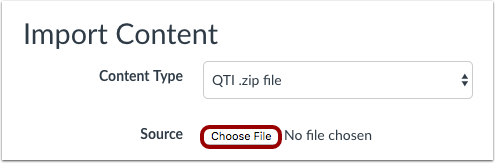
00:24: Klicken Sie im Feld „Quelle“ auf „Datei auswählen“ und suchen Sie dann nach
00:28: und wählen Sie Ihr Quizpaket aus. Sie können Ihr Quiz auch per Drag & Drop einfügen.
00:32: Paket.
00:34: Überprüfen Sie die Importoptionen, bevor Sie fortfahren.
00:37: Falls verfügbar, wählen Sie „Inhalte in neue Quiz konvertieren“, um sie zu importieren in
00:42: Das neue Format. Überprüfen Sie, ob Sie die Bewertungsinhalte überschreiben können.
00:46: Übereinstimmende IDs, wenn Sie vorhandene Inhalte ersetzen möchten.
00:50: Wählen Sie einen Fragenpool für Ihre importierten Fragen.
00:54: Wählen Sie gegebenenfalls im Dropdown-Menü die Option „Neuen Fragenpool erstellen“.
00:59: Klicken Sie auf „Zur Importwarteschlange hinzufügen“, um den Vorgang zu starten.
01:01: Ein Fortschrittsbalken zeigt den Upload-Status an.
01:06: Überprüfen Sie den Abschnitt „Inhaltsimport“, um Ihren Importfortschritt zu sehen.
01:10: Sobald der Import abgeschlossen ist, gehen Sie zur Quizseite, um Ihre Quiz zu finden.
01:13: Wenn Sie sie als neue Quiz importiert haben, finden Sie sie auf der
01:17: Stattdessen die Aufgabenseite.
01:20: In diesem Leitfaden wurde erklärt, wie man Quizze aus QTI-Paketen importiert.
01:24: Diese Anleitung zeigt, wie man Quizze aus QTI-Paketen importiert.
Einstellungen öffnen
Klicken Sie in der Kursnavigation auf den Link „Einstellungen“ .
Inhalte in den Kurs importieren
Klicken Sie auf die Schaltfläche „Kursinhalte importieren“ .
Inhaltstyp auswählen
Wählen Sie im Dropdown-Menü die Option „QTI .zip-Datei“ aus.
Datei auswählen
Klicken Sie auf die Schaltfläche „Datei auswählen“ .
Datei öffnen
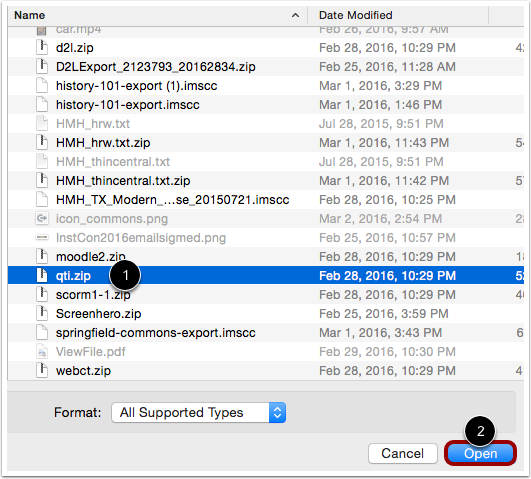
Suchen Sie die ZIP-Datei, die Sie importieren möchten, und klicken Sie darauf [1]. Klicken Sie anschließend auf die Schaltfläche „Öffnen“ . [2].
Importoptionen anzeigen
Sie können die Optionen für Ihren Import verwalten, bevor dieser erstellt wird.
Wenn „Neue Quizze“ in Ihrem Kurs aktiviert ist, können Sie Quizze im Importpaket in das Format „Neue Quizze“ konvertieren [1].
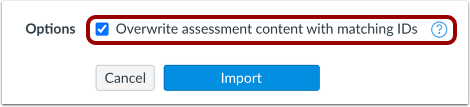
Sie können auch Bewertungsinhalte mit übereinstimmenden IDs überschreiben [2].
Vorhandene Quizze als neue Quizze importieren
Sofern Ihre Institution dies zulässt, können Sie bestehende Quizze in New Quizzes importieren, indem Sie das Kontrollkästchen „Inhalte in New Quizzes konvertieren“ anklicken.
Wenn Ihre Institution die Quizmigrationsfunktion aktiviert hat, werden Fragenpools, die in klassischen Quizzen über eine Fragengruppe verknüpft sind, in neue Quizze migriert. Ist die Quizmigrationsfunktion an Ihrer Institution nicht aktiviert, müssen Fragen aus Fragenpools einzeln hinzugefügt werden, bevor sie in neue Quizze migriert werden können.
Anmerkungen:
- Die Option „Inhalte in neue Quiz umwandeln“ wird nur für Kurse angezeigt, in denen „Neue Quiz“ aktiviert ist.
- Wenn Sie „Neue Quizze“ aktiviert haben, die Option aber nicht angezeigt wird, hat Ihre Institution die Migration neuer Quizze beim Import nicht aktiviert.
- Bei der Option „Bewertungsinhalte als neue Quiz importieren“ kann kein Standardfragenpool ausgewählt werden.
- Die neuen Quizze beinhalten keine Umfragefunktion. Daher werden Umfragen, die aus den klassischen Quizzen übernommen wurden, in den neuen Quizzen als Standard-Quizze angezeigt.
- Nach der Migration zu New Quizzes werden mehrere Dropdown-Fragen als passende Fragen angezeigt.
- Fragen vom Typ „Text No Question“ werden als Stimulusfragen in neue Quizze übernommen. Ein Dozent muss eine Frage hinzufügen, damit sie in einem Quiz angezeigt wird.
- Fragengruppen mit manuell erstellten Fragen werden in neuen Quizzen als Item-Pools migriert.
- Wird ein Quiz mehrfach migriert, verwendet Canvas eine intelligente Zusammenführungsfunktion, um die beizubehaltenden Inhalte des Fragenpools zu ermitteln. Dieser Prozess trägt dazu bei, dass alle Inhalte erhalten bleiben, beispielsweise wenn mehrere Benutzer gleichzeitig Änderungen an einem Quiz vornehmen.
- Übungsquizze aus den klassischen Quizzen können in die neuen Quizze migriert werden. Nach der Migration werden die Übungsquizze standardmäßig mit null möglichen Punkten angezeigt und im Notenbuch sowie auf der Notenseite ausgeblendet.
- Alle in Item-Banken umgewandelten Fragenkataloge erscheinen auf der Seite „Item-Banken“ des neuen Kurses unter dem Filter „Dieser Kurs“ .
Bewertungsinhalte überschreiben
Um den Bewertungsinhalt mit übereinstimmenden IDs zu überschreiben, klicken Sie auf das Kontrollkästchen „Bewertungsinhalt mit übereinstimmenden IDs überschreiben“ .
Manche Systeme verwenden für jeden Export dieselbe ID wieder. Exportieren Sie daher zwei separate Fragenpools, erhalten diese dieselbe ID. Um den Verlust von Bewertungsdaten zu verhindern, behandelt Canvas die Fragenpools trotz der IDs als separate Objekte. Durch Auswahl dieser Option wird diese Sicherheitsfunktion deaktiviert, und Bewertungsdaten können vorhandene Daten mit derselben ID überschreiben.
Fragenkatalog auswählen
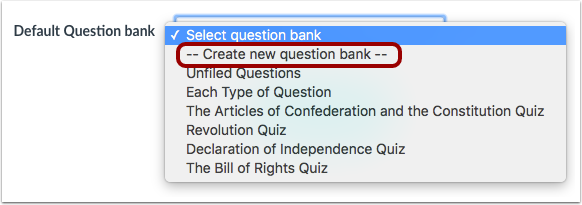
Wählen Sie im Dropdown-Menü „Standard-Fragenpool“ den Fragenpool aus, den Sie für Ihren Fragenpool verwenden möchten.
Fragenpool erstellen
Falls Sie keine vorhandene Fragensammlung verwenden möchten, können Sie eine neue erstellen. Wählen Sie dazu im Dropdown-Menü die Option „Neue Fragensammlung erstellen“ .
Importkurs
Klicken Sie auf die Schaltfläche „Importieren“ [1].
Ein Fortschrittsindikator zeigt den Upload-Status in Prozent an [2].
Aktuelle Stellenangebote ansehen
Im Abschnitt „Aktuelle Aufträge“ wird der Status Ihres Imports angezeigt. Laufende Berichte zeigen einen Fortschrittsbalken an, der die verbleibende Zeit bis zum Abschluss des Imports angibt.
Während des Importvorgangs können auch weitere Statusanzeigen angezeigt werden. Erfahren Sie mehr über die Importstatus von Kursen .
Nach Abschluss des Kurses können Sie Ihre Quizze auf der Seite „Quizzes“ in der Kursnavigation einsehen.
Hinweis: Wenn Sie Ihre Bewertungen in New Quizzes importiert haben, können Sie Ihre Quizzes auf der Seite Aufgaben anzeigen.