Als Dozent können Sie ein Modul in einem Kurs veröffentlichen oder die Veröffentlichung aufheben. Nicht veröffentlichte Module sind für Studierende nicht sichtbar.
Module steuern den gesamten Ablauf Ihres Kurses und dessen Inhalte. Beachten Sie bitte, dass beim Hinzufügen von Elementen zu einem Modul der Status einzelner Modulelemente überschrieben wird, sobald das Modul veröffentlicht ist.
Wenn Sie beispielsweise eine veröffentlichte Diskussion zu einem unveröffentlichten Modul hinzufügen, können Studierende die Diskussion auf der Modulseite nicht sehen. Sie können die Diskussion jedoch weiterhin in anderen Bereichen von Canvas, wie dem Kursplan und dem Kalender, einsehen, aber nicht öffnen oder daran teilnehmen. Bitte beachten Sie diese möglichen Szenarien beim Hinzufügen von Kursinhalten zu einem Modul.
Module unterstützen neben dem Festlegen von Dateien als eingeschränkt auch das Veröffentlichen und Aufheben der Veröffentlichung. Der eingeschränkte Status gilt nur für Dateien und kann diese für Studierende ausblenden. Beachten Sie jedoch, dass eingeschränkte Dateien für Studierende weiterhin sichtbar sein können, wenn sie Modulen hinzugefügt werden. Weitere Informationen zum Einschränken von Dateien in Canvas finden Sie hier.
Anmerkungen:
- Wenn Sie ein Modul nicht veröffentlichen oder die Veröffentlichung aufheben können, verfügen Sie möglicherweise nicht über die Berechtigung „Kursinhalte bearbeiten“. Um diese Berechtigung zu beantragen, wenden Sie sich bitte an den Canvas-Administrator Ihrer Institution.
- Die Funktion „Massen-Veröffentlichung aufheben unterstützt einfache veröffentlichte Dateien“ ermöglicht eine schnellere Massenverwaltung veröffentlichter Dateien unter Beibehaltung komplexer Verfügbarkeitseinstellungen und reduziert den manuellen Aufwand für Inhaltsanpassungen.
- Dateien werden über das Modul „Veröffentlichung aufheben“ und die Funktion „Alle Elemente“ aus dem Veröffentlichungsstatus entfernt, wenn sie sich in einem einfachen veröffentlichten Zustand ohne weitere Einschränkungen befinden.
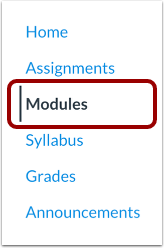
00:11: Klicken Sie in der Kursnavigation auf den Link „Module“.
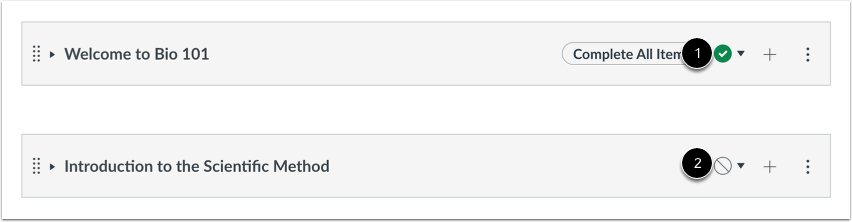
00:14: Auf der Indexseite können Sie den Status jedes Moduls einsehen. Grün
00:18: Die Symbole zeigen an, dass das Modul veröffentlicht ist.
00:22: Graue Symbole kennzeichnen unveröffentlichte Module.
00:24: Sie können den Status eines Moduls ändern, indem Sie die Veröffentlichungsfunktion des Moduls verwenden.
00:28: Dropdown-Menü.
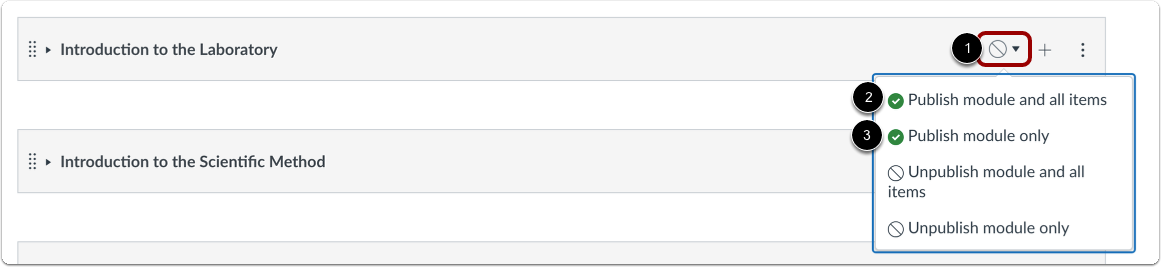
00:31: Um ein Modul zu veröffentlichen, klicken Sie auf das Dropdown-Menü „Veröffentlichung“ des Moduls.
00:35: Um das gesamte Modul und alle seine Elemente zu veröffentlichen, klicken Sie auf „Veröffentlichen“.
00:39: Modul und alle Elemente Option.
00:42: Nur das Modul und nicht die Modulelemente veröffentlichen,
00:45: Klicken Sie auf die Option „Nur Modul veröffentlichen“.
00:49: Um ein Modul und alle seine Elemente zu deaktivieren,
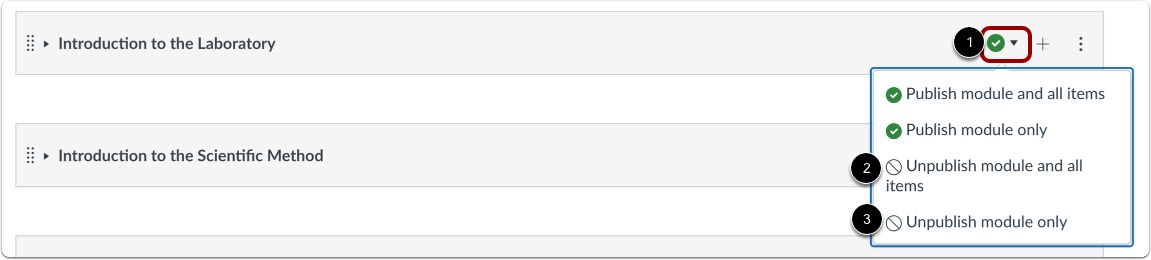
00:52: Klicken Sie auf das Dropdown-Menü „Veröffentlichung“ des Moduls und anschließend auf „Veröffentlichung aufheben“.
00:56: Modul und alle Elemente Option.
00:58: Um nur das Modul und nicht die Modulelemente zu deinstallieren, klicken Sie auf „Veröffentlichung aufheben“.
01:03: Nur Moduloption.
01:05: Sie können den Status einzelner Modulinhalte anzeigen und ändern als
01:10: Nun ja. Obwohl die Veröffentlichung eines Moduls auch alle Modulelemente veröffentlicht,
01:14: Einzelne Modulelemente können später manuell wieder entfernt werden.
01:18: Studierende können unveröffentlichte Modulinhalte nicht als Teil eines veröffentlichten Moduls einsehen.
01:22: Modul.
01:23: Wenn Sie eine eingeschränkte Datei als Modulinhaltselement hinzufügen, werden eingeschränkte Dateien
01:28: werden mit einem Schlosssymbol angezeigt. Eingeschränkte Dateien verhalten sich wie veröffentlichte Dateien.
01:32: und kann von Schülern eingesehen werden (abhängig von den Zugriffsbeschränkungen).
01:37: Studierende können keine der mit dem veröffentlichten Status verbundenen Aktionen sehen, wie z. B.
01:41: Veröffentlichte und unveröffentlichte Icons und Einstellungs-Icons. Studenten
01:45: Es werden nur veröffentlichte Module und verfügbare Modulinhalte angezeigt.
01:49: die in grauer Schrift angezeigt werden.
Offene Module
Klicken Sie in der Kursnavigation auf den Link „Module“ .
Status aller Module anzeigen
Auf der Indexseite können Sie den Status jedes Moduls einsehen. Grüne Symbole zeigen an, dass das Modul veröffentlicht ist [1]. Graue Symbole kennzeichnen unveröffentlichte Module [2]. Sie können den Status eines Moduls über das Veröffentlichungsmenü des jeweiligen Moduls ändern.
Modul veröffentlichen
Um ein Modul zu veröffentlichen, klicken Sie auf das Dropdown-Menü „Veröffentlichung“ des Moduls [1]. Um das gesamte Modul und alle seine Elemente zu veröffentlichen, klicken Sie auf die Option „Modul und alle Elemente veröffentlichen“ [2]. Um nur das Modul und nicht die Modulelemente zu veröffentlichen, klicken Sie auf die Option „Nur Modul veröffentlichen“ [3].
Hinweis: Die Massenveröffentlichung von Dateien in einem Modul ist nur verfügbar, wenn der Dateiurheberrecht aktiviert ist und die Nutzungsrechte in einem Kurs festgelegt oder deaktiviert sind.
Modul aus der Veröffentlichung entfernen
Um ein Modul und alle zugehörigen Elemente zu entfernen, klicken Sie im Dropdown-Menü „Veröffentlichung“ des Moduls [1] auf die Option „Modul und alle Elemente entfernen“ [2]. Um nur das Modul und nicht die Modulelemente zu entfernen, klicken Sie auf die Option „Nur Modul entfernen“ [3].
Hinweis: Die Massenaufhebung der Veröffentlichung ist nur für einfache veröffentlichte Dateien verfügbar, die die folgenden Kriterien erfüllen:
- Es sind keine Sperr- oder Entsperrdaten festgelegt.
- Die Sichtbarkeit ist auf „Vom Kurs erben“ eingestellt.
Status von Modulinhaltselementen ändern
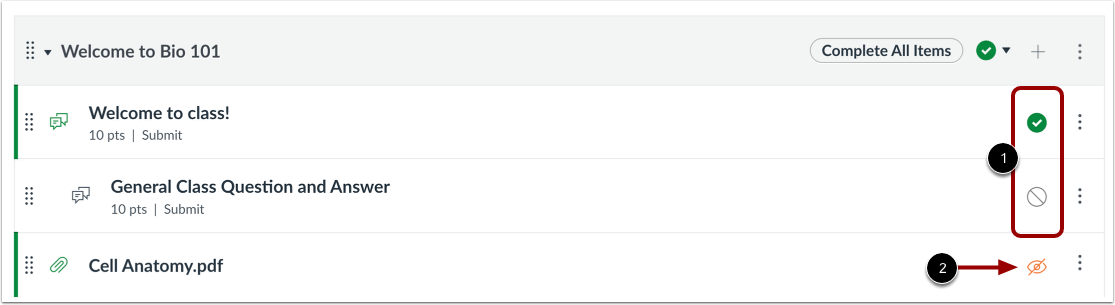
Sie können den Status einzelner Modulinhalte einsehen und ändern. Obwohl beim Veröffentlichen eines Moduls auch alle Modulinhalte veröffentlicht werden, können Sie einzelne Modulinhalte später manuell wieder entfernen [1]. Studierende können nicht auf nicht veröffentlichte Modulinhalte zugreifen, wenn das Modul veröffentlicht ist. Weitere Informationen zur Verwaltung von Aufgaben , Quizzen, Diskussionen , Seiten und Dateien finden Sie hier.
Wenn Sie eine eingeschränkte Datei als Modulinhalt hinzufügen, wird diese mit einem Symbol „Eingeschränkt“ gekennzeichnet [2]. Eingeschränkte Dateien verhalten sich wie veröffentlichte Dateien und können von Studierenden eingesehen werden (abhängig von den Einschränkungseinstellungen). Weitere Informationen zum Einschränken von Dateien in Canvas finden Sie hier.
Hinweis: Bitte beachten Sie, dass ein unveröffentlichtes Modul den Status einzelner Modulelemente überschreibt. Wenn ein Element innerhalb eines unveröffentlichten Moduls veröffentlicht wird, können Studierende dieses Element zwar nicht auf der Modulseite sehen, aber weiterhin die veröffentlichten Elemente in anderen Bereichen von Canvas. Sie können jedoch erst mit dem Element interagieren, nachdem das Modul veröffentlicht wurde.
Module – Ansicht für Studierende
Studierende können keine der mit dem Veröffentlichungsstatus verbundenen Aktionen sehen, wie z. B. die Symbole für veröffentlicht und unveröffentlicht sowie die Einstellungssymbole. Sie sehen lediglich veröffentlichte Module und verfügbare Modulinhalte, die in grauer Schrift dargestellt werden.