00:07: Wie kann ich ein Modulelement verschieben oder neu anordnen?
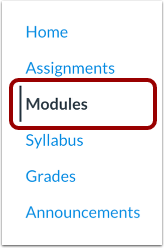
00:10: Klicken Sie in der Kursnavigation auf den Link „Module“.
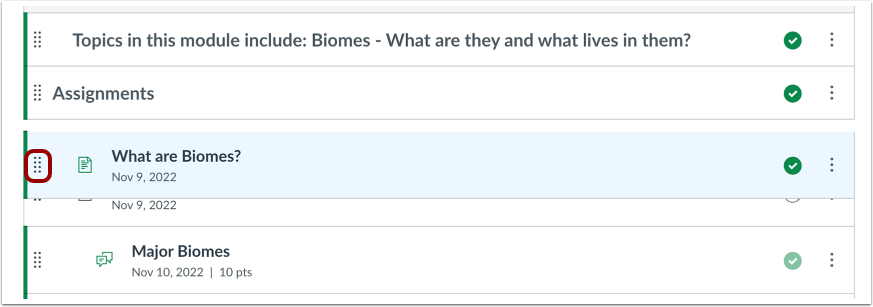
00:14: Sie können die Elemente des Moduls per Drag & Drop neu anordnen.
00:17: Klicken Sie auf den Ziehpunkt neben dem Modulnamen.
00:20: Platzieren Sie das Modulelement an der gewünschten Stelle, indem Sie die Maustaste loslassen.
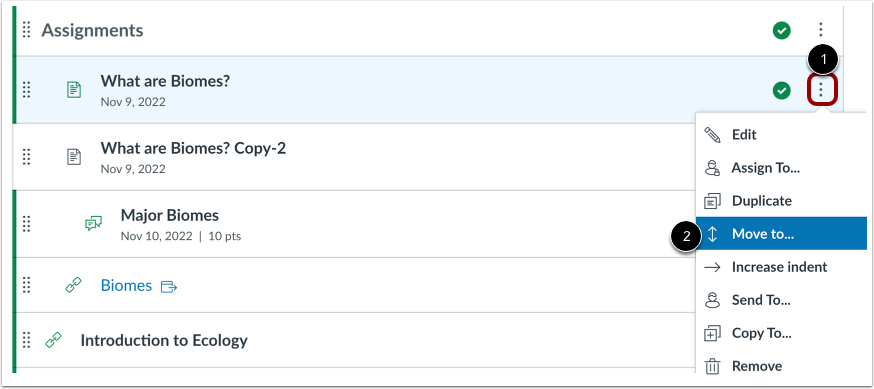
00:25: Sie können auch die Option „Verschieben nach“ verwenden, um ein Modulelement neu anzuordnen. Klicken Sie
00:30: Klicken Sie auf das Symbol „Optionen“ und wählen Sie den Link „Verschieben nach…“.
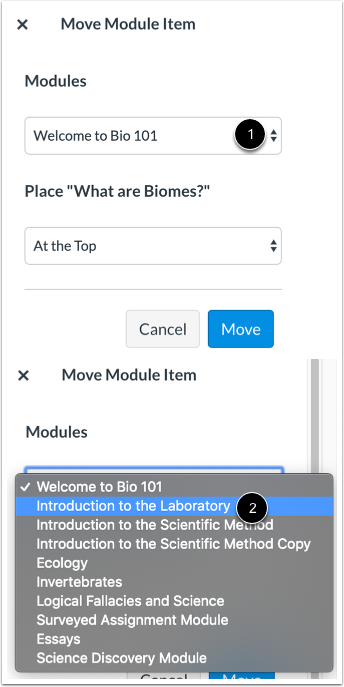
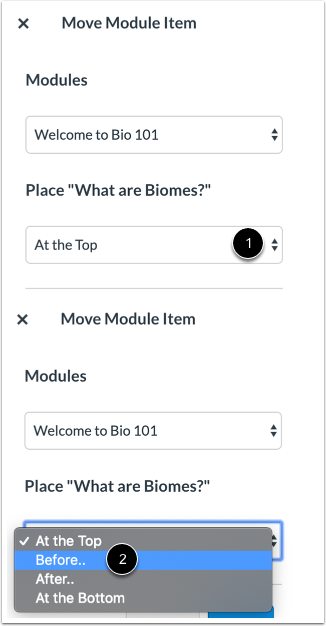
00:35: Klicken Sie in der Seitenleiste „Modulelement verschieben“ auf das Dropdown-Menü „Module“.
00:40: Wählen Sie anschließend ein Modul aus der Liste aus. Wenn Sie das Element in der bestehenden Liste behalten möchten.
00:44: Modul, wählen Sie den vorhandenen Modulnamen aus.
00:47: Wenn Sie das Element jedoch in ein anderes Modul verschieben möchten, wählen Sie aus
00:52: Das neue Modul mit dem Namen
00:54: Wählen Sie im Dropdown-Menü „Ort“ den gewünschten Platz für den Gegenstand aus, den Sie verschieben möchten.
00:58: Sie können das Modulelement so verschieben, dass es das erste Modulelement ist, bevor
01:02: ein bestimmtes Element, nach einem bestimmten Element oder das letzte Modulelement.
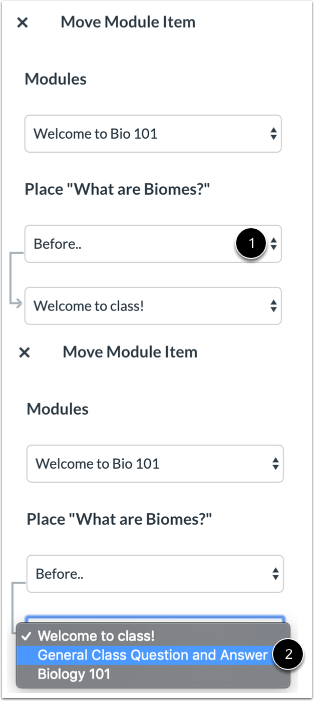
01:07: Wenn Sie die Option „Vorher“ oder „Nachher“ ausgewählt haben, klicken Sie auf das dritte Dropdown-Menü.
01:13: Wählen Sie das Modulelement aus, das vor oder nach dem Modulelement stehen soll.
01:17: Sie bewegen sich, wie die im vorherigen Menü ausgewählte Option zeigt.
01:23: Wenn Sie das Modulelement an eine andere Position verschieben möchten, ändern Sie die Seitenleiste.
01:27: Erneut Platzierungsoptionen.
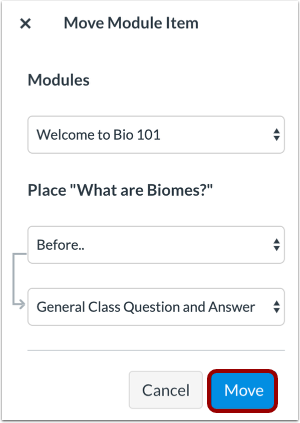
01:29: Klicken Sie auf die Schaltfläche „Verschieben“.
01:32: In diesem Leitfaden wurde beschrieben, wie man ein Modulelement verschiebt oder neu anordnet.