00:05: Wie nutze ich die Seite „Quiz moderieren“, nachdem ich ein Quiz veröffentlicht habe?
00:09: In der Kursnavigation,
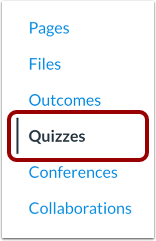
00:10: Klicken Sie auf den Link „Quiz“.
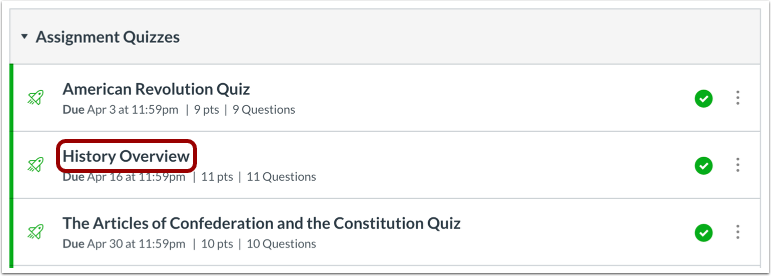
00:13: Klicken Sie auf den Namen des Quiz.
00:15: Klicken Sie auf „Mäßigen“.
00:15: Dieser Quiz-Link.
00:17: Um die Quizversuche eines bestimmten Schülers anzuzeigen, verwenden Sie das Suchfeld „Personen suchen“.
00:22: Die Seite „Mittleres Quiz“ enthält die folgenden Spalten. Der Student zeigt die
00:22: Name des Schülers/der Schülerin; Versuche zeigt die Quizversuche des Schülers/der Schülerin an; Zeit zeigt die
00:22: Zeit, die der Schüler für die Bearbeitung des Quiz benötigte, für abgeschlossene Versuche, oder die
00:22: Verbleibende Zeit, die dem Schüler für die Bearbeitung des Quiz zur Verfügung steht (Anzahl der Versuche); Versuche
00:22: „Links“ zeigt die Anzahl der verbleibenden Versuche an, falls vorhanden; und „Punktzahl“ zeigt den
00:22: Aktuelle Punktzahl des Schülers im Quiz.
00:49: Um die Seite zu aktualisieren und sicherzustellen, dass alle Spaltenstatistiken aktuell sind,
00:52: Klicken Sie auf das Aktualisierungssymbol.
00:55: Wenn Sie die Seite „Mittleres Quiz“ aufrufen, während ein Schüler gerade ein Quiz bearbeitet,
01:00: Die Spalte „Zeit“ zeigt die verbleibende Zeit für das Quiz an. Nach Ablauf der Zeit wird die verbleibende Zeit angezeigt.
01:05: In der Spalte wird die Einreichung als „Zeit abgelaufen!“ angezeigt.
01:09: Bei Quiz ohne Zeitbegrenzung zählt der Timer bis zum Enddatum herunter. Falls kein Enddatum angegeben ist.
Wenn 01:15 Uhr als Startzeit für das Quiz festgelegt ist, wird standardmäßig das Kursende als Startzeitpunkt für das Quiz verwendet.
01:19: Die höchste angezeigte Zahl ist in Monaten, Tagen, Stunden, Minuten und Sekunden.
01:25: Wenn Sie die Seite „Mittleres Quiz“ aufrufen, während ein Schüler gerade ein zeitlich begrenztes Quiz absolviert.
01:30: Quiz, die Spalte „Zeit“ zeigt die verbleibende Laufzeit des Quiz an.
01:35: Nach Ablauf der Zeit wird in der Spalte „Zeit“ die Meldung „Zeit abgelaufen!“ angezeigt. Das Quiz
01:35: Es wird außerdem ein Uhrensymbol angezeigt, mit dem Sie die Zeit für den aktuellen Versuch verlängern können.
01:46: Falls eine Warnmeldung angezeigt wird, ist die Zeit für einen oder mehrere Studierende abgelaufen.
01:52: Einreichungen, aber die Einreichungen sind noch ausstehend und müssen manuell eingereicht werden.
01:58: Sie können ein Quiz jederzeit für einen einzelnen Schüler moderieren, indem Sie auf „Bearbeiten“ klicken.
01:58: Symbol. Als Moderator eines Quiz können Sie zusätzliche Versuche gewähren und das Quiz manuell freischalten.
01:58: Versuche. Je nach Quiz-Einstellungen können Sie auch zusätzliche Zeit gewähren für
01:58: Zeitlich begrenzte Quizze oder die Möglichkeit für Schüler, die Quiz-Ergebnisse noch einmal einzusehen. Sie können auch
01:58: Mehrere Schüler gleichzeitig moderieren, indem dieselben Einstellungen auf alle ausgewählten Schüler angewendet werden
01:58: Studenten.
02:27: Dieser Leitfaden beschreibt die Verwendung der Seite „Quiz moderieren“ nach der Veröffentlichung eines Quiz.