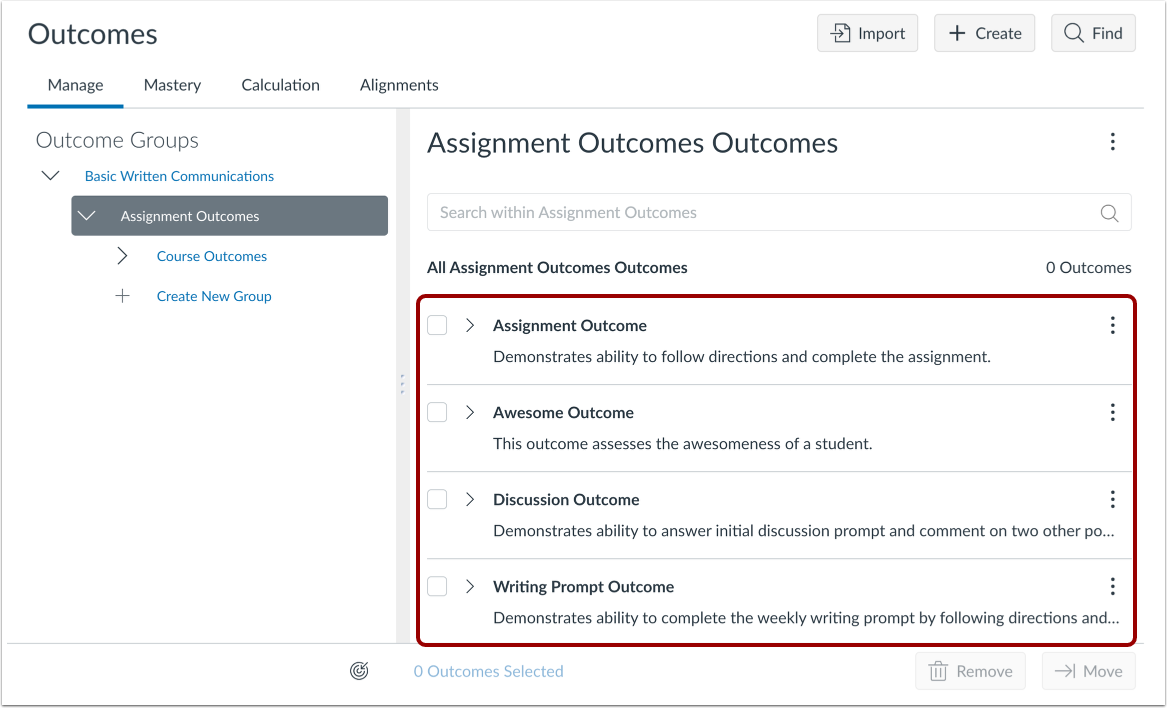
00:10: Klicken Sie in der Kursnavigation auf den Link „Ergebnisse“.
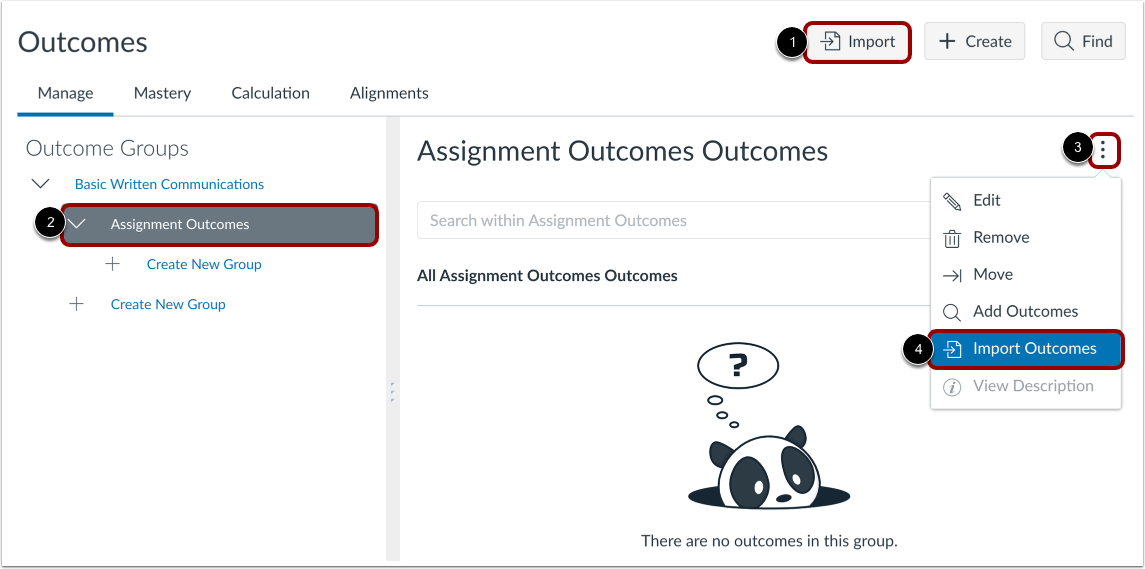
00:14: Um ein Ergebnis auf der obersten Ebene der Kursergebnisgruppe zu importieren, klicken Sie auf die Schaltfläche „Importieren“.
00:19: Um ein Ergebnis in einer bestimmten Ergebnisgruppe zu importieren, wählen Sie eine Ergebnisgruppe aus. In
00:24: Klicken Sie in der Ergebnisgruppe auf das Symbol „Optionen“ und wählen Sie dann „Ergebnisse importieren“.
00:28: Option.
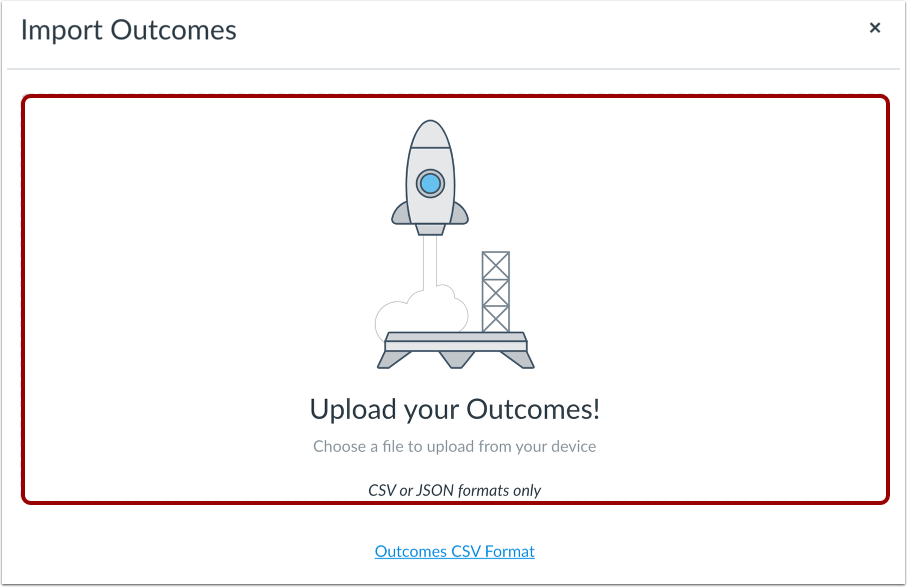
00:30: Ziehen Sie Ihre CSV-Datei per Drag & Drop in den Upload-Bereich oder klicken Sie
00:34: Im Upload-Bereich können Sie eine Datei von Ihrem Computer auswählen.
00:38: Bitte beachten Sie, dass der Import von Ergebnissen CSV- oder JSON-Dateien unterstützt.
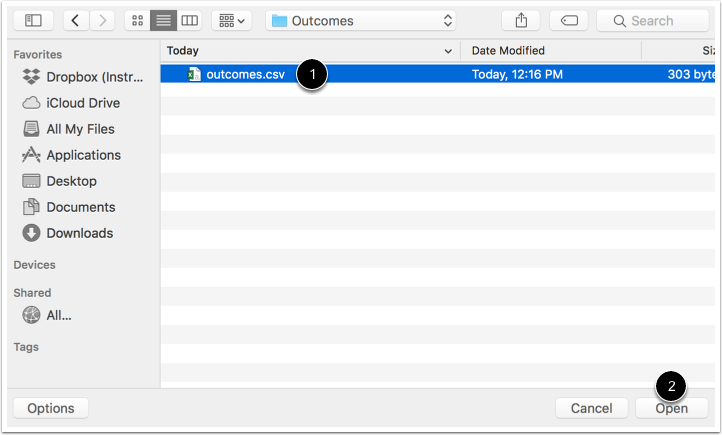
00:43: Suchen Sie die CSV-Datei und klicken Sie dann auf die Schaltfläche „Öffnen“.
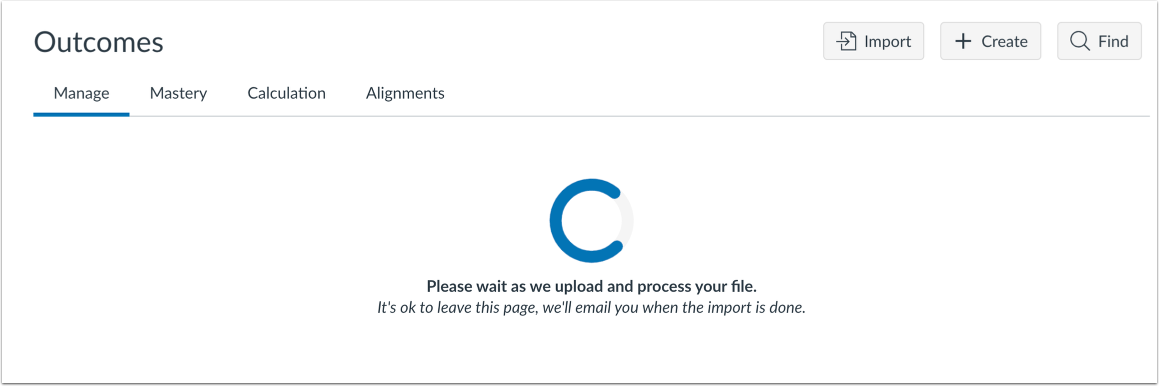
00:48: Canvas zeigt eine Ladeseite an, während die Datei hochgeladen wird.
00:51: Der Import großer CSV-Dateien kann einige Zeit in Anspruch nehmen.
00:55: Sie können die Ergebnisseite jederzeit verlassen, ohne den Importvorgang zu unterbrechen.
01:01: Wenn die Datei erfolgreich importiert wurde, zeigt Canvas ein
01:05: Bestätigungsmeldung. Sie erhalten außerdem eine E-Mail, dass der Import erfolgreich war.
01:10: Falls der Import nicht erfolgreich war oder bestehende Dateien verändert hat
01:14: Ergebnisse, Canvas zeigt eine Fehlermeldung an.
01:19: Fehlermeldung wird für Fehler beim Importieren von Ergebnissen und für den Import von Ergebnissen angezeigt.
01:23: Warnungen. Sie erhalten eine E-Mail mit Details dazu.
01:27: Die ersten 100 Fehler und Warnungen. Jeder Fehler oder jede Warnung beinhaltet
01:32: die CSV-Zeilennummer und eine Beschreibung des Fehlers oder der Warnung.
01:37: Importfehler stoppen den Importvorgang vollständig und müssen behoben werden.
01:41: Bevor die Ergebnisse erfolgreich importiert werden können. Folgende Fehlertypen können auftreten.
01:45: Kann bei CSV-Dateien auftreten: Importdatei
01:49: Enthält keine Daten. Ungültige Header vorhanden.
01:54: Ungültige UTF-8-Zeichenkette. Erforderliche Felder.
01:58: Fehlende Erforderliche Überschriften fehlen
02:03: Weitere Überschriften werden nach der Bewertungsüberschrift eingefügt.
02:06: Wenn eine Importwarnung auftritt, überspringt Canvas die betroffene Zeile und den Import.
02:11: Es geht weiter. In CSV-Dateien können folgende Warnungen auftreten:
02:16: Berechnungsvalidierungsmethode nicht angegeben
02:20: Gruppe empfängt ungültige Felder. Objekttyp ist
02:24: Falsche Ergebnisbearbeitungen befinden sich nicht im selben Kontext.
02:30: Übergeordnete Gruppen sind ungültig. Die übergeordnete Gruppe bezieht sich auf fehlende Elemente.
02:34: Ergebnisse – Bewertungsstufen haben ungültige Punktwerte
02:40: In den Bewertungsstufen fehlen Punkte
02:43: Punkte in falscher Reihenfolge. Workflow-Status ungültig.
02:48: Korrigieren Sie die Fehler in der CSV-Datei gemäß dem Ergebnisimportformat.
02:53: Dokumentation und erneuter Import der Datei.
02:56: Sehen Sie sich die in Ihren Kurs importierten Ergebnisse an.
03:00: Dieser Leitfaden beschreibt, wie man Ergebnisse in einen Kurs in Improved Outcomes importiert.
03:04: Management.