Sobald Benutzer zu Ihrem Kurs hinzugefügt wurden , können Sie deren Kursabschnitt auf der Seite „Personen“ bearbeiten. Diese Funktion ermöglicht es Ihnen, Änderungen an Kursabschnitten vorzunehmen, ohne die Einschreibung in den jeweiligen Abschnitt löschen zu müssen.
Hat ein Nutzer die Kursteilnahme noch nicht bestätigt, muss er die Kurseinladung annehmen, bevor er den Kursabschnitt bearbeiten kann. Hat er die ursprüngliche Kursteilnahme jedoch bereits bestätigt, ist für die Bearbeitung eines Abschnitts keine erneute Kurseinladung erforderlich.
Wurde ein Benutzer mit derselben Benutzerrolle mehreren Kursabschnitten hinzugefügt, bleibt beim Hinzufügen oder Bearbeiten eines Abschnitts die bei der Kursanmeldung zugewiesene Benutzerrolle erhalten. Besitzt der Benutzer jedoch mehrere Benutzerrollen, wird eine Abschnittsbearbeitung der zuletzt zugewiesenen Benutzerrolle zugeordnet. Erfahren Sie, wie Sie Benutzerrollen bearbeiten .
Anmerkungen :
- Das Hinzufügen von Nutzern zu einem Kursabschnitt ist eine Kursberechtigung. Falls Sie keine Nutzer zu Ihrem Kurs hinzufügen können, hat Ihre Institution diese Funktion eingeschränkt.
- Abschnitte können über das Studierendeninformationssystem (SIS) Ihrer Hochschule hinzugefügt werden. Wenn ein Teilnehmer Ihres Kurses eine SIS-ID besitzt, haben Sie möglicherweise keine Berechtigung, Abschnitte zu bearbeiten.
00:07: Wie kann ich Abschnitte für eine Kurseinschreibung bearbeiten?
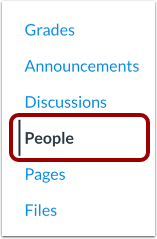
00:10: Klicken Sie in der Kursnavigation auf den Link „Personen“.
00:14: Suchen Sie im Suchfeld nach dem Namen des Beobachters. Sie können die Ergebnisse auch nach Beobachterrolle im Dropdown-Menü „Rollen“ filtern.
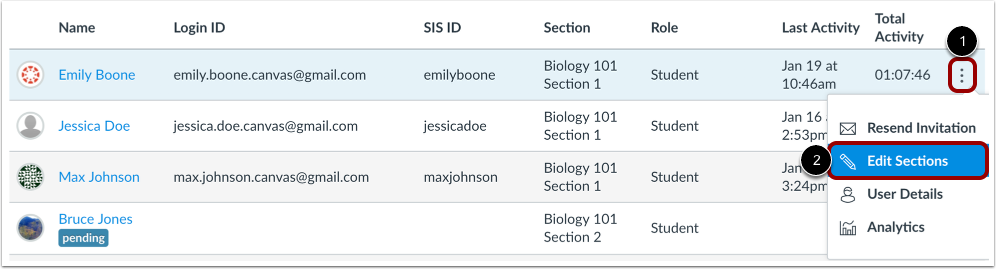
00:21: Klicken Sie auf das Symbol „Optionen“ des Benutzers und wählen Sie dann den Link „Abschnitte bearbeiten“.
00:27: Canvas zeigt Ihnen den Bereich an, in dem der Benutzer bereits eingeschrieben ist.
00:31: Um einen Abschnitt hinzuzufügen, beginnen Sie, den Namen des Abschnitts in das Textfeld einzugeben, und klicken Sie auf den Abschnitt, sobald er erscheint.
00:38: Um einen Schüler aus einer Gruppe zu entfernen, klicken Sie auf das Symbol „Entfernen“.
00:43: Um die Kursanmeldungen zu speichern, klicken Sie auf die Schaltfläche Speichern.
00:47: Dieser Leitfaden beschreibt, wie man Abschnitte für eine Kurseinschreibung bearbeitet.
Offene Menschen
Klicken Sie in der Kursnavigation auf den Link „Personen“ .
Benutzer finden
Suchen Sie im Suchfeld [1] nach dem Namen des Benutzers. Sie können die Benutzer auch nach Rolle im Dropdown-Menü „ Rollen“ [2] filtern.
Abschnitte bearbeiten
Klicken Sie auf das Symbol „Optionen“ des Benutzers [1] und wählen Sie dann den Link „Abschnitte bearbeiten“ [2].
Bearbeitungsabschnitte öffnen
Canvas zeigt Ihnen die Kurse an, in denen der Benutzer bereits eingeschrieben ist.
Abschnitt hinzufügen
Um einen Abschnitt hinzuzufügen, beginnen Sie mit der Eingabe des Namens des Abschnitts im Textfeld [1] und klicken Sie auf den Abschnitt, sobald er erscheint [2].
Hinweis: Benutzer können mehreren Bereichen angehören. Der ursprüngliche Bereich muss nicht entfernt werden.
Abschnittsanmeldung entfernen
Um einen Schüler aus einer Gruppe zu entfernen, klicken Sie auf das Symbol „Entfernen “.
Abschnittsanmeldung speichern
Um die Kursanmeldungen zu speichern, klicken Sie auf die Schaltfläche „Speichern “.