00:07: Wie kann ich den Status aktueller und vorheriger Kursimporte einsehen?
00:11: Klicken Sie in der Kursnavigation auf den Link Einstellungen.
00:15: Klicken Sie auf den Link „Kursinhalte importieren“.
00:18: Im Abschnitt „Inhaltsimporte“ wird der Status Ihres Imports angezeigt. Canvas
00:23: Es können mehrere Importstatus angezeigt werden.
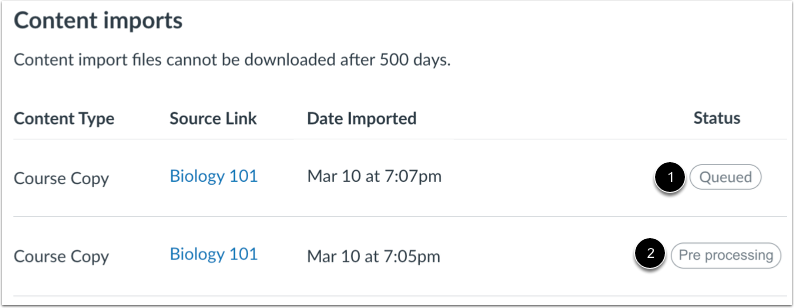
00:26: Beim ersten Hochladen eines Imports wird der Status als "In Warteschlange" angezeigt.
00:30: Canvas-Kopien werden möglicherweise auch als „Vorverarbeitung“ angezeigt.
00:35: Beide Statusmeldungen bedeuten, dass Canvas die Datei für den Import vorbereitet.
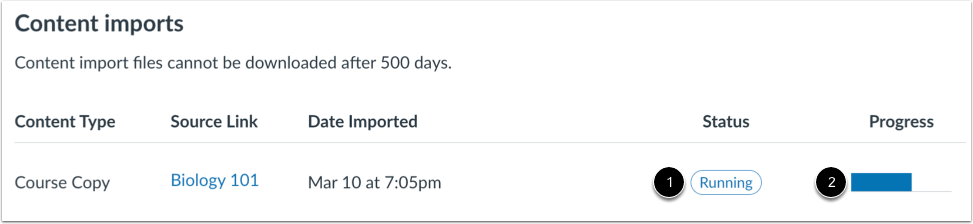
00:40: Während ein Bericht hochgeladen wird, wird der Status als „Wird ausgeführt“ angezeigt.
00:44: Berichte zeigen einen Fortschrittsbalken an, der die verbleibende Zeit bis zum Abschluss anzeigt.
00:48: der Import.
00:50: Wenn Sie im Rahmen des Importvorgangs bestimmte Inhalte ausgewählt haben,
00:55: Der aktuelle Auftrag wird als „Warten auf Auswahl“ angezeigt, was bedeutet, dass Sie ihn auswählen müssen.
00:59: Inhalte, die Sie importieren möchten, bevor der Import abgeschlossen werden kann.
01:02: Diese Aktion kann nicht abgebrochen werden. Klicken Sie auf „Inhalt auswählen“.
01:06: Schaltfläche. Sobald Sie Inhalte auswählen, werden die Status angezeigt.
01:10: Status: In der Warteschlange und wird ausgeführt, bis Canvas die ausgewählten Inhalte importiert hat.
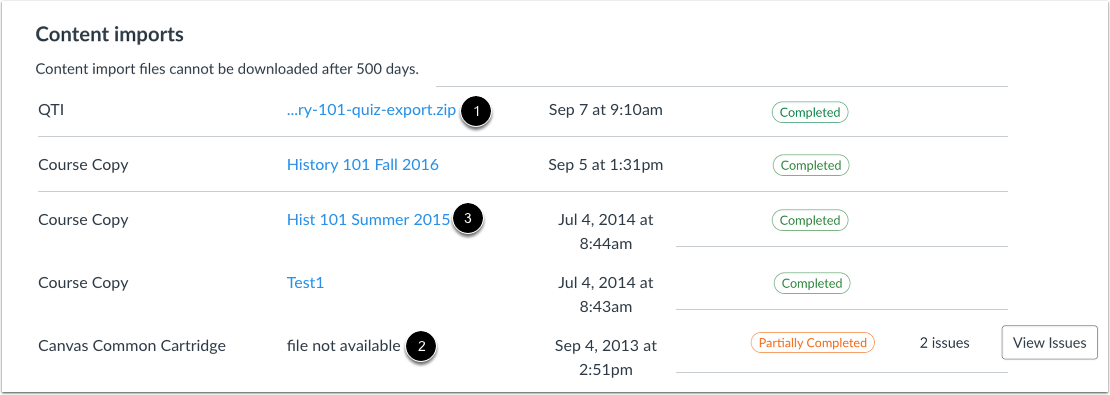
01:15: Sobald der Import abgeschlossen ist, wird der Status als „Abgeschlossen“ angezeigt. Importierte Artikel ansehen
01:20: Inhalte durch Aufrufen eines beliebigen Links in der Kursnavigation.
01:24: Der Status „Teilweise abgeschlossen“ weist darauf hin, dass der Import Fehler enthält.
01:29: Um die einzelnen Fehler anzuzeigen, klicken Sie auf die Schaltfläche „Probleme anzeigen“. Beispiele
01:33: Zu den Fehlerproblemen gehört ein externes Tool, das neu konfiguriert werden muss, oder Inhalt
01:37: Das beinhaltet einen defekten Link.
01:39: Wenn ein Import nicht unterstützt wird oder aus anderen Gründen nicht importiert werden kann,
01:43: Der Status wird als „Fehlgeschlagen“ angezeigt. Um die einzelnen Fehler anzuzeigen, klicken Sie hier.
01:47: die Schaltfläche „Probleme anzeigen“.
01:50: Sie können zuvor importierte Inhalte über den Link neben dem Import anzeigen.
01:54: Typ. Klicken Sie bei importierten Dateien auf den Inhaltsnamen.
01:58: Die Datei wird auf Ihren Computer heruntergeladen. Dateiimporte
02:01: Kann nach 500 Tagen nicht mehr heruntergeladen und erneut importiert werden.
02:06: Wenn Sie Kurskopien erstellen, gelangen Sie durch Klicken auf den Link zurück zu dem Kurs, der kopiert wurde.
02:11: In diesem Leitfaden wird beschrieben, wie man den Status aktueller und vorheriger Kursimporte einsehen kann.