Einige externe Apps zur Ähnlichkeitserkennung lassen sich über eine LTI-2-Registrierungs-URL konfigurieren. In dieser Lektion erfahren Sie, wie Sie ein externes Tool mithilfe einer vom Anbieter bereitgestellten URL hinzufügen. Weitere Informationen zur Konfiguration von Apps finden Sie im Edu App Center .
Hinweis: Die Konfiguration externer Apps erfordert eine Kursberechtigung. Falls Sie keine externe App konfigurieren können, hat Ihre Institution diese Funktion eingeschränkt.
00:07: Wie konfiguriere ich eine externe App für einen Kurs mithilfe einer LTI 2-Registrierungs-URL?
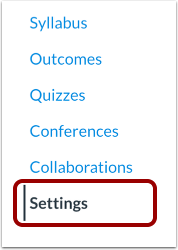
00:13: Klicken Sie in der Kursnavigation auf den Link Einstellungen.
00:17: Klicken Sie auf den Tab „Apps“.
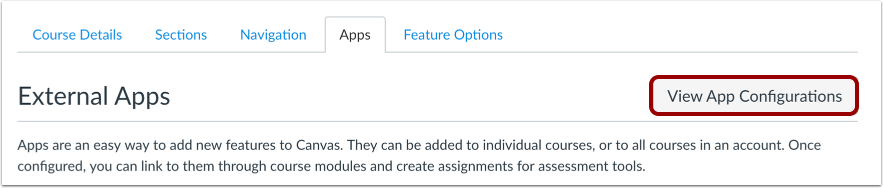
00:19: Um eine App zu konfigurieren, klicken Sie auf die Schaltfläche „App-Konfigurationen anzeigen“.
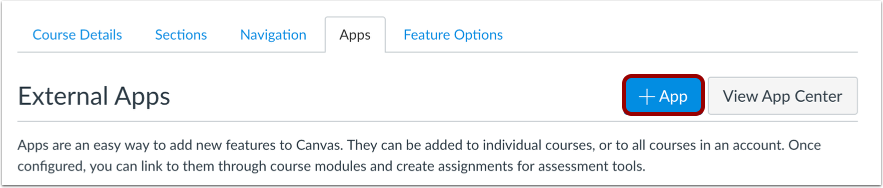
00:24: Klicken Sie auf die Schaltfläche „App hinzufügen“.
00:27: Klicken Sie auf das Dropdown-Menü „Konfigurationstyp“ und wählen Sie „Per LTI 2-Registrierungs-URL“.
00:34: Geben Sie im Feld „Registrierungs-URL“ die URL für die App ein.
00:39: Apps sind so konfiguriert und es wird empfohlen, sie als sichere Links (HTTPS) aufzurufen.
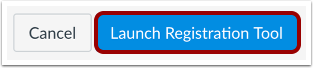
00:44: Klicken Sie auf die Schaltfläche „Registrierungstool starten“.
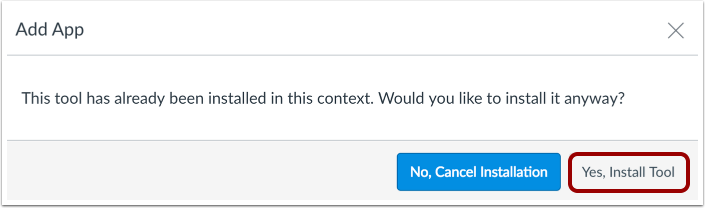
00:48: Falls die App bereits zum Konto hinzugefügt wurde, fragt Canvas nach, ob Sie die App trotzdem installieren möchten. Klicken Sie zum Fortfahren auf „Ja, Tool installieren“.
00:58: Externe App anzeigen.
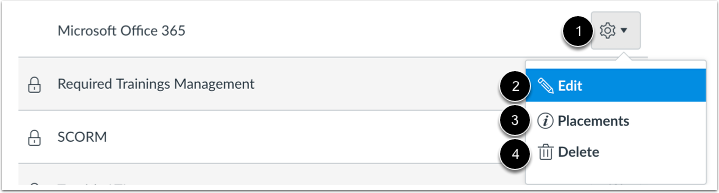
01:00: Um die App zu verwalten, klicken Sie auf das Symbol „Einstellungen“. Um festzulegen, wo die App in Canvas angezeigt wird, klicken Sie auf den Link „Platzierungen“. Um die App zu löschen, klicken Sie auf den Link „Löschen“.
01:12: In diesem Leitfaden wird beschrieben, wie man eine externe App für einen Kurs mithilfe einer LTI 2-Registrierungs-URL konfiguriert.
Einstellungen öffnen
Klicken Sie in der Kursnavigation auf den Link „Einstellungen“ .
Apps öffnen
Klicken Sie auf den Tab „Apps“ .
App-Konfigurationen anzeigen
Um eine App zu konfigurieren, klicken Sie auf die Schaltfläche „App-Konfigurationen anzeigen“ .
Neue App hinzufügen
Klicken Sie auf die Schaltfläche „App hinzufügen“ .
Konfigurationstyp auswählen
Klicken Sie auf das Dropdown-Menü „Konfigurationstyp“ und wählen Sie „Per LTI 2-Registrierungs-URL“ .
Registrierungs-URL hinzufügen
Geben Sie im Feld „Registrierungs-URL“ die URL der App ein.
Apps sind so konfiguriert und es wird empfohlen, sie als sichere Links (HTTPS) aufzurufen.
Klicken Sie auf die Schaltfläche „Registrierungstool starten“ .
Hinweis: Möglicherweise müssen Sie im Registrierungstool Einstellungen bestätigen oder zusätzliche Informationen angeben.
App verifizieren
Falls die App bereits im Kurs hinzugefügt wurde, fragt Canvas nach, ob Sie die App trotzdem installieren möchten.
Um fortzufahren, klicken Sie auf die Schaltfläche „Ja, Tool installieren“ .
App ansehen
Externe App anzeigen.
Um die App zu verwalten, klicken Sie auf das Symbol „Einstellungen“ [1]. Um die App zu bearbeiten, klicken Sie auf den Link „ Bearbeiten “ [2]. Um festzulegen, wo die App in Canvas angezeigt wird , klicken Sie auf den Link „Platzierungen“ [3]. Um die App zu löschen, klicken Sie auf den Link „Löschen“ [4].