00:07: Wie kann ich die Aufgabendetails eines New Quizzes-Quiz bearbeiten?
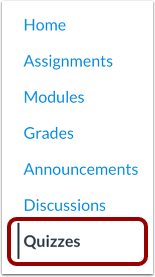
00:11: Klicken Sie in der Kursnavigation auf den Link „Quizze“.
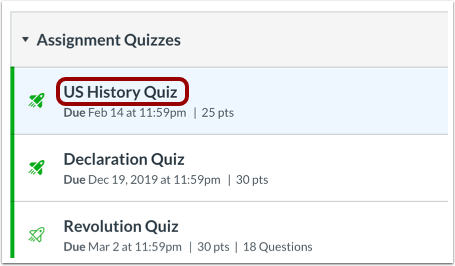
00:15: Klicken Sie auf den Titel des Quiz, das Sie bearbeiten möchten.
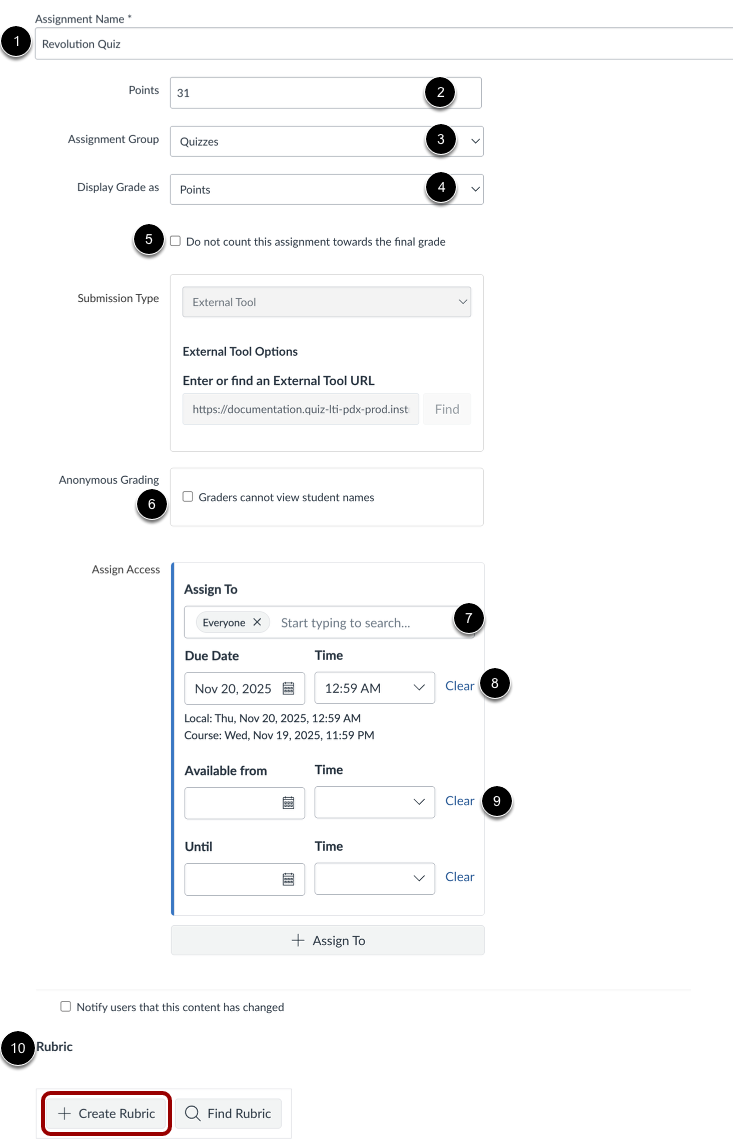
00:18: Um den Namen des Quiz zu bearbeiten, geben Sie die Namensänderung im Feld „Name“ ein.
00:24: Um die Gesamtpunktzahl für das Quiz zu bearbeiten und eine Punktzahl in das Punktefeld einzugeben,
00:28: Die Anpassung der Gesamtpunktzahl wirkt sich nur auf die Gesamtpunktzahl der verfügbaren Punkte aus.
00:32: für das Quiz. Es ändert nicht die Punkteeinstellungen für einzelne Quizfragen.
00:37: Um die Aufgabengruppe des Quiz zu bearbeiten, klicken Sie im Dropdown-Menü „Aufgabengruppe“ auf [Link einfügen].
00:42: Um das Format des Quiz, wie es den Schülern angezeigt wird, zu ändern,
00:45: Klicken Sie auf das Dropdown-Menü „Note anzeigen als“ und wählen Sie die gewünschte Option aus.
00:50: bevorzugen.
00:51: Um dieses Quiz aus der Endnotenberechnung auszuschließen,
00:54: Klicken Sie auf das Kontrollkästchen „Diese Aufgabe nicht in die Endnote einbeziehen“.
00:59: Um das Quiz anonym zu bewerten, klicken Sie auf „Die Bewertenden können die Namen der Schüler nicht sehen“.
01:03: Kontrollkästchen.
01:05: Wählen Sie im Feld „Zuweisen an“ aus, wer das Quiz absolvieren muss. Sie
01:09: Das Quiz kann einzelnen Schülern oder Gruppen zugewiesen werden.
01:13: Wählen Sie im Feld „Fällig“ das Fälligkeitsdatum für das Quiz aus.
01:17: Wählen Sie im Feld „Verfügbar“ die Verfügbarkeitsdaten für das Quiz aus.
01:21: Die Fortschrittsquizze werden automatisch übermittelt, sobald das Datum und die Uhrzeit „Bis“ verstrichen sind.
01:27: Um dem Quiz eine Bewertungsmatrix hinzuzufügen, klicken Sie auf die Schaltfläche "Bewertungsmatrix erstellen".
01:31: Sobald Sie das Quiz bearbeitet haben, können Sie die Studierenden Ihres Kurses darüber informieren, dass das Quiz
01:35: wurde geändert, indem die Option „Benutzer benachrichtigen, dass sich dieser Inhalt geändert hat“ ausgewählt wurde.
01:39: Kontrollkästchen. Die Benachrichtigung wird an alle Studierenden gesendet, die diese Option aktiviert haben.
01:43: die Option „Kursinhalte“ in ihren Benachrichtigungseinstellungen, einschließlich der Studierenden
01:48: die das Quiz bereits abgeschlossen haben.
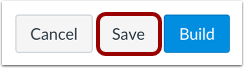
01:51: Um Ihre Änderungen zu speichern, klicken Sie auf die Schaltfläche „Speichern“.
01:55: In diesem Leitfaden wurde erklärt, wie man die Aufgabendetails eines New Quizzes-Quiz bearbeitet.