Sie können die Bewertungsschemata Ihres Kurses kopieren und duplizieren.
00:07: Wie kann ich ein Bewertungsschema in einem Kurs duplizieren?
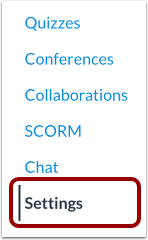
00:10: Klicken Sie in der Kursnavigation auf den Link Einstellungen.
00:14: Klicken Sie auf die Registerkarte „Kursdetails“.
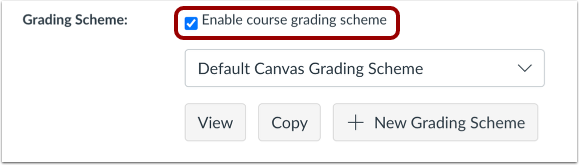
00:17: Falls das Kontrollkästchen nicht ausgewählt ist, klicken Sie auf das Kontrollkästchen „Kursbewertungsschema aktivieren“.
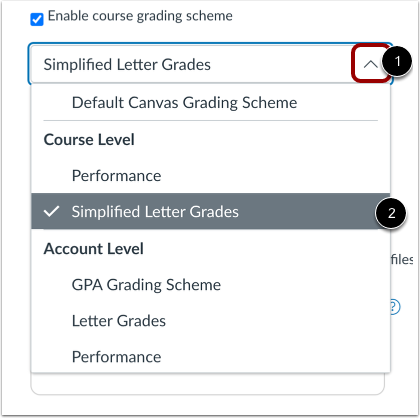
00:23: Klicken Sie auf das Dropdown-Menü „Bewertungsschema“ und wählen Sie dann ein Bewertungsschema aus.
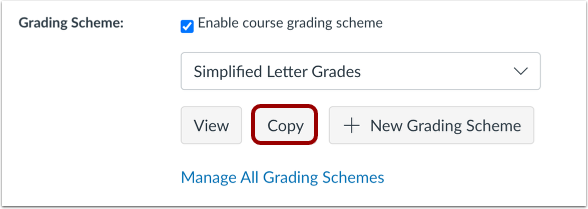
00:27: Um das Bewertungsschema zu duplizieren, klicken Sie auf die Schaltfläche „Kopieren“.
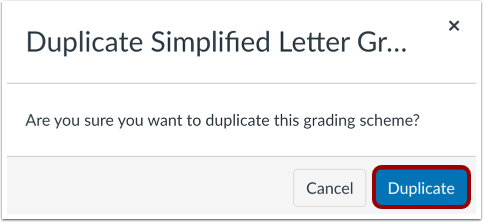
00:32: Um die Duplizierung zu bestätigen, klicken Sie auf die Schaltfläche „Duplizieren“.
00:36: Bearbeiten Sie den Titel im Feld „Name“ des Bewertungsschemas.
00:39: Sie können wählen, ob die Benotung in Prozent oder in Punkten erfolgen soll.
00:44: Bearbeiten Sie für jede Zeile den Namen des Bewertungsschemas im Feld „Buchstabennote“.
00:49: Bearbeiten Sie den unteren Wert jedes einzelnen Bereichs im 2%- oder Zahlenfeld.
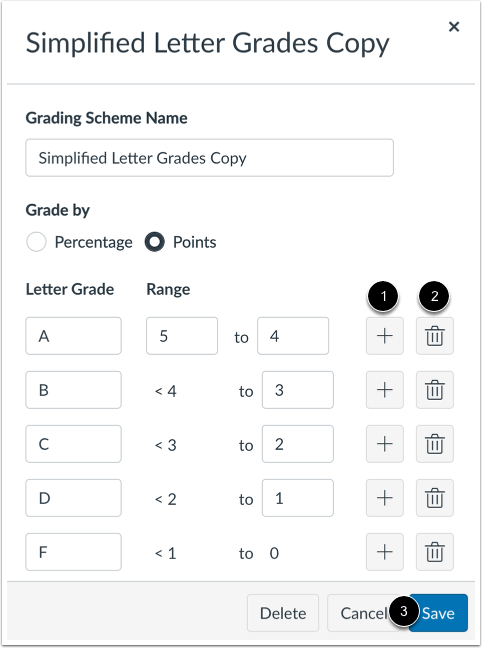
00:55: Um Bereiche hinzuzufügen, klicken Sie auf die Schaltfläche „Hinzufügen“. Einzelne Bereiche können Sie durch Klicken auf die Schaltfläche „Löschen“ entfernen.
01:02: Wenn Sie mit der Bearbeitung Ihres Bewertungsschemas fertig sind, klicken Sie auf die Schaltfläche Speichern.
01:07: Das kopierte und bearbeitete Bewertungsschema ansehen.
01:10: Dieser Leitfaden beschreibt, wie man ein Bewertungsschema in einem Kurs dupliziert.
Einstellungen öffnen
Klicken Sie in der Kursnavigation auf den Link „Einstellungen“ .
Details zum offenen Kurs
Klicken Sie auf die Registerkarte „Kursdetails“ .
Bewertungssystem aktivieren
Falls das Kontrollkästchen nicht ausgewählt ist, klicken Sie auf das Kontrollkästchen „Kursbewertungsschema aktivieren“ .
Bewertungsschema anzeigen
Klicken Sie auf das Dropdown-Menü „Bewertungsschema“ [1] und wählen Sie dann ein Bewertungsschema [2] aus.
Duplikat-Bewertungsschema
Um das Bewertungsschema zu duplizieren, klicken Sie auf die Schaltfläche „Kopieren “.
Hinweis: Sie können ein Bewertungsschema auch duplizieren, indem Sie auf den Link „Alle Bewertungsschemata verwalten“ klicken.
Duplikat bestätigen
Um die Duplizierung zu bestätigen, klicken Sie auf die Schaltfläche „Duplizieren “.
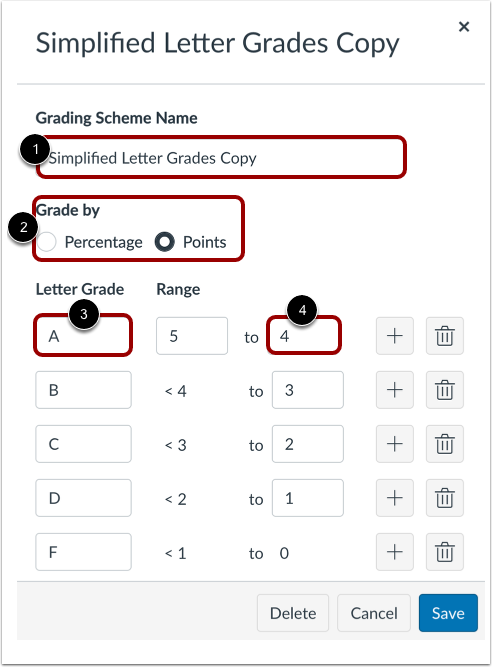
Bearbeiten Sie die Details zum doppelten Bewertungsschema.
Bearbeiten Sie den Titel im Feld „Name des Bewertungsschemas“ [1].
Sie können zwischen einer prozentualen oder einer punktbasierten Benotung wählen [2].
Bearbeiten Sie für jeden einzelnen Posten den Namen des Benotungsschemas im Feld „Buchstabennote“ [3].
Bearbeiten Sie den unteren Wert jedes einzelnen Bereichs im Feld Bis [Zahl] % [4].
Bereich hinzufügen
Um Bereiche hinzuzufügen, klicken Sie auf die Schaltfläche „ Hinzufügen “ [1]. Einzelne Bereiche können Sie durch Klicken auf die Schaltfläche „Löschen“ [2] entfernen. Wenn Sie die Bearbeitung Ihres Bewertungsschemas abgeschlossen haben, klicken Sie auf die Schaltfläche „Speichern“ [3].
Dupliziertes Bewertungsschema anzeigen
Sehen Sie sich das kopierte und bearbeitete Bewertungsschema an.