Sie können Quizfragen oder -gruppen nach ihrer Erstellung verschieben. Sie können die Frage oder Gruppe manuell per Drag & Drop verschieben oder die Option „Verschieben“ verwenden, die auch für Tastaturbenutzer zugänglich ist.
Sie können die Reihenfolge der Fragen innerhalb einer Fragengruppe ändern. Beachten Sie jedoch, dass die Reihenfolge der Fragen innerhalb einer Fragengruppe ausschließlich den Dozenten zur Quizverwaltung dient. Ihren Studierenden werden die Fragen einer Gruppe immer in zufälliger Reihenfolge angezeigt.
Hinweis: Um die Quizfragen im Dialogmenü „Verschieben“ leichter identifizieren zu können, stellen Sie sicher, dass jede Quizfrage bzw. jede Gruppe einen eindeutigen Namen hat.
Videotranskript ansehen
00:05: Wie kann ich die Reihenfolge von Fragen oder Fragengruppen in einem Quiz ändern?
00:10: In der Kursnavigation,
00:11: Klicken Sie auf den Link „Quiz“.
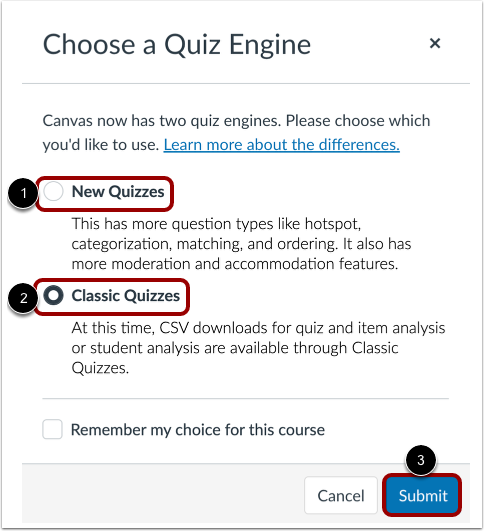
00:13: Wenn in Ihrem Kurs neue Quizze aktiviert sind, müssen Sie eine Quiz-Engine auswählen.
00:18: Neue Quizze, klicken Sie auf „Neue Quizze“.
00:21: Option. Um ein klassisches Quiz zu erstellen, klicken Sie auf die Option „Klassische Quiz“. Klicken Sie dann auf die
00:26: Absenden-Schaltfläche
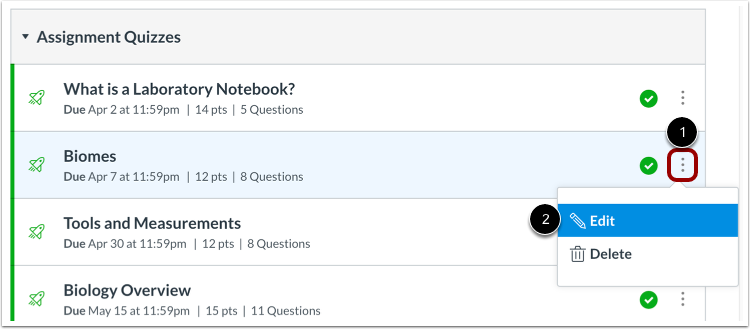
00:28: Suchen Sie das Quiz, das Sie bearbeiten möchten. Klicken Sie auf das Symbol „Quizoptionen“ und anschließend auf die Schaltfläche
00:33: Link bearbeiten.
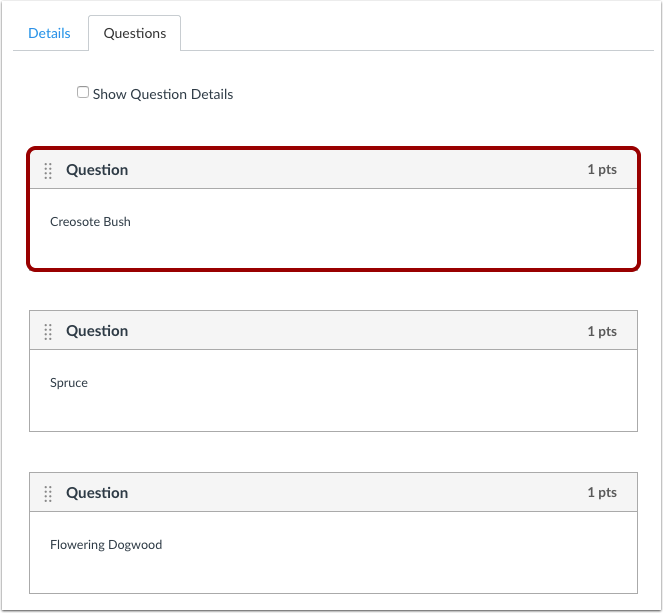
00:34: Klicken Sie auf den Reiter „Fragen“.
00:36: Suchen Sie die Frage oder Gruppe, die Sie verschieben möchten.
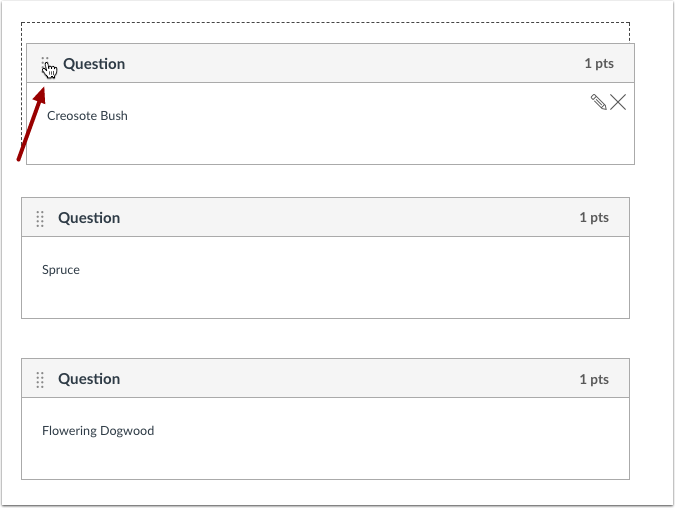
00:39: Sie können die Drag-and-Drop-Funktion verwenden, um Quizfragen oder Gruppen neu anzuordnen.
00:44: Bewegen Sie den Mauszeiger über den Ziehgriff.
00:46: Neben der Frage oder Gruppe erscheint ein Zeigersymbol.
00:51: Klicken und ziehen Sie die Frage oder Gruppe an die gewünschte Position.
00:55: Wenn Ihr Quiz eine Fragengruppe enthält, die keine Fragen aus einem Fragenpool bezieht,
00:59: Sie können Fragen per Drag & Drop in die Fragengruppe hinein- und wieder herausziehen.
01:04: Klicken Sie auf den Ziehgriff.
01:05: neben der Quizfrage oder Gruppe.
01:07: Wählen Sie im Dropdown-Menü „Ort“ den neuen Standort aus, an dem Sie platzieren möchten.
01:11: Die Frage oder Gruppe. Sie können die Frage vor oder nach einem anderen Quiz platzieren.
01:16: Frage oder Gruppe. Klicken Sie auf die Schaltfläche „Speichern“.
01:20: Wenn Ihr Quiz mindestens eine Fragengruppe enthält, erstellt das Quiz eine Fragengruppe.
01:25: Option. Um eine Frage in eine Fragengruppe zu verschieben, klicken Sie auf die Fragengruppe.
01:29: Öffnen Sie das Dropdown-Menü und wählen Sie den Gruppennamen aus. Das Dropdown-Menü „Ort“ wird aktualisiert mit
01:34: Standortoptionen innerhalb der ausgewählten Gruppe.
01:36: Wählen Sie die Position der Frage in der Fragengruppe aus. Falls keine Fragen vorhanden sind
01:41: In der Gruppe wird das Quiz standardmäßig am Ende der Gruppe angezeigt.
01:45: Klicken Sie auf die Schaltfläche „Speichern“.
01:47: In diesem Leitfaden wurde erklärt, wie man Fragen oder Fragengruppen in einem Quiz neu anordnet.
Offene Quizze
Klicken Sie in der Kursnavigation auf den Link „Quizze“ .
Quiz-Engine auswählen
Wenn in Ihrem Kurs die Funktion „Neue Quizze“ aktiviert ist, müssen Sie eine Quiz-Engine auswählen.
Um „Neue Quizze“ auszuwählen, klicken Sie auf die Option „Neue Quizze“ [1].
Um ein klassisches Quiz zu erstellen, klicken Sie auf die Option Klassische Quiz [2].
Klicken Sie anschließend auf die Schaltfläche „Absenden“ [3].
Hinweis: Erfahren Sie mehr über die Erstellung eines Quiz mit „Neue Quiz“ .
Quiz bearbeiten
Suchen Sie das Quiz, das Sie bearbeiten möchten. Klicken Sie auf das Symbol „ Quizoptionen “ [1] und anschließend auf den Link „Bearbeiten“ [2].
Offene Fragen
Klicken Sie auf den Reiter „Fragen“ .
Quizfrage oder Gruppe finden
Suchen Sie die Frage oder Gruppe, die Sie verschieben möchten.
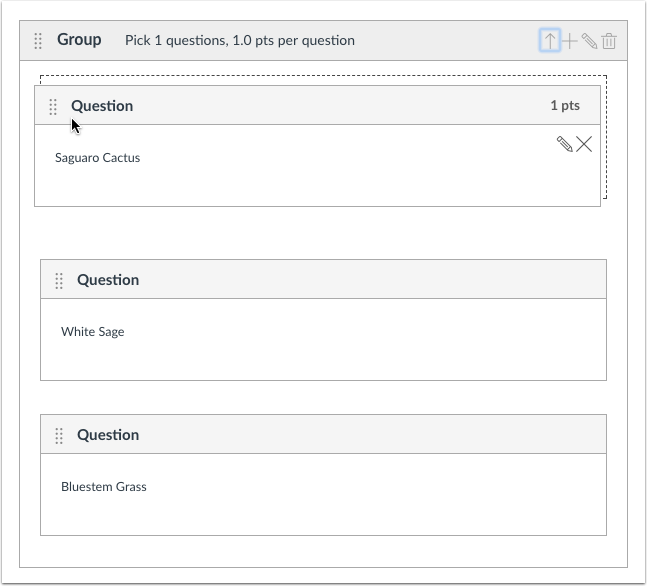
Neu anordnen per Drag & Drop
Sie können die Drag-and-Drop-Funktion verwenden, um Quizfragen oder Gruppen neu anzuordnen.
Drag-Frage
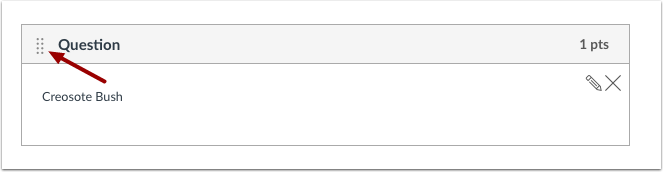
Bewegen Sie den Mauszeiger über den Ziehpunkt neben der Frage oder Gruppe. Ein Zeigersymbol wird angezeigt.
Klicken und ziehen Sie die Frage oder Gruppe an die gewünschte Position.
Frage in die Fragengruppe ziehen
Wenn Ihr Quiz eine Fragengruppe enthält, die keine Fragen aus einem Fragenpool bezieht, können Sie Fragen per Drag & Drop in die Fragengruppe hinein- und wieder herausziehen.
Neu anordnen mit Verschieben-Option
Bei einem umfangreichen Quiz empfiehlt es sich, die Option „Verschieben“ zu verwenden, um die Reihenfolge der Quizfragen zu ändern.
Klicken Sie auf den Ziehpunkt neben der Quizfrage oder der Gruppe.
Quizfrage oder Gruppe verschieben
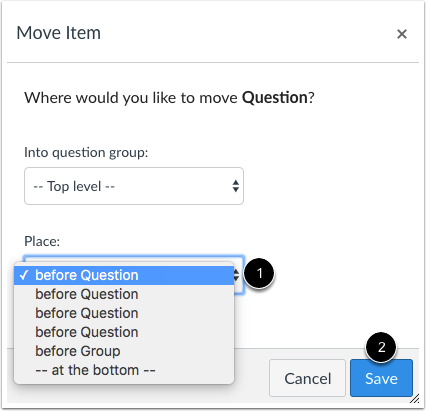
Wählen Sie im Dropdown-Menü „Platz“ [1] die gewünschte Position für die Frage oder Fragengruppe aus. Sie können die Frage vor oder nach einer anderen Quizfrage oder Fragengruppe platzieren. Klicken Sie anschließend auf die Schaltfläche „Speichern“ [2].
Frage in die Fragengruppe verschieben
Wenn Ihr Quiz mindestens eine Fragengruppe enthält, wird im Quiz eine Option „Fragengruppe“ erstellt.
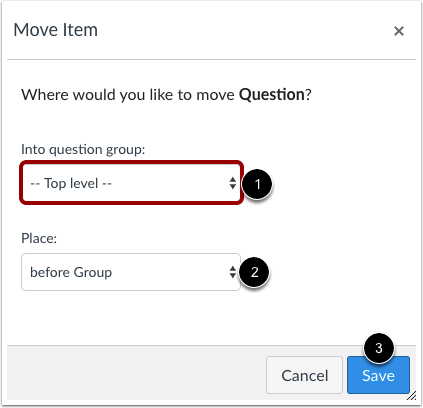
Um eine Frage in eine Fragengruppe zu verschieben, klicken Sie auf das Dropdown-Menü „Fragengruppe“ [1] und wählen Sie den Gruppennamen aus. Das Dropdown-Menü „Platz“ [2] wird mit den Optionen innerhalb der ausgewählten Gruppe aktualisiert. Wählen Sie den gewünschten Platz für die Frage in der Fragengruppe aus. Sind in der Gruppe keine Fragen vorhanden, wird die Frage standardmäßig am Ende der Gruppe angezeigt. Klicken Sie auf die Schaltfläche „Speichern“ [3].
Hinweis: Um eine Frage aus einer Fragengruppe zu verschieben, wählen Sie im Menü der Fragengruppe die Option „Übergeordnete Ebene“. Klicken Sie anschließend auf das Dropdown-Menü „Platz“ , um den neuen Speicherort auszuwählen.