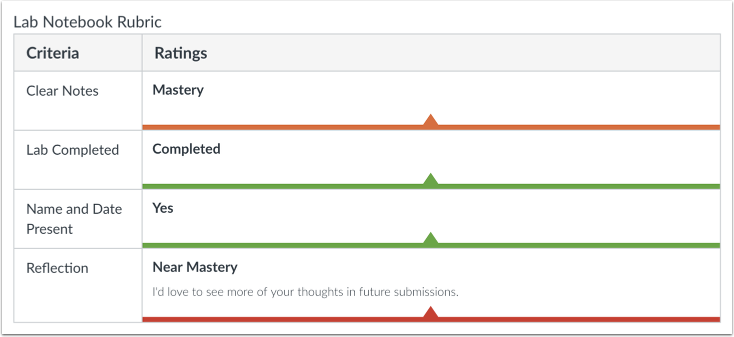
Wenn Sie einer Aufgabe eine nicht-punktgebende Rubrik hinzugefügt haben, können Sie diese in SpeedGrader überprüfen. Nicht-punktgebende Rubriken enthalten Bewertungskriterien ohne Punktwerte. Im Gegensatz zu regulären Rubriken werden nicht-punktgebende Rubriken nicht zur Benotung verwendet.
Achten Sie darauf, die Option „Punkte aus der Bewertungsmatrix entfernen“ anzuklicken, wenn Sie einer Aufgabe eine Bewertungsmatrix hinzufügen . Stellen Sie sicher, dass dieses Kontrollkästchen aktiviert ist, bevor Sie mit der Bewertung der Abgaben beginnen .
Notiz:
SpeedGrader öffnen
SpeedGrader kann von jeder beliebigen Aufgabe, jeder bewerteten Diskussion oder jedem Quiz aus geöffnet werden.
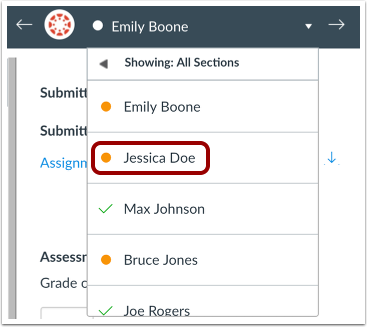
Offene Einreichung von Studierenden
Nutzen Sie die Studierendenliste , um eine studentische Abgabe zu finden.
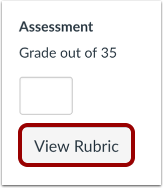
Bewertungsraster anzeigen
Klicken Sie auf die Schaltfläche „Bewertungskriterien anzeigen“ .
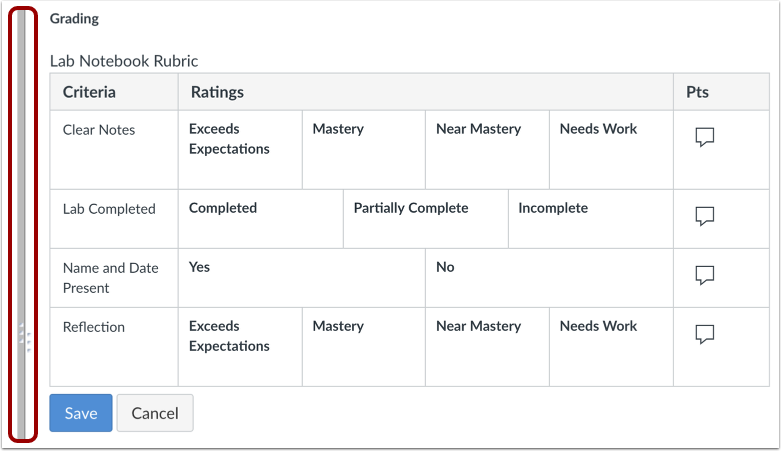
Bewertungsraster für Größenänderung
Um das gesamte Bewertungsraster anzuzeigen, müssen Sie möglicherweise sowohl vertikal als auch horizontal scrollen. Um die Größe des Bewertungsrasters zu ändern, klicken und ziehen Sie die Größenangabe horizontal.
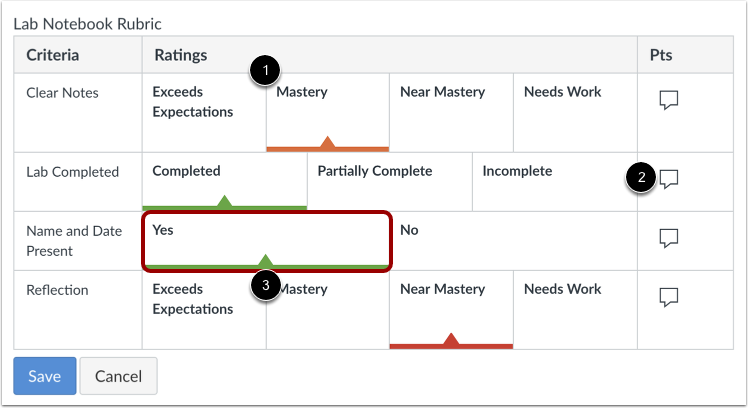
Vollständiger Bewertungsbogen
Klicken Sie für jedes Kriterium auf die Bewertung, die auf die Einreichung des Studenten zutrifft [1].
Sie können auch zu jedem Bewertungskriterium einen Kommentar hinzufügen, indem Sie auf das Kommentarsymbol [2] klicken.
Hinweis: Um eine Bewertung abzuwählen, klicken Sie auf die zugewiesene Bewertung [3].
Rubrik speichern
Klicken Sie auf die Schaltfläche „Speichern “.
Bewertungsraster anzeigen
Sehen Sie sich die Bewertungskriterien an.