00:07: Wie weise ich einer Kursgruppe eine benotete Diskussion zu?
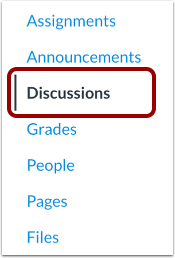
00:10: Klicken Sie in der Kursnavigation auf den Link „Diskussionen“.
00:14: Um eine Diskussion zu erstellen, klicken Sie auf die Schaltfläche „Diskussion hinzufügen“.
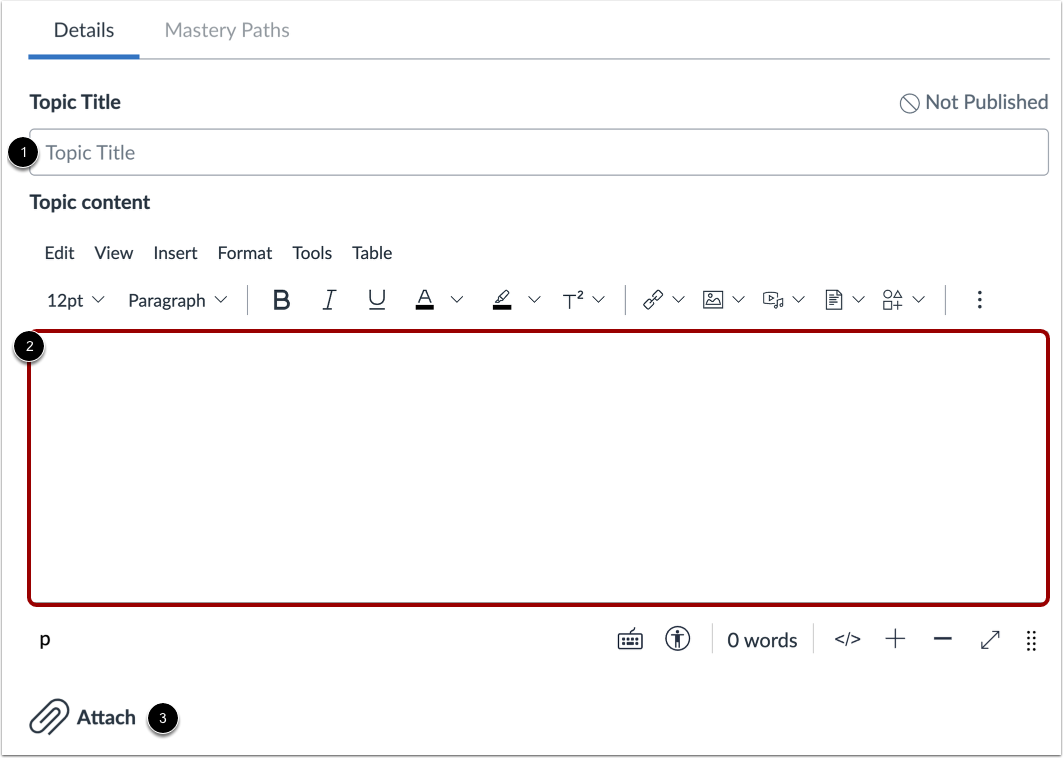
00:19: Geben Sie einen Thementitel und Details zur Diskussion ein.
00:21: Sie können auch Dateien anhängen.
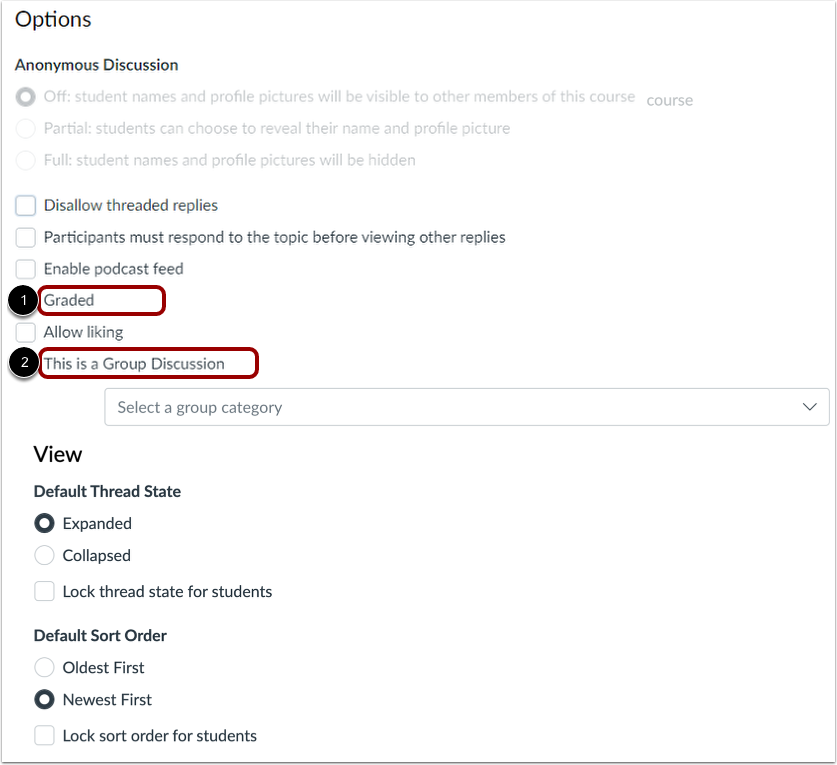
00:24: Klicken Sie das Kontrollkästchen „Bewertet“ und das Kontrollkästchen „Dies ist eine Gruppendiskussion“ an.
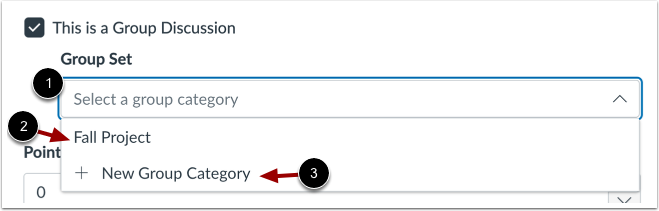
00:29: Um die zuzuweisenden Gruppen auszuwählen, klicken Sie auf das Dropdown-Menü „Gruppensatz“. Auswählen
00:34: ein Gruppenname.
00:36: Oder fügen Sie eine neue Gruppe hinzu, indem Sie auf den Link „Neue Gruppenkategorie“ klicken.
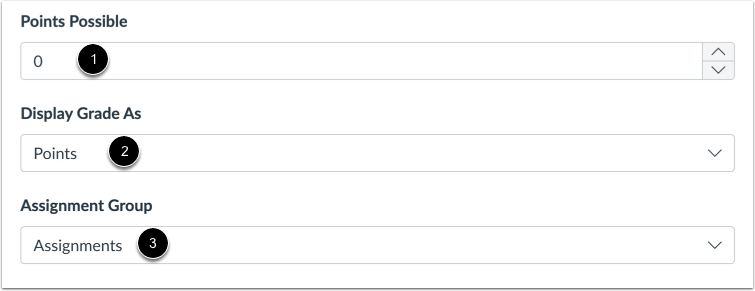
00:41: Geben Sie die maximal erreichbare Punktzahl in das Feld „Mögliche Punkte“ ein.
00:46: Um eine Bewertungsart auszuwählen, klicken Sie auf das Dropdown-Menü „Bewertung anzeigen als“.
00:50: Wählen Sie anschließend eine Benotungsart aus. Sie können Noten als Punkte anzeigen lassen,
00:54: Prozentangaben, abgeschlossen oder unvollständig, eine Buchstabennote oder
00:58: eine GPA-Skala.
01:01: Um eine Aufgabengruppe auszuwählen, klicken Sie auf das Dropdown-Menü „Aufgabengruppe“. Dann
01:05: Gruppe auswählen.
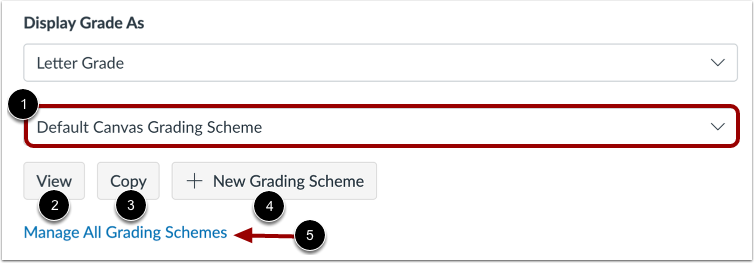
01:07: Wenn Sie Noten als Buchstabennoten anzeigen, wird standardmäßig das Standard-Bewertungsschema verwendet.
01:11: Canvas-Bewertungsschema. Um ein anderes Bewertungsschema auszuwählen, klicken Sie auf „Bewertung“.
01:16: Öffnen Sie das Dropdown-Menü „Schema“ und wählen Sie ein anderes Schema aus.
01:19: Sie können das aktuelle Bewertungsschema ansehen oder kopieren.
01:22: Sie können auch ein neues Bewertungsschema erstellen oder alle Bewertungen verwalten.
01:26: Schemata.
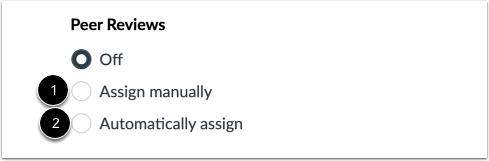
01:28: Standardmäßig werden keine Peer-Reviews zugewiesen.
01:31: Um Peer-Reviews manuell zuzuweisen, klicken Sie auf die Optionsschaltfläche „Manuell zuweisen“.
01:37: Um Peer-Reviews automatisch zuzuweisen, klicken Sie auf „Automatisch zuweisen“.
01:41: Optionsfeld.
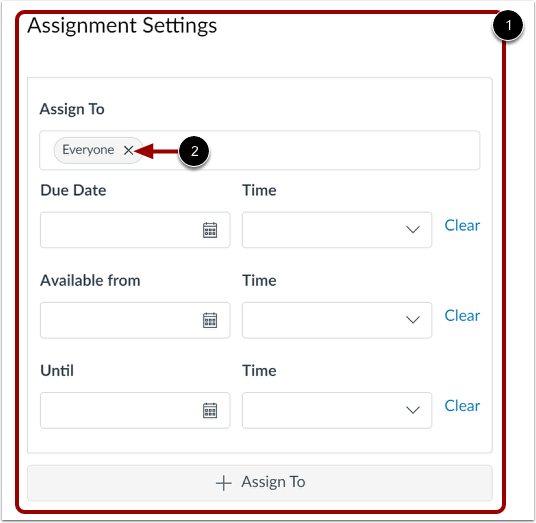
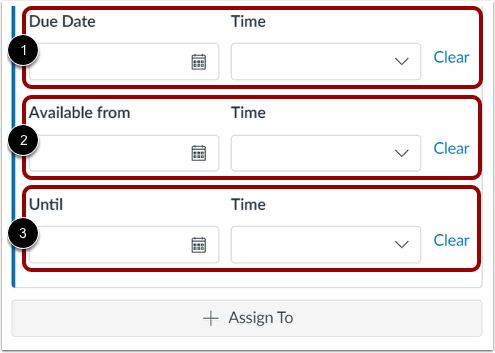
01:43: Um Bearbeiter, den Fälligkeitstermin für die Diskussion oder Verfügbarkeitsdaten zu verwalten, verwenden Sie
01:47: Die Optionen für die Aufgaben-Einstellungen. Standardmäßig ist Canvas
01:52: Weist Ihre bewertete Diskussion allen Kursteilnehmern zu.
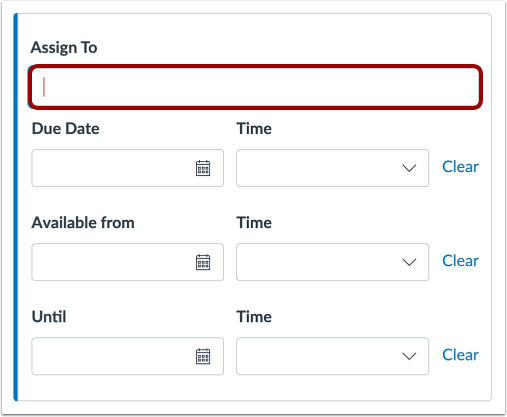
01:56: Nur bestimmten Studierenden zuweisen oder Abgabetermine für Gruppen differenzieren,
02:00: Entfernen Sie „Alle“, indem Sie auf das Symbol „Entfernen“ klicken.
02:04: Um eine oder mehrere einzelne Gruppen hinzuzufügen, klicken Sie auf das Feld „Zuweisen an“ und
02:08: Wählen Sie einen Gruppennamen.
02:10: Fügen Sie das Fälligkeitsdatum sowie die Verfügbarkeitsdaten hinzu.
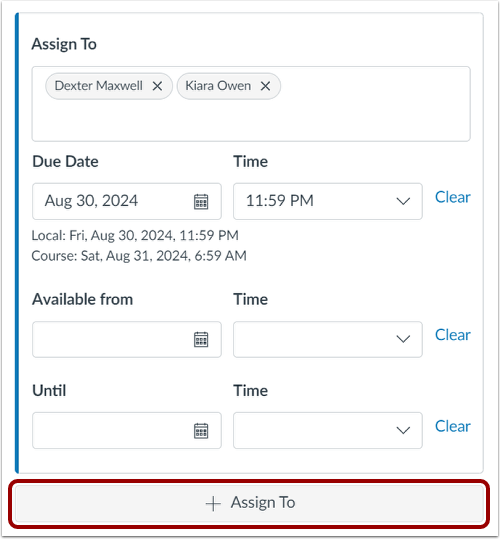
02:14: Um einen oder mehrere Studierende mit unterschiedlichem Abgabetermin und unterschiedlicher Verfügbarkeit hinzuzufügen
02:18: Datum, klicken Sie auf die Schaltfläche "Zuweisen an".
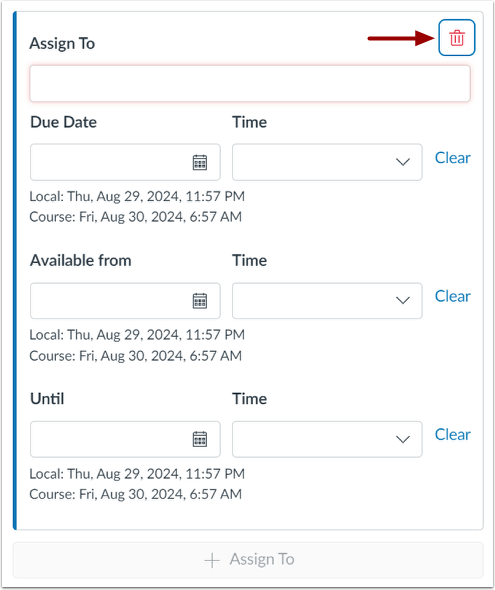
02:21: Sie können Aufgaben auch löschen, indem Sie in der entsprechenden Aufgabe auf das Symbol „Entfernen“ klicken.
02:25: Abschnitt.
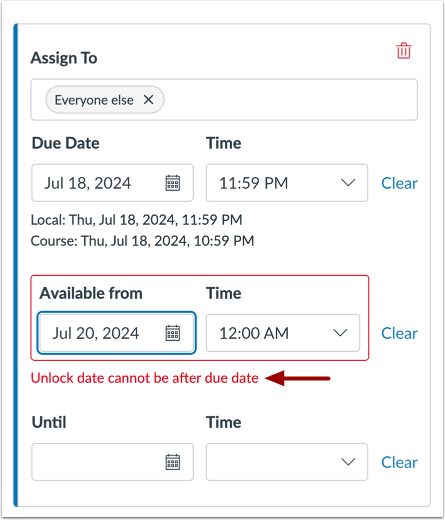
02:27: Wenn Sie eine ungültige Zeichenfolge mit Fälligkeitsterminen eingeben, generiert Canvas
02:31: Fehlermeldung. Ungültig.
02:34: Einträge umfassen das Nicht-Freigeben der Diskussion vor dem Fälligkeitstermin, das Nicht-Platzieren
02:38: das Fälligkeitsdatum innerhalb des Verfügbarkeitszeitraums oder die Zuweisung eines
02:42: Datum außerhalb des Kurs- oder Semesterzeitraums.
02:46: Korrigieren Sie das Datum und aktualisieren Sie dann die Diskussion erneut.
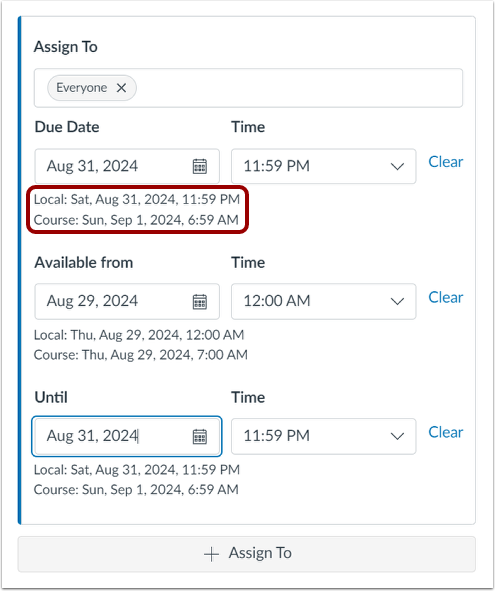
02:50: Canvas zeigt Datum und Uhrzeit der Zeitzone an.
02:53: je nach Kontext. Wenn Sie Kurse in einer anderen Zeitzone verwalten
02:57: als Ihre lokale Zeitzone und erstellen oder bearbeiten Sie ein Fälligkeitsdatum für eine benotete Diskussion,
03:01: Zur Orientierung werden die Kurs- und Ortszeiten angezeigt.
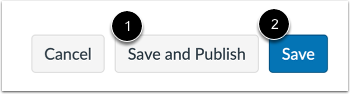
03:05: Wenn Sie bereit sind, Ihre Diskussion zu veröffentlichen, klicken Sie auf die Schaltfläche „Speichern und veröffentlichen“.
03:09: Wenn Sie einen Entwurf Ihrer Diskussion erstellen und später veröffentlichen möchten, klicken Sie hier.
03:13: die Speichern-Schaltfläche.
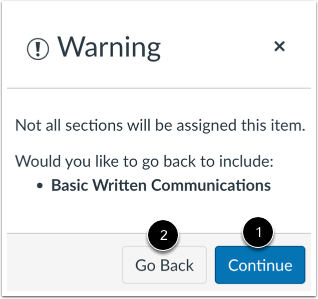
03:15: Wenn Sie der Aufgabe keine Kursabschnitte oder Studierende hinzufügen,
03:19: Warnmeldung wird angezeigt. Wenn Sie keine weiteren Personen zur Aufgabe hinzufügen möchten,
03:23: Klicken Sie auf die Schaltfläche „Weiter“, um zurückzugehen und weitere Abschnitte hinzuzufügen.
03:28: Oder Schüler, klicken Sie auf die Schaltfläche "Zurück".
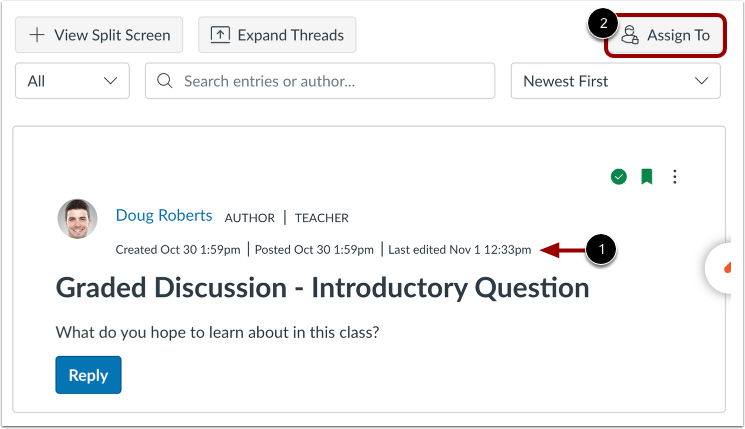
03:31: Sie können das Datum einsehen, an dem die Diskussion erstellt, veröffentlicht oder bearbeitet wurde.
03:36: Um die Details der Zuweisungseinstellungen anzuzeigen, klicken Sie auf die Schaltfläche "Zuweisen an".
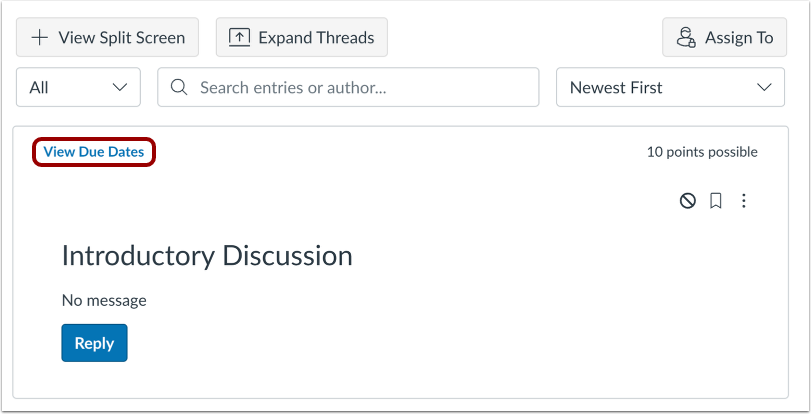
03:41: Bei mehreren Aufgaben können Sie die Benutzer und Fälligkeitstermine für die Diskussion einsehen.
03:45: durch Klicken auf den Link „Fälligkeitstermine anzeigen“.
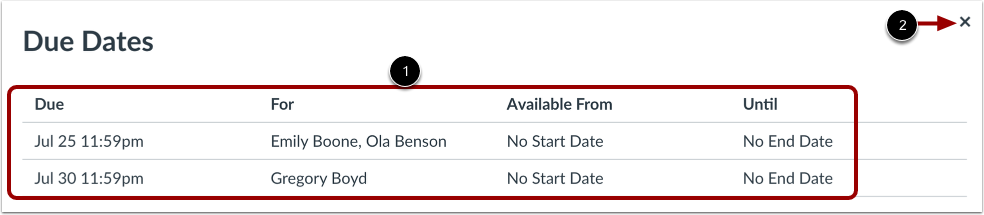
03:49: Sehen Sie sich die Termine der bewerteten Diskussion an. Um das Fenster „Abgabetermine“ zu schließen,
03:53: Klicken Sie auf das Schließen-Symbol.
03:56: In diesem Leitfaden wurde beschrieben, wie man einer Kursgruppe eine benotete Diskussion zuweist.