00:07: Wie benutze ich die Quiz-Übersichtsseite?
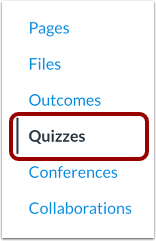
00:10: Klicken Sie in der Kursnavigation auf „Quizzes“, um die Quizseite zu öffnen.
00:14: Die Seite „Quiz-Übersicht“ zeigt die globalen Einstellungen an.
00:17: Ganz oben, gefolgt von gruppierten Quiztypen. Einzelne Quizze
00:21: sind in jedem Quiztyp aufgeführt.
00:24: In den globalen Einstellungen können Sie nach Quizzen suchen, neue Quizze hinzufügen und diese verwalten.
00:29: Kursquiz-Optionen über das Menü „Optionen“.
00:32: Im Optionsmenü können Sie den Kurs verwalten.
00:35: Fragenpool. Wenn neue Quizze aktiviert sind und Sie Ihr Quiz zuvor gespeichert haben
00:39: Auswahl. Sie können sie mit der Option „Quizauswahl zurücksetzen“ zurücksetzen.
00:43: im selben Menü.
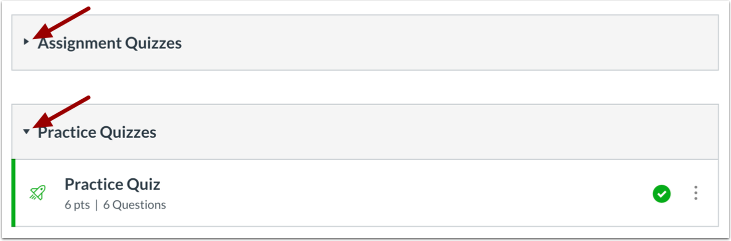
00:45: Quizgruppen können durch Klicken auf den Pfeil neben der Gruppe ein- oder ausgeblendet werden.
00:49: Name.
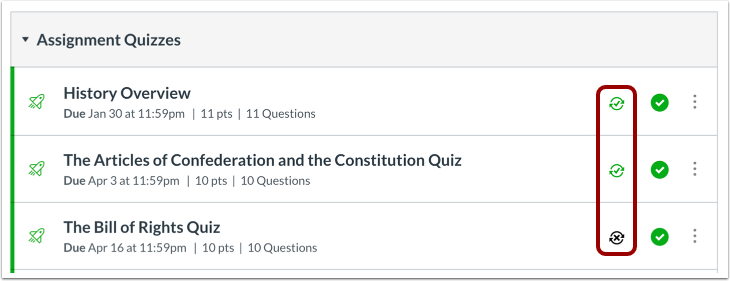
00:51: Neue Quizze-Bewertungen zeigen das Symbol „Neue Quizze“ an, während klassische Bewertungen
00:55: Bei Quizfragen wird das Symbol für das klassische Quiz angezeigt.
00:57: Beide Quizarten können im selben Kurs verwendet werden.
01:01: Hilfe zu den neuen Quizfunktionen finden Sie hier.
01:03: Siehe das Kapitel „Neue Quizze“ im Dozentenhandbuch.
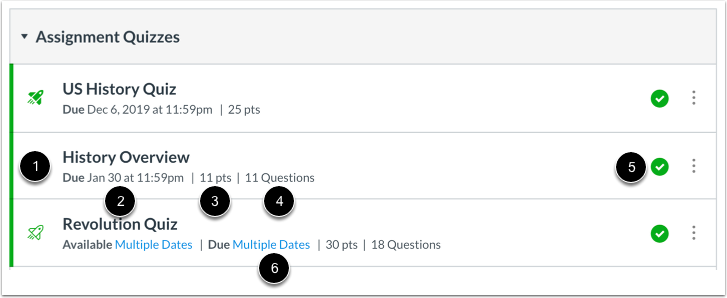
01:07: Jedes Quiz zeigt Details wie Quizname, Abgabetermin und Gesamtpunktzahl an.
01:12: Punkte, Anzahl der Fragen und ob es veröffentlicht oder unveröffentlicht ist. Wenn
01:17: Sie haben für verschiedene Abschnitte unterschiedliche Fälligkeitstermine festgelegt, daher werden mehrere Termine angezeigt.
01:21: Beachten Sie bitte auch, dass die Abgabetermine für Quizze optional sind.
01:25: Sie können auch Verfügbarkeitsdaten für Quizze festlegen. Verfügbarkeit
01:29: Es gibt zeitliche Beschränkungen, wann Studierende auf ein Quiz zugreifen können.
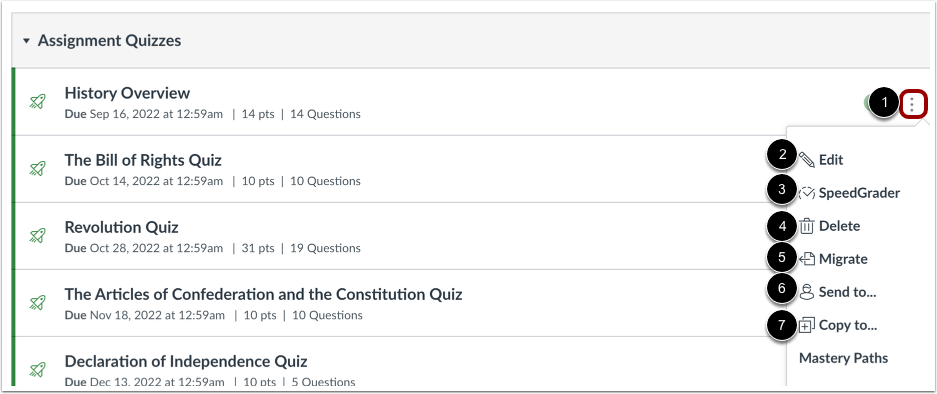
01:33: Um ein einzelnes Quiz zu verwalten, öffnen Sie das Optionsmenü daneben. Von
01:37: Dort können Sie das Quiz bearbeiten, es in SpeedGrader öffnen, es löschen und migrieren.
01:42: Es zu „Neue Quizze“ hinzufügen, an einen anderen Dozenten senden oder in einen anderen Kurs kopieren.
01:46: Beachten Sie, dass die Migrationsoption nur verfügbar ist
01:49: wenn die Funktion „Neue Quizze“ in Ihrem Kurs aktiviert ist.
01:53: Wenn Ihre Einrichtung ein Studenteninformationssystem als Integrationsmaßnahme nutzt,
01:58: Sie können erkennen, ob ein Quiz so eingerichtet ist, dass es mit dem SIS synchronisiert wird; Sie können dies aktivieren.
02:02: oder deaktivieren Sie die Senke direkt, indem Sie auf das Synchronisierungssymbol neben dem klicken.
02:06: Quiz. Beachten Sie außerdem, dass einige Institutionen ein Quiz verlangen können.
02:10: Namen oder Fälligkeitstermine vor der Synchronisierung.
02:12: Falls eine Fehlermeldung angezeigt wird, wird darin angegeben, was vorher behoben werden muss.
02:16: Synchronisierung ist erlaubt.
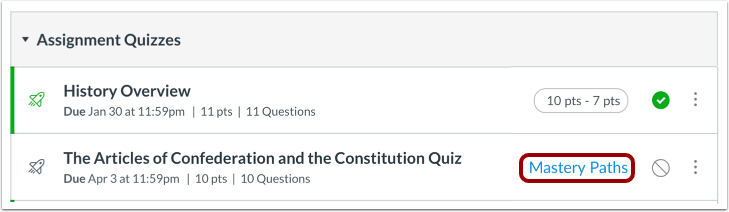
02:18: Wenn Ihr Kurs Mastery-Pfade verwendet.
02:20: Sie können sehen, welche Elemente und Module Teil von bedingten Inhalten oder Mastery sind.
02:25: Pfade.
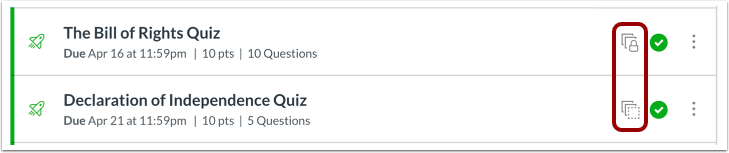
02:26: Wenn Sie Blueprint-Symbole sehen, bedeutet dies, dass Ihr Kurs mit einem Blueprint verknüpft ist.
02:31: Kurs – ein Kurs, der von einem Administrator, Designer oder
02:35: Dozent. Wenn Ihr Kurs mit einem Blueprint verknüpft ist, können Sie ihn nur bearbeiten.
02:40: Inhalte freigeschaltet.
02:42: Um zu sehen, wie die Seite „Quizübersicht“ für Schüler aussieht, klicken Sie auf „Als Schüler anzeigen“.
02:47: Beachten Sie außerdem, dass die Ansicht nicht funktioniert, wenn die Seite „Quiz“ in der Kursnavigation ausgeblendet ist.
02:51: Die Schaltfläche „Student“ wird nicht angezeigt.
02:54: In diesem Leitfaden wurde die Verwendung der Quiz-Indexseite erläutert.