Falls Sie noch kein Canvas-Konto besitzen, müssen Sie ein Konto erstellen, bevor Sie sich bei Canvas anmelden können.
Wenn Sie Canvas über Ihre Hochschule nutzen, haben Sie höchstwahrscheinlich bereits ein Konto und müssen lediglich eine Kurseinladung annehmen. Ihre Hochschule sendet Ihnen die Zugangsdaten per E-Mail. Falls Sie noch kein Konto besitzen, können Sie eines erstellen, sobald Sie die Kurseinladung annehmen. Sollten Sie Probleme mit Ihrem Konto haben, wenden Sie sich bitte an Ihren Administrator.
Falls Ihre Institution Canvas nicht nutzt, können Sie ein eigenes Konto erstellen, auch bekannt als kostenloses Lehrerkonto, um Ihre eigenen Kurse zu erstellen.
Anmerkungen:
- Kostenlose Konten für Lehrkräfte sind immer kostenlos. Sie enthalten jedoch nicht alle Funktionen, die institutionellen Nutzern von Canvas zur Verfügung stehen. Weitere Informationen finden Sie im Dokument „Canvas-Kontovergleich“ .
- Hilfe zu Ihrem Free-for-Teacher-Konto finden Sie in unseren FAQ zum Free-for-Teacher-Konto in der Canvas Community.
URL eingeben
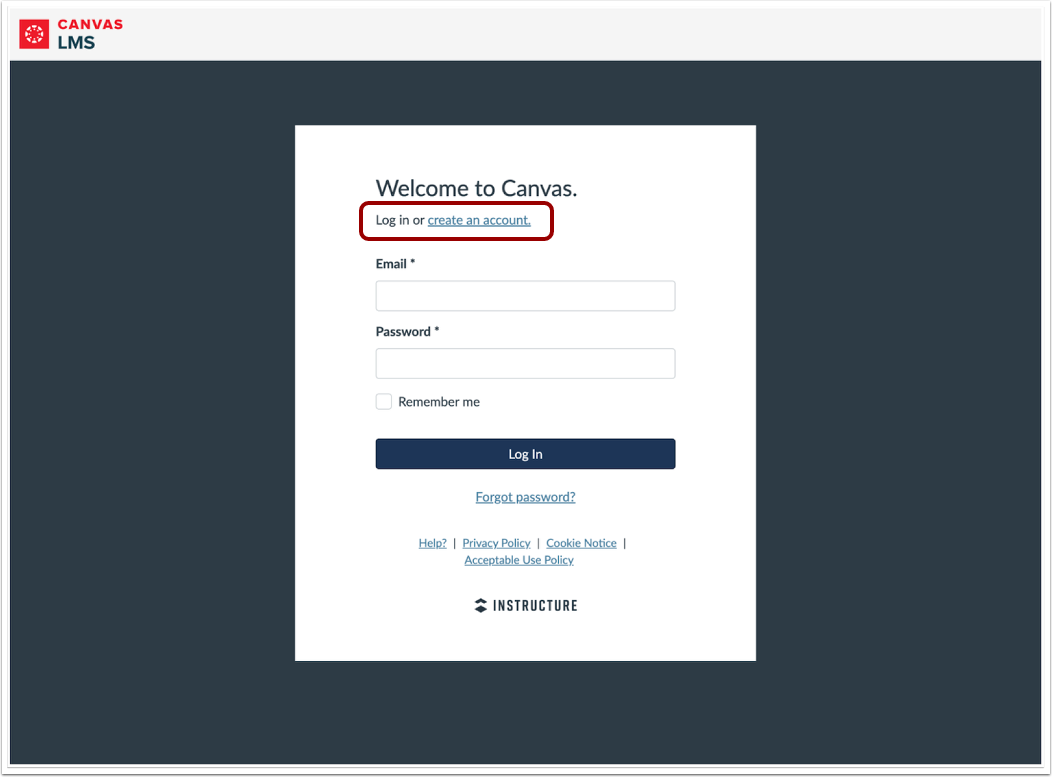
Geben Sie Ihre Canvas-Registrierungs-URL (z. B. canvas.instructure.com ) in Ihren Browser ein.
Canvas-Konto erstellen
Klicken Sie auf den Link „Konto erstellen“ .
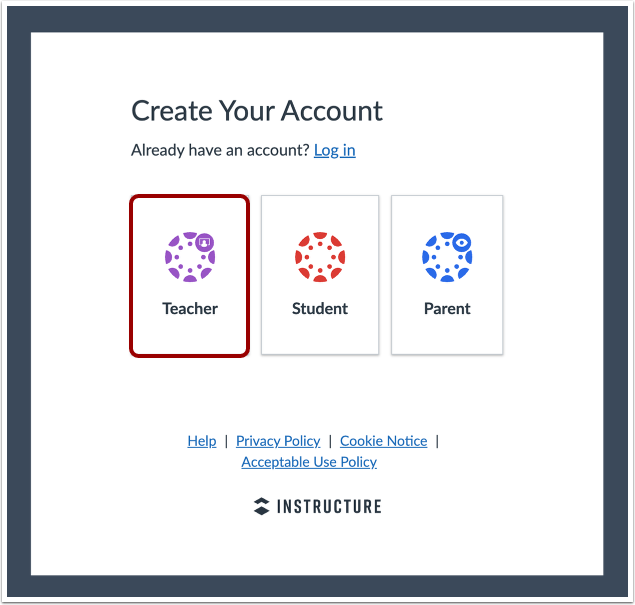
Als Lehrer/in anmelden
Klicken Sie auf die Schaltfläche „Lehrer“ .
Erstellen Sie Ihr Konto
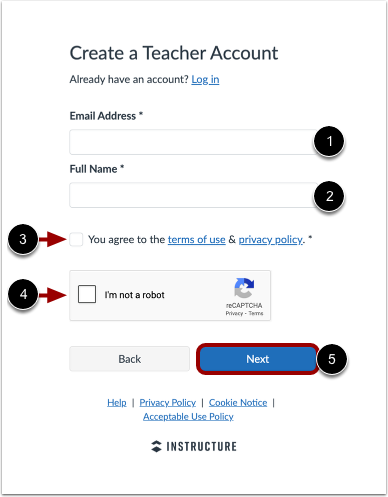
Um sich für ein kostenloses Canvas-Lehrerkonto anzumelden, geben Sie Ihre E-Mail-Adresse in das Feld „E-Mail-Adresse“ [1] und Ihren Namen in das Feld „Vollständiger Name“ [2] ein.
Um den Nutzungsbedingungen zuzustimmen, klicken Sie auf das Kontrollkästchen "Sie stimmen den Nutzungsbedingungen und der Datenschutzerklärung zu" [3].
Klicken Sie das Kontrollkästchen „Ich bin kein Roboter“ an und füllen Sie das Captcha-Formular aus [4].
Klicken Sie auf die Schaltfläche „Weiter“ [5].
Canvas-Konto anzeigen
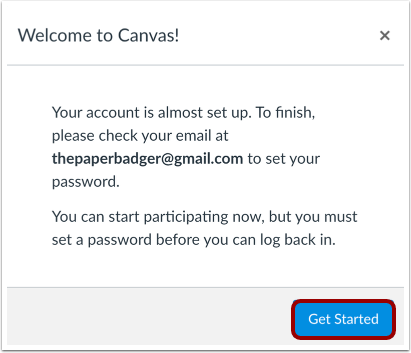
Canvas meldet Sie automatisch in Ihrem Konto an. Um Ihr Konto anzuzeigen, klicken Sie auf die Schaltfläche „Los geht’s“ .
Registrierung abschließen
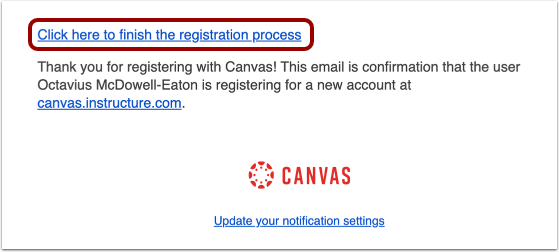
Um die Registrierung für Canvas abzuschließen, melden Sie sich in Ihrem E-Mail-Konto an. Suchen Sie die Registrierungs-E-Mail und klicken Sie auf den Link „Hier klicken, um die Registrierung abzuschließen“ .
Sie erhalten keine Bestätigungs-E-Mail in Canvas? Versuchen Sie die folgenden Schritte, um das Problem zu beheben:
- Überprüfen Sie Ihre E-Mail-Ordner. Suchen Sie in Ihrem Posteingang, Spam- und Junk-Ordner nach einer E-Mail von Canvas, in der Sie aufgefordert werden, Ihre E-Mail-Adresse zu bestätigen. Die Betreffzeile enthält häufig den Hinweis „E-Mail bestätigen: Canvas“.
- Fügen Sie Ihre E-Mail-Adresse erneut in Canvas hinzu. Falls Sie die Bestätigungs-E-Mail nicht erhalten, melden Sie sich in Canvas an, gehen Sie zu „Konto“ > „Einstellungen“ und entfernen Sie die nicht bestätigte E-Mail-Adresse. Fügen Sie sie anschließend erneut hinzu, um eine neue Bestätigungs-E-Mail zu erhalten.
- Senden Sie die Bestätigung manuell erneut. Falls die unbestätigte E-Mail weiterhin in Ihrem Profil angezeigt wird, klicken Sie darauf, um die Option zum erneuten Senden der Bestätigungs-E-Mail aufzurufen.
- Versuchen Sie, Ihr Passwort zurückzusetzen. Gehen Sie zur Canvas-Anmeldeseite, klicken Sie auf „Passwort vergessen“ und geben Sie Ihre E-Mail-Adresse ein. Dadurch wird unter Umständen eine Bestätigungs- oder Passwortzurücksetzungs-E-Mail ausgelöst, falls Ihre Adresse mit einem Konto verknüpft ist.
- Wenn keine der oben genannten Maßnahmen funktioniert, wenden Sie sich bitte an den Canvas-Support oder Ihr IT-Team. Die E-Mail befindet sich möglicherweise auf einer Sperrliste oder einer Sperrliste, was der Canvas-Support beheben kann, oder sie wird von einem E-Mail-Filter oder einer Firewall blockiert, was Ihr IT-Team beheben kann.
- Wenn Sie Canvas-Administrator sind, überprüfen Sie den Zustellungsstatus. Mithilfe der folgenden Anleitungen können Sie überprüfen, ob die Bestätigungs-E-Mail versendet wurde und ob sie zurückgesendet wurde:
Passwort erstellen
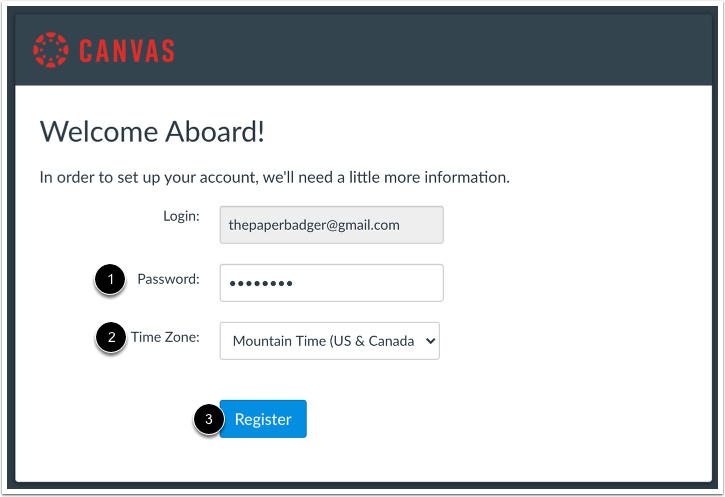
Geben Sie im Feld „Passwort“ [1] ein Passwort für Ihr Konto ein. Wählen Sie im Dropdown-Menü „Zeitzone“ [2] Ihre Zeitzone aus. Klicken Sie anschließend auf die Schaltfläche „Registrieren“ [3].
Geben Sie im Feld „Passwort“ [1] ein Passwort ein. Wählen Sie Ihre Zeitzone aus dem Dropdown-Menü „Zeitzone“ [2] aus und klicken Sie auf die Schaltfläche „Registrieren“ [3].