Offenes Thema
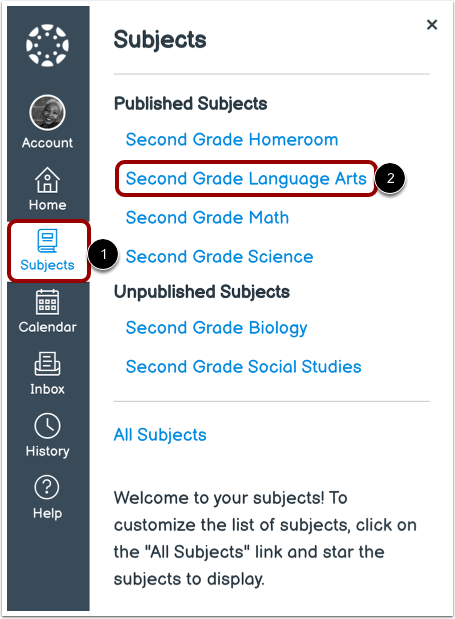
Klicken Sie in der globalen Navigation auf den Link „Fächer“ [1] und anschließend auf den Namen des Kurses [2].
Facheinstellungen anzeigen
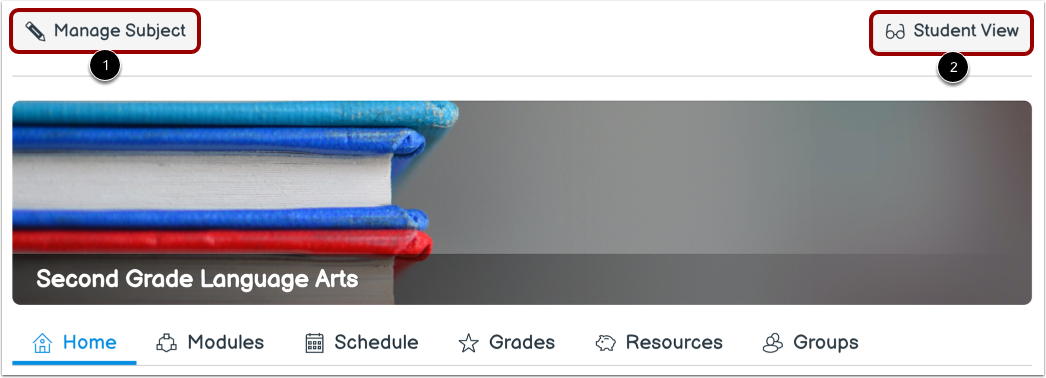
Als Dozent können Sie Ihr Fach verwalten oder das Fach aus der Perspektive eines Studenten von jedem beliebigen Fachreiter aus ansehen.
Um den Inhalt oder die Einstellungen eines Themas zu verwalten , klicken Sie auf die Schaltfläche „Thema verwalten“ [1].
Um den Probanden als Teststudenten anzuzeigen , klicken Sie auf die Schaltfläche „Studentenansicht“ [2].
Startseite des Themas anzeigen
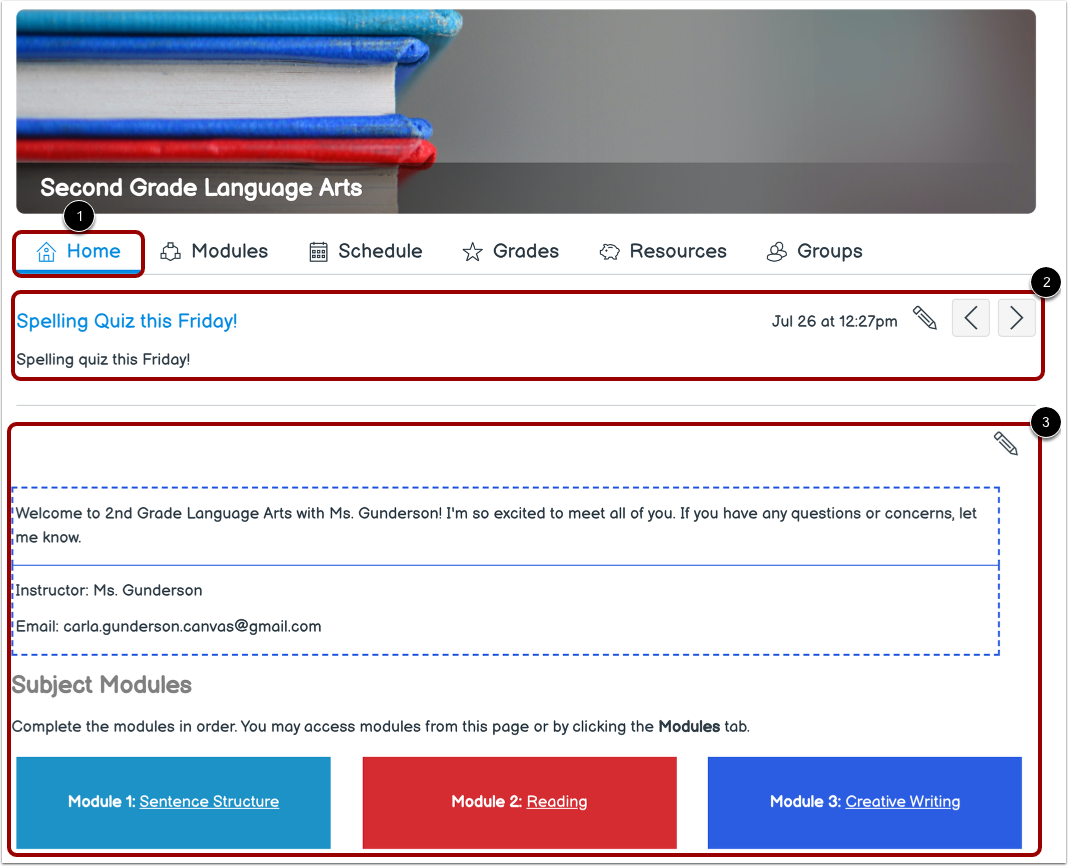
Im Reiter „Startseite “ [1] können Sie Fachankündigungen [2] ansehen, bearbeiten oder hinzufügen . Wurden in den letzten zwei Wochen eine oder mehrere Fachankündigungen veröffentlicht, wird standardmäßig die aktuellste angezeigt.
Sie können auch Ihre individuell gestaltete Themen-Startseite [3] anzeigen und verwalten.
Fächermodule anzeigen
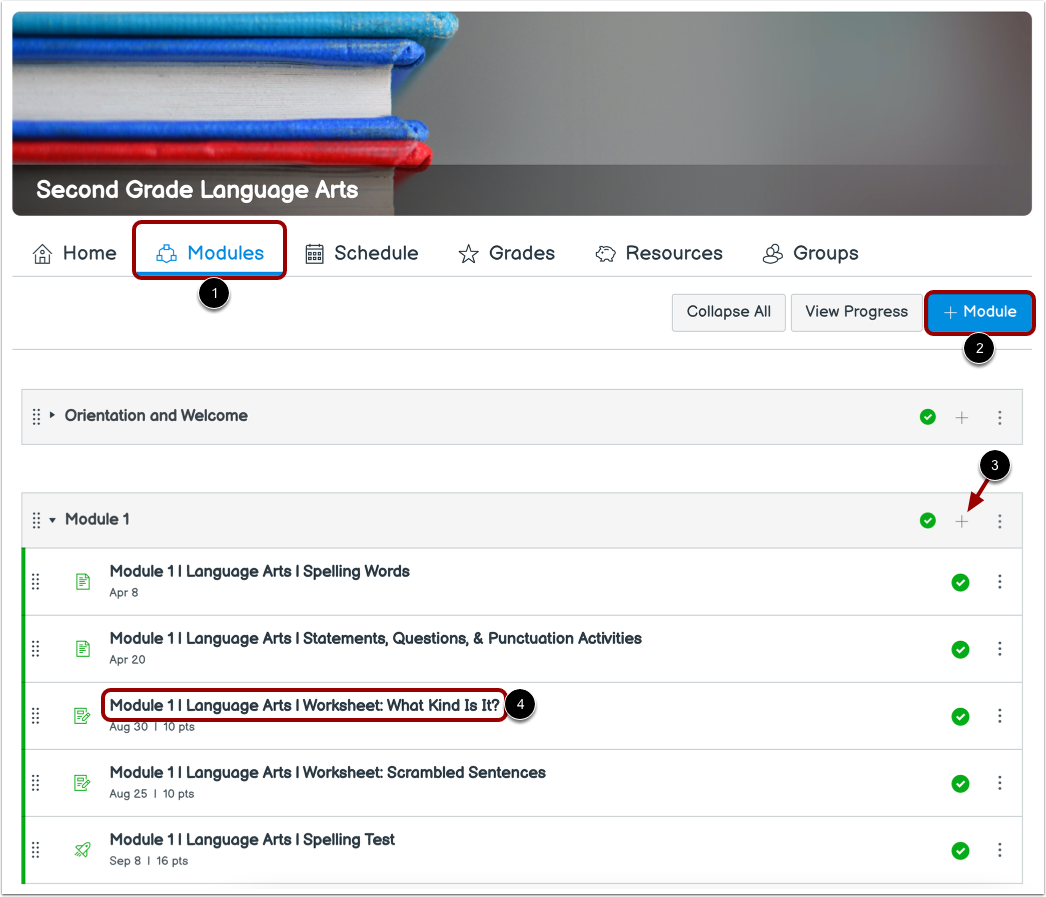
Im Reiter „Module“ [1] können Sie Module und Modulelemente für Ihr Fachgebiet [2] verwalten . Sie können außerdem Modulvoraussetzungen festlegen , Anforderungen hinzufügen und ein Modul veröffentlichen oder die Veröffentlichung aufheben .
Um Details zu einem Modulelement anzuzeigen, klicken Sie auf den Titel des Elements [4].
Erfahren Sie mehr über Module.
Hinweis: Standardmäßig wird die Registerkarte „Module“ den Studierenden nicht angezeigt, wenn das Fach keine Module umfasst.
Fächerplan anzeigen
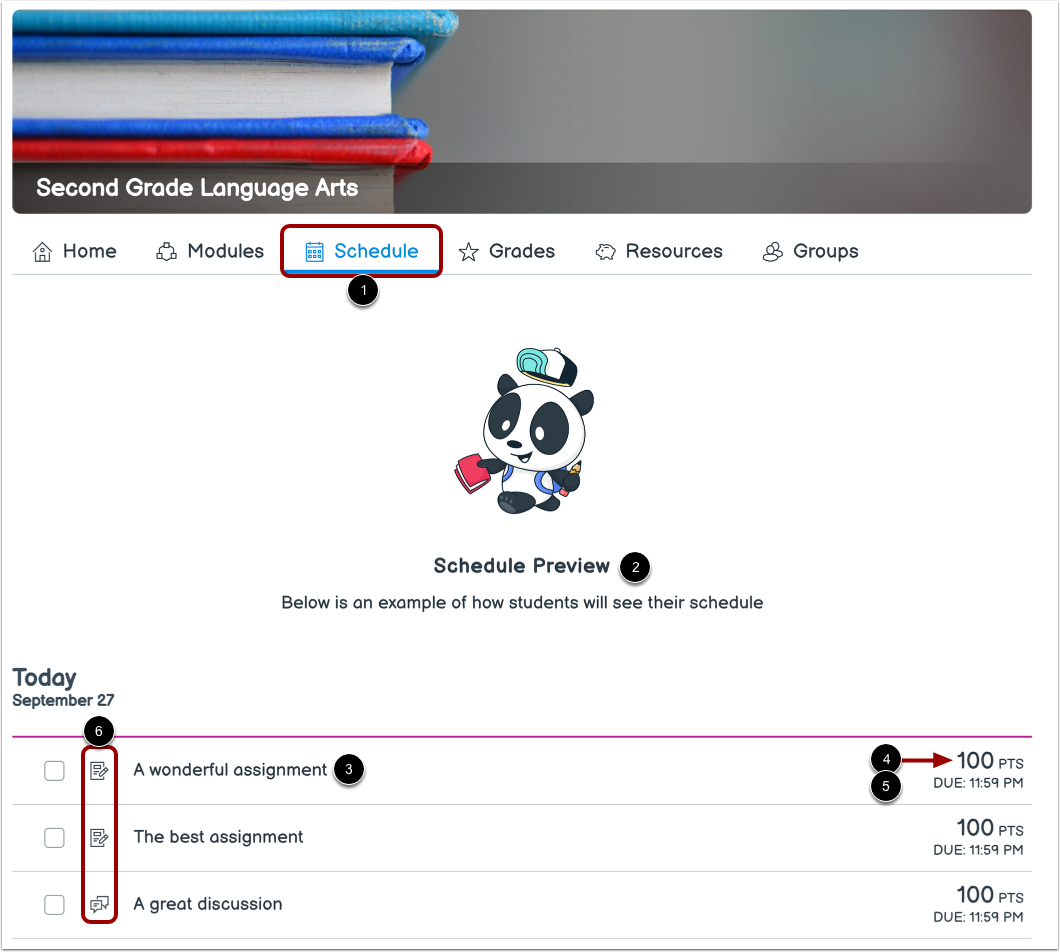
Im Reiter „Stundenplan“ [1] können Sie die Stundenplanvorschau [2] anzeigen. Die Stundenplanvorschau zeigt ein Beispiel dafür, wie Stundenplanelemente einem Schüler angezeigt werden.
Bei jedem Eintrag werden der Eintragsname [3], die Punktzahl (falls Punkte vergeben wurden) [4] und das Fälligkeitsdatum [5] angezeigt.
Jeder Eintrag zeigt außerdem ein Symbol an, um zwischen verschiedenen Aufgabentypen und anderen Elementen im Zeitplan zu unterscheiden [6].
Erfahren Sie mehr über die Stundenpläne der Studierenden.
Fachnoten anzeigen
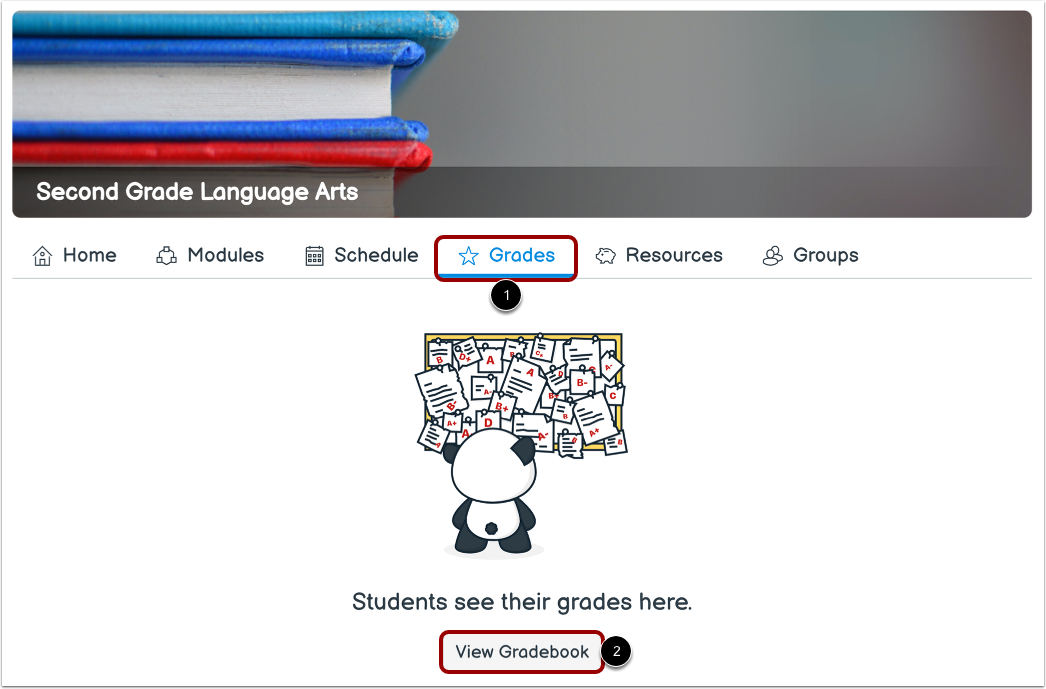
Im Reiter „Noten“ [1] können die Schüler ihre Fachnoten einsehen.
Als Dozent können Sie das Notenbuch öffnen, indem Sie auf die Schaltfläche „Notenbuch anzeigen“ klicken [2].
Themenressourcen anzeigen
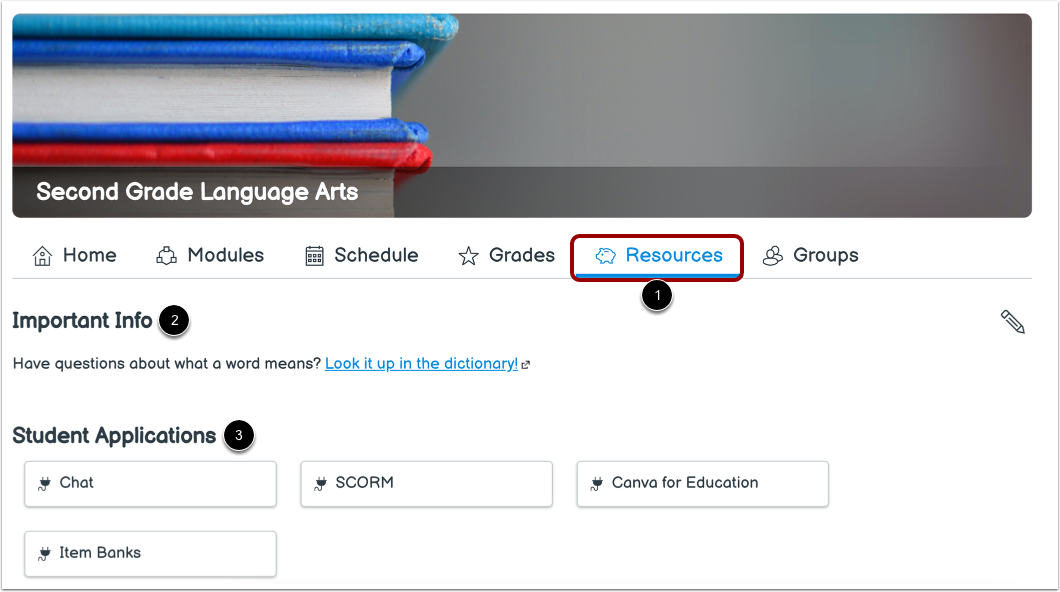
Im Reiter „Ressourcen“ [1] können Sie wichtige Informationen einsehen, die Sie Ihrem Thema hinzugefügt haben [2]. Um wichtige Informationen zu bearbeiten, klicken Sie auf das Bearbeitungssymbol [3].
Die dem Fach hinzugefügten Studentenbewerbungen werden im Abschnitt Studentenbewerbungen angezeigt [4].
Anmerkungen:
- Falls der Abschnitt „Wichtige Informationen“ nicht angezeigt wird, wurden diesem Abschnitt keine Inhalte hinzugefügt.
- Falls der Abschnitt „Studentenbewerbungen“ nicht angezeigt wird, wurden dem Fach keine Bewerbungen hinzugefügt.
- Wenn dem Fach keine Schülerbewerbungen und wichtige Informationen hinzugefügt wurden, wird die Registerkarte „Ressourcen“ nicht angezeigt.
Themengruppen anzeigen
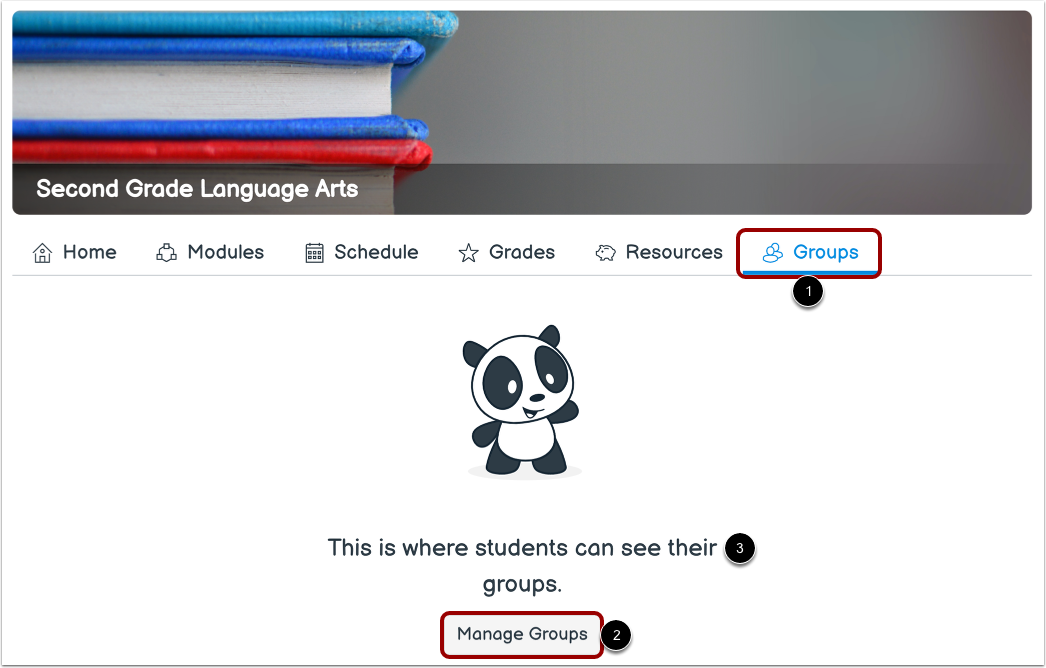
Auf der Registerkarte „Gruppen“ [1] können die Studierenden die Fachgruppen einsehen.
Als Kursleiter können Sie Gruppen verwalten, indem Sie auf die Schaltfläche „Gruppen verwalten“ [2] klicken.
Hinweis: Standardmäßig wird die Registerkarte „Gruppen“ den Studierenden nicht angezeigt, wenn das Fach keine aktiven Gruppen enthält.