00:07: Wie kann ich die Start- und Enddaten für einen Kurs ändern?
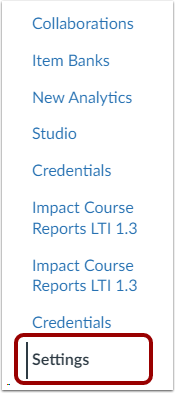
00:10: Klicken Sie in der Kursnavigation auf den Link Einstellungen.
00:14: Klicken Sie auf die Registerkarte „Kursdetails“.
00:17: Kurse können dem Standardsemester oder einem bestimmten Semester zugeordnet werden durch
00:21: Standardmäßig sind die Kurse so eingestellt, dass sie den festgelegten Start- und Endterminen des Semesters folgen.
00:25: für Ihre gesamte Institution. Wenn die Option „Begriff“ bei der Teilnahme ausgewählt wird.
00:30: Dropdown-Menü, hier können Sie die Start- und Enddaten des Semesters einsehen.
00:35: Datumsangaben können nur von einem Canvas-Administrator geändert werden, wenn keine Datumsangaben vorhanden sind.
00:39: wurden für den Begriff erstellt, z. B. wenn der Standardbegriff verwendet wird, der Start und
00:43: Ende. Die Felder werden als leer angezeigt. Beachten Sie, dass, wenn die
00:47: Der Kurs ist ein Hinweis auf das Standardsemester, und die Teilnahmetermine sind auf das Semester abgestimmt.
00:51: Termine. Studierende können unbegrenzt an dem Kurs teilnehmen, wenn
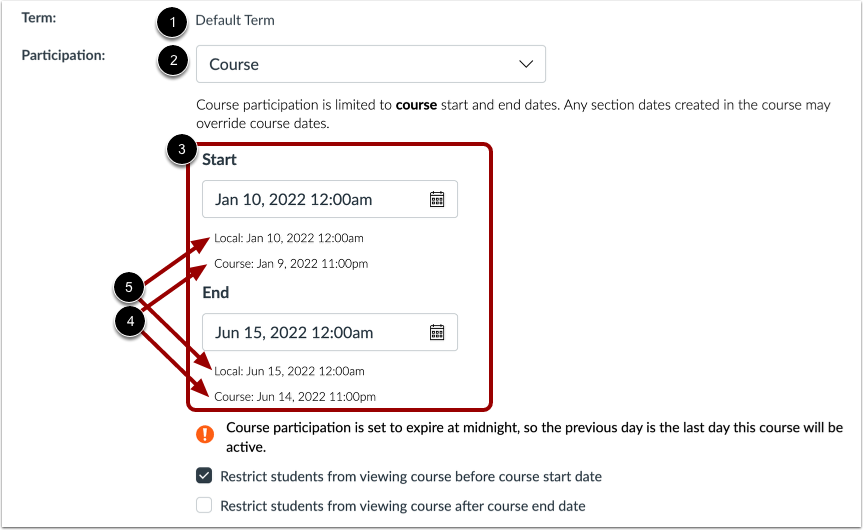
00:55: Beim Festlegen eines Start- und Enddatums für einen Kurs können Dozenten die lokalen Daten einsehen.
00:59: und die für den Kurs festgelegten Kurszeitzonen sowie die Ortszeit des Benutzers.
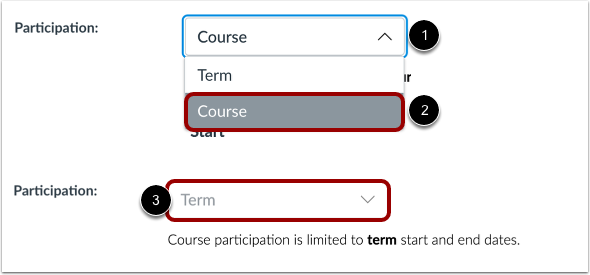
01:04: Um unterschiedliche Start- und Endtermine für die Teilnahme an Ihrem Kurs festzulegen,
01:07: Klicken Sie auf das Dropdown-Menü „Teilnahme“ und wählen Sie die Option „Kurs“.
01:12: Falls Sie die im Dropdown-Menü „Teilnahme“ angezeigten Inhalte nicht ändern können,
01:17: Die Institution hat den Dozenten die Möglichkeit eingeschränkt, die Verfügbarkeitstermine der Kurse zu ändern. Nehmen Sie
01:22: Bitte beachten Sie, dass die Kursdaten gelöscht werden, sobald die Teilnahmedaten auf Semestertermine festgelegt sind.
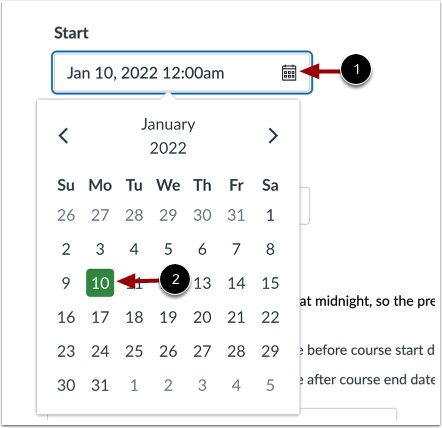
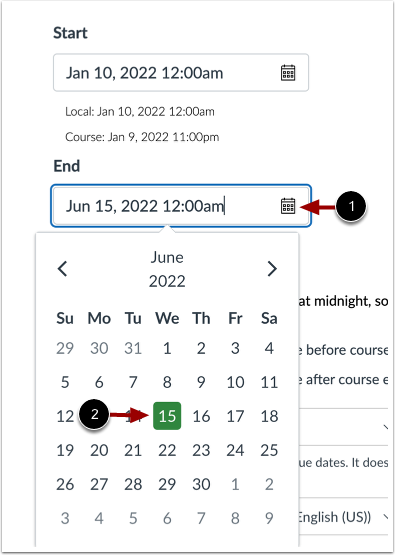
01:27: Um das Startdatum auszuwählen, klicken Sie auf das Startkalendersymbol. Dann
01:31: Wählen Sie ein neues Startdatum für den Kurs.
01:34: Um das Enddatum auszuwählen, klicken Sie auf das Kalendersymbol „Ende“. Dann
01:38: Wählen Sie ein neues Enddatum für den Kurs.
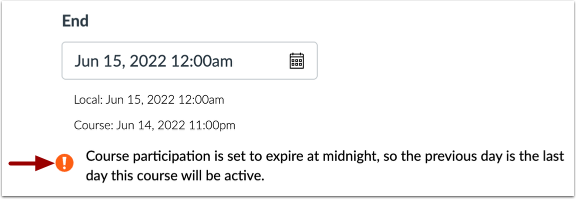
01:42: Wenn Ihr Enddatum Mitternacht ist, wird Ihnen eine Warnmeldung angezeigt.
01:46: Dass der Tag vor dem festgelegten Enddatum der letzte Teilnahmetag am Kurs sein wird.
01:50: Wenn der Kurs beispielsweise am 13. Januar enden würde,
01:54: Letzter Termin für die vollständige Teilnahme am Kurs wäre der 12. Januar.
01:59: Bitte beachten Sie, dass die Studierenden nur zwischen den Kursstaaten an dem Kurs teilnehmen können.
02:03: Und der Kurs wird außerhalb der Kernstaaten im Nur-Lese-Modus sein.
02:08: Die Termine für die Kursteilnahme betreffen ausschließlich die Rollen von Studierenden und Beobachtern.
02:12: Andere Rollen verwenden standardmäßig die Zugriffsstatus für bestimmte Zeiträume. Und Datumsangaben treten auf
02:16: genau in der Minute, in der sie gesetzt werden, zum Beispiel ein Kurs mit einem Ende
02:21: Die Zeitangabe 23:59 Uhr endet um 11:59 Uhr.
02:25 Minuten. Die Studierenden erhalten keine Benachrichtigungen für den Kurs.
02:29 Uhr: Ankündigungen. Vor Kursbeginn. Startdatum.
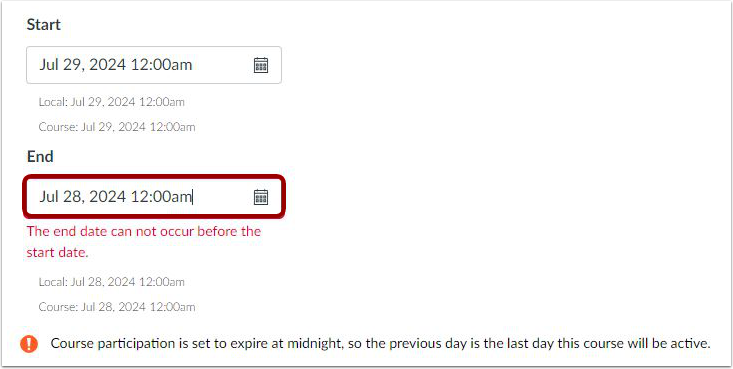
02:32: Wenn das ausgewählte Enddatum vor dem Startdatum liegt,
02:36: Warnmeldung wird angezeigt.
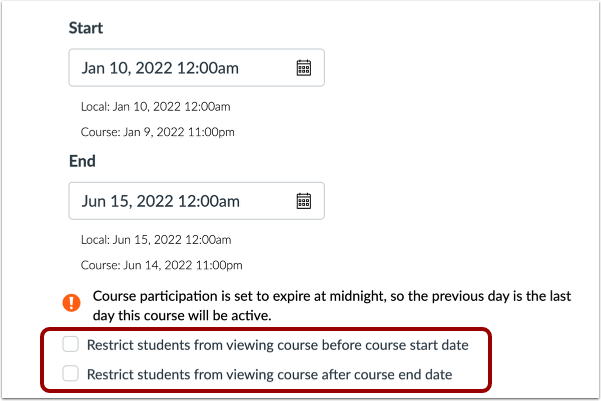
02:38: Sie können möglicherweise auch die Zugriffseinstellungen für Studierende ändern, um den Zugriff zu erlauben oder einzuschränken.
02:43: durch das Ansehen Ihres Kurses vor dem Start- oder Enddatum. Wenn ausgewählt, wird der Kurs
02:47: ist außerhalb der Kurszeiten nicht erreichbar.
02:49: Wenn keine Kursdaten angegeben sind, können die Studierenden unbegrenzt am Kurs teilnehmen.
02:53: Falls Sie die Einstellungen nicht so verwalten können, dass Studierende keine Kursinhalte einsehen können,
02:57: Ihre Institution hat diese Funktion nicht aktiviert.
03:01: Klicken Sie auf die Schaltfläche „Kursdetails aktualisieren“.
03:05: In diesem Leitfaden wird erklärt, wie man die Start- und Enddaten eines Kurses ändert.