00:06: Wie kann ich Ereignisse und Fälligkeitstermine beim Import eines Kurses anpassen?
00:10: Klicken Sie in der globalen Navigation auf den Link „Kurse“ und anschließend auf den Namen des Kurses.
00:15: Kurs.
00:16: Klicken Sie in der Kursnavigation auf den Link Einstellungen.
00:20: Klicken Sie auf den Link „Kursinhalte importieren“.
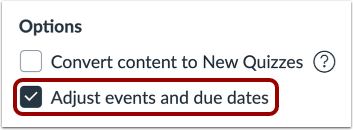
00:29: Wenn Sie die Fälligkeitstermine der einzelnen Programmpunkte und Aufgaben anpassen möchten, klicken Sie hier.
00:34: das Kontrollkästchen „Ereignisse und Fälligkeitstermine anpassen“.
00:37: Wenn Sie die Termine im Kurs verschieben möchten, wählen Sie das Optionsfeld „Termine verschieben“ aus.
00:41: Schaltfläche.
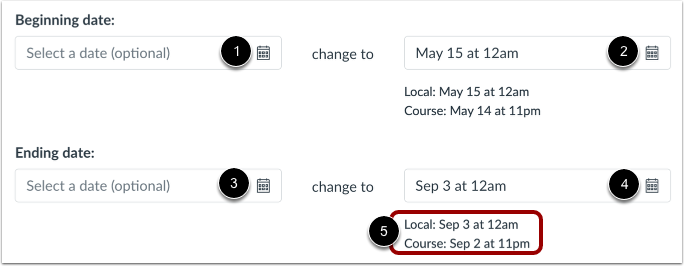
00:43: Geben Sie im Feld „Startdatum“ das Startdatum des Kurses ein, den Sie importieren.
00:47: Sie können auch auf das Kalendersymbol klicken, um ein Datum in der Änderung auszuwählen.
00:51: Geben Sie im Feld das neue Datum ein. Wenn der Kurs beginnen soll, klicken Sie auf den Kalender.
00:56: Symbol,
00:57: Geben Sie im Feld „Enddatum“ das Enddatum des Kurses ein, den Sie importieren, oder klicken Sie auf
01:02: Klicken Sie auf das Kalendersymbol, um ein Datum auszuwählen. Geben Sie im Feld „Ändern in“ Folgendes ein:
01:06: Neues Datum, an dem der Kurs enden soll.
01:09: Die lokalen und Kursdaten und -zeiten werden unten angezeigt.
01:12: Die ausgewählten Daten werden auf der Canvas-Seite als neue Start- und Enddaten für den Kurs angezeigt.
01:16: und alle Aufgaben mit Fälligkeitsterminen so gleichmäßig wie möglich auf die folgenden Bereiche verteilen:
01:20: Kursstaaten und halten Sie sie am selben Wochentag fällig.
01:23: Wie der ursprüngliche Kurs, wenn der importierte Kurs und der neue Kurs, variierend
01:27: Kurs, Längenaufgaben werden proportional zugeteilt, sobald der Kurs
01:32: ist importiert, können Sie alle Zuweisungsdaten einfach bestätigen und anpassen, indem Sie
01:36: der Kalender.
01:37: Sie können auch explizit Tagesersetzungen definieren, um Änderungen zu berücksichtigen.
01:42: Stundenpläne, z. B. die Verlegung aller Aufgaben von Montag auf Dienstag.
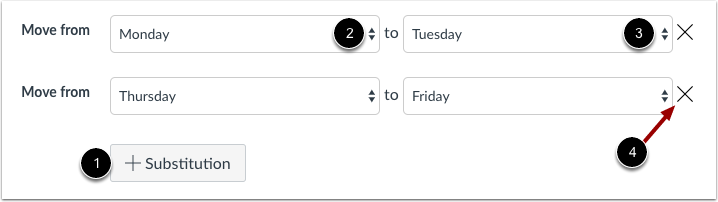
01:46: Um eine Datumsersetzung vorzunehmen, klicken Sie auf die Schaltfläche „Ersetzung“.
01:51: Sie können auch explizit Tagesersetzungen definieren, um dies auszugleichen.
01:55: Änderung des Stundenplans, z. B. Verlegung aller Aufgaben auf Montag
01:59: bis Dienstag. Um ein Datum zu ersetzen, klicken Sie auf „Ersetzung“.
02:04: Schaltfläche. Wählen Sie im Feld „Verschieben von“ den Wochentag aus;
02:08: Wählen Sie im Feld „bis“ den neuen Wochentag für die Ersetzung aus.
02:12: Um eine Ersetzung zu entfernen, klicken Sie auf das Symbol „Entfernen“.
02:17: Sie können beliebig viele Ersatztermine erstellen.
02:20: Canvas wird die Datumsänderungen übernehmen und die Aufgaben entsprechend anpassen.
02:24: Fälligkeitstermine entsprechend über die gesamte Kursdauer verteilen.
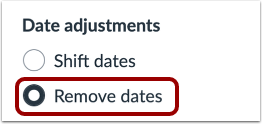
02:28: Wenn Sie alle zugehörigen Fälligkeitstermine im Kurs entfernen möchten, wählen Sie „Entfernen“.
02:32: Datumsauswahlfeld. Datumsangaben werden aus den folgenden Funktionen entfernt:
02:36: Aufgaben, Ankündigungen, Quizze, Kalenderereignisse, Module und
02:40: Dateien.
02:42: Beim Importieren von Inhalten wird eine Meldung angezeigt, die erklärt, dass der Import der
02:46: Derselbe Kursinhalt oder dasselbe Exportpaket wird mehrfach überschrieben.
02:51: Inhalte im Kurs.
02:53: Klicken Sie auf die Schaltfläche „Zur Importwarteschlange hinzufügen“.
02:56: Im Abschnitt „Inhaltsimporte“ wird der Status Ihres Imports angezeigt. Wird ausgeführt
03:01: Berichte zeigen einen Fortschrittsbalken an.
03:04: Wenn Sie bestimmte Inhalte in Ihrem Kurs ausgewählt haben, wird Ihre aktuelle Stelle
03:08: Es wird „Warten auf Auswahl“ angezeigt, was bedeutet, dass Sie den Inhalt auswählen müssen.
03:12: Sie möchten importieren. Der Import kann auch andere Status anzeigen.
03:16: Indikatoren als Teil des Importprozesses.
03:19: Erfahren Sie mehr über den Status des Kursimports. Ansehen
03:23: die Inhalte aller abgeschlossenen Importe durch Aufruf eines beliebigen Links
03:27: in Kursnavigation.
03:30: In diesem Leitfaden wurde erklärt, wie man Ereignisse und Fälligkeitstermine beim Import eines Kurses anpasst.