Wenn Ihre Institution die Profilfunktion aktiviert hat, können Sie dort den Namen eines Nutzers, seine bevorzugten Kontaktmethoden und alle dem Benutzerkonto hinzugefügten benutzerdefinierten URLs einsehen. Nutzer können ihr Profil über das Benutzernavigationsmenü bearbeiten .
Anmerkungen :
- Wenn Ihre Benutzerdetailseite nicht dem Layout in dieser Lektion entspricht, ist die Funktion „Profile“ für Ihre Institution nicht aktiviert. Bitte lesen Sie die Lektion zur Benutzerdetailseite .
- Das Anzeigen von Benutzerdetails im Benutzerprofil ist eine Standardberechtigung. Je nach Ihren Berechtigungen können Sie möglicherweise nicht alle verfügbaren Informationen auf der Profilseite des Benutzers einsehen.
- Das Versenden von Nachrichten an Benutzer über die Benutzerdetailseite wird derzeit nicht unterstützt.
00:07: Wie kann ich als Dozent das Profil eines Benutzers in einem Kurs einsehen?
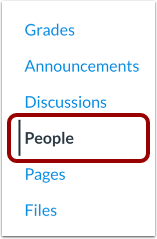
00:11: Klicken Sie in der Kursnavigation auf den Link „Personen“.
00:14: Suchen Sie im Suchfeld nach dem Namen des Beobachters. Sie können die Ergebnisse auch nach Beobachterrolle im Dropdown-Menü „Rollen“ filtern.
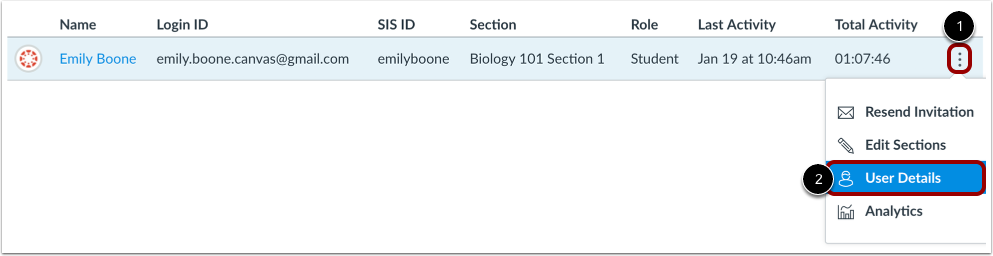
00:22: Klicken Sie auf das Symbol „Optionen“ des Benutzers und wählen Sie dann den Link „Benutzerdetails“ aus.
00:27: Im Benutzerprofil können Sie den Namen und das Profilbild des Benutzers einsehen, sofern dies von Ihrer Institution aktiviert wurde. Mit Zustimmung des Benutzers können Sie gegebenenfalls auch Kontaktinformationen und eine Biografie einsehen.
00:39: Falls der Benutzer ein unpassendes Profilbild verwendet, können Sie das Bild entfernen, indem Sie auf den Link „Avatarbild entfernen“ klicken, der unter dem Namen des Benutzers angezeigt wird.
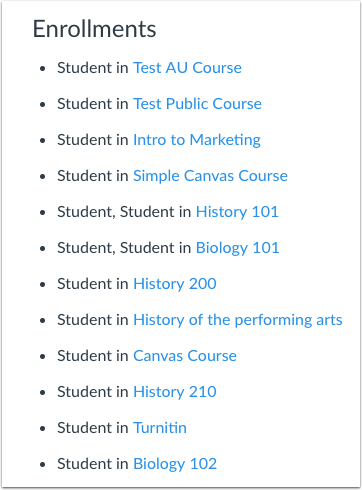
00:48: Im Bereich „Einschreibungen“ können Sie alle aktiven Kurs- und Gruppeneinschreibungen des Studenten in allen Kursen und Gruppen einsehen, in denen Sie der Dozent sind.
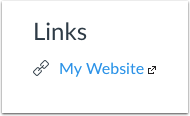
00:57: Im Abschnitt „Links“ können Sie alle Links hinzufügen, die dem Benutzerprofil hinzugefügt wurden.
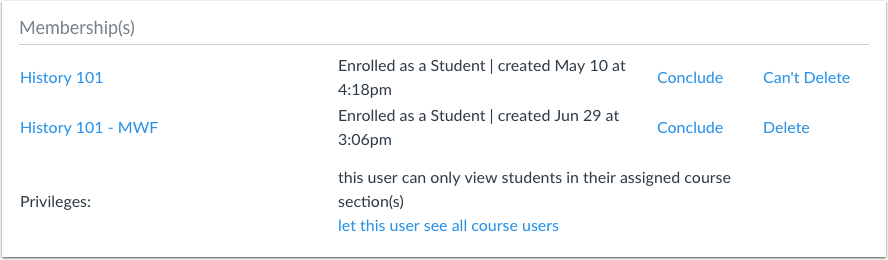
01:02: Im Abschnitt „Mitgliedschaften“ werden die Kurseinschreibung und die Benutzerrolle des Benutzers sowie etwaige Kursberechtigungen angezeigt.
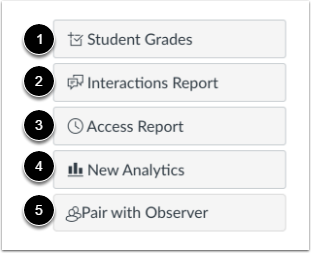
01:09: Wenn Sie über die entsprechenden Berechtigungen verfügen, kann die Seitenleiste auch Links zu zusätzlichen Informationen über den Benutzer enthalten: einen detaillierten Notenbericht anzeigen, Ihre Interaktionen mit dem Studenten über Canvas anzeigen, den Zugriffsbericht des Studenten anzeigen, Kursanalysen anzeigen und Pair with Observer anzeigen.
01:26: In diesem Leitfaden wird beschrieben, wie man als Dozent das Profil eines Benutzers in einem Kurs einsehen kann.
Offene Menschen
Klicken Sie in der Kursnavigation auf den Link „Personen“ .
Benutzer finden
Suchen Sie im Suchfeld [1] nach dem Namen des Benutzers. Sie können die Benutzer auch nach Rolle im Dropdown-Menü „ Rollen“ [2] filtern.
Benutzerdetails öffnen
Klicken Sie auf das Symbol „Optionen“ des Benutzers [1] und wählen Sie dann den Link „Benutzerdetails“ [2].
Name und Biografie anzeigen
Im Benutzerprofil können Sie den Namen und das Profilbild des Benutzers einsehen (sofern dies von Ihrer Institution aktiviert wurde). Mit Zustimmung des Benutzers können Sie gegebenenfalls auch Kontaktinformationen und eine Biografie einsehen.
Profilbild des Berichts
Wenn der Benutzer ein unpassendes Profilbild hat, können Sie das Bild entfernen, indem Sie auf den Link "Avatarbild entfernen" klicken, der unter dem Namen des Benutzers angezeigt wird.
Einschreibungen ansehen
Im Bereich „Einschreibungen“ können Sie alle aktiven Kurs- und Gruppeneinschreibungen des Studenten in allen Kursen und Gruppen einsehen, in denen Sie der Dozent sind.
Links anzeigen
Im Abschnitt „Links“ können Sie alle Links hinzufügen, die dem Benutzerprofil hinzugefügt wurden.
Mitgliedschaften ansehen
Im Abschnitt „Mitgliedschaften“ [2] werden die Kurseinschreibung und die Benutzerrolle des Benutzers sowie alle Kursberechtigungen angezeigt.
Hinweis: Wenn dem Benutzer eine benutzerdefinierte Rolle zugewiesen wurde, wird derzeit nur die Basisrolle angezeigt.
Sofern Sie über die entsprechenden Berechtigungen verfügen, kann die Seitenleiste auch Links zu zusätzlichen Informationen über den Benutzer enthalten: